

Kompletny przewodnik po pracy z
Evoto AI
Ten przewodnik przygotowałem na podstawie własnego doświadczenia zawodowego jako fotograf.
Na przestrzeni ostatnich lat przetestowałem wiele programów do obróbki zdjęć, jednak to właśnie Evoto AI stało się jednym z najważniejszych narzędzi w moim codziennym workflow.
Celem tego poradnika jest pokazanie nie tylko funkcji programu, ale przede wszystkim sposobu ich praktycznego wykorzystania podczas pracy z prawdziwymi sesjami zdjęciowymi.
Dowiesz się, jak wykorzystać możliwości sztucznej inteligencji do przyspieszenia retuszu, zachowania spójnego stylu zdjęć oraz znaczącego skrócenia czasu postprodukcji.
Niezależnie od tego, czy fotografujesz portrety, śluby, reportaże, sesje rodzinne czy fotografię komercyjną — znajdziesz tutaj rozwiązania, które możesz wdrożyć do swojej codziennej pracy.
Co znajdziesz w tym przewodniku?
✔ Konfigurację programu Evoto AI
✔ Portretowy retusz oparty na AI
✔ Profesjonalną korekcję kolorów
✔ Generatywne narzędzia AI (AI Lab)
✔ Inteligentne ulepszanie fotografii krajobrazowej
✔ Automatyczną edycję całych sesji zdjęciowych (Batch Editing)
✔ Mój kompletny workflow pracy w Evoto AI
✔ Praktyczne wskazówki i rekomendacje wynikające z codziennej pracy z programem
Dla kogo jest ten przewodnik?
Ten materiał został przygotowany zarówno dla osób, które dopiero rozpoczynają pracę z Evoto AI, jak i dla doświadczonych fotografów chcących usprawnić swój proces postprodukcji.
Cały poradnik został oparty na rzeczywistych projektach i rozwiązaniach, z których korzystam podczas codziennej pracy z klientami.
Rozdział 1. Interfejs Evoto AI
Poznaj interfejs Evoto AI
Interfejs Evoto AI został zaprojektowany z myślą o szybkiej, intuicyjnej i wygodnej pracy fotografa.
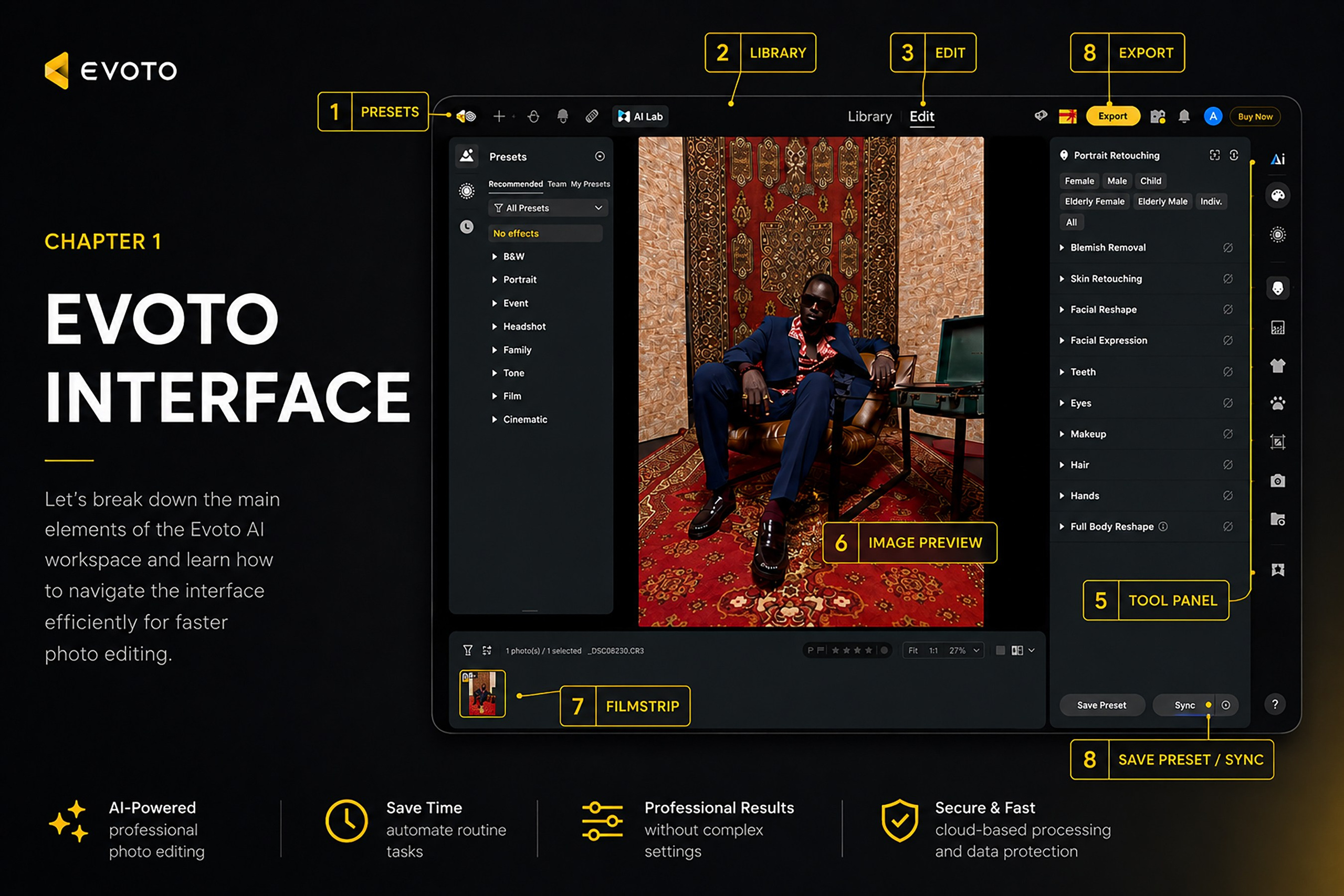
Już po uruchomieniu programu wszystkie najważniejsze narzędzia znajdują się w logicznie uporządkowanych miejscach. W centrum ekranu wyświetlane jest wybrane zdjęcie, po lewej stronie znajduje się panel projektu, na dole galeria fotografii, a po prawej wszystkie narzędzia do edycji.
Poświęcenie kilku minut na poznanie interfejsu znacznie ułatwi dalszą pracę i pozwoli szybciej odnaleźć potrzebne funkcje podczas obróbki zdjęć.
Poniżej omówię wszystkie najważniejsze elementy interfejsu oraz pokażę, do czego służy każdy z nich.
Główne elementy interfejsu
Presets
To sekcja zawierająca gotowe style edycji.
Możesz korzystać z:
- gotowych presetów przygotowanych przez zespół Evoto AI;
- własnych presetów;
- presetów udostępnionych przez innych użytkowników.
Po zastosowaniu presetu wszystkie ustawienia można w dowolnym momencie dodatkowo dostosować ręcznie.
Library
To główny panel zarządzania projektem.
W tym miejscu możesz:
- przeglądać wszystkie zaimportowane zdjęcia;
- przełączać się między fotografiami;
- organizować projekt;
- wybierać zdjęcia do dalszej edycji;
- przygotowywać materiał do kolejnych etapów pracy.
To właśnie od pracy w sekcji Library rozpoczyna się każda sesja w Evoto AI.
Edit
To główny obszar roboczy programu, w którym wykonywana jest cała edycja zdjęć.
W tej sekcji znajdują się wszystkie narzędzia odpowiedzialne za korekcję kolorów, retusz portretowy, funkcje AI oraz pozostałe ustawienia obróbki. To właśnie tutaj spędzisz większość czasu podczas pracy z Evoto AI.
Preview Window
To główne okno podglądu zdjęcia.
Wyświetlana jest tutaj aktualnie wybrana fotografia wraz ze wszystkimi wprowadzanymi zmianami. W tym miejscu możesz ocenić efekt edycji, porównać rezultat z oryginałem oraz kontrolować jakość retuszu na każdym etapie pracy.
Editing Panel
To główny panel edycji zdjęć.
Znajdują się tutaj wszystkie najważniejsze narzędzia programu, takie jak:
- Basic Color
- Portrait Retouching
- AI Lab
- AI Landscape Enhancer
- Batch Editing
- oraz pozostałe funkcje dostępne w Evoto AI.
Większość czasu pracy spędzisz właśnie w tym panelu.
Filmstrip
Filmstrip to pasek miniatur wszystkich zdjęć zaimportowanych do projektu.
Umożliwia szybkie przełączanie się między fotografiami, wybieranie kolejnych ujęć do edycji oraz sprawne poruszanie się po całej sesji zdjęciowej.
Podczas pracy z większą liczbą zdjęć Filmstrip znacząco przyspiesza selekcję i organizację materiału.
Export
Funkcja Export służy do zapisania gotowych zdjęć po zakończeniu edycji.
Możesz wybrać format pliku, jakość eksportu, rozdzielczość, nazwę plików oraz folder docelowy.
To ostatni etap pracy w Evoto AI, w którym przygotowujesz fotografie do przekazania klientowi, publikacji lub wydruku.
Rozdział 2. Import zdjęć
Rozdział 2
Import zdjęć i przygotowanie projektu
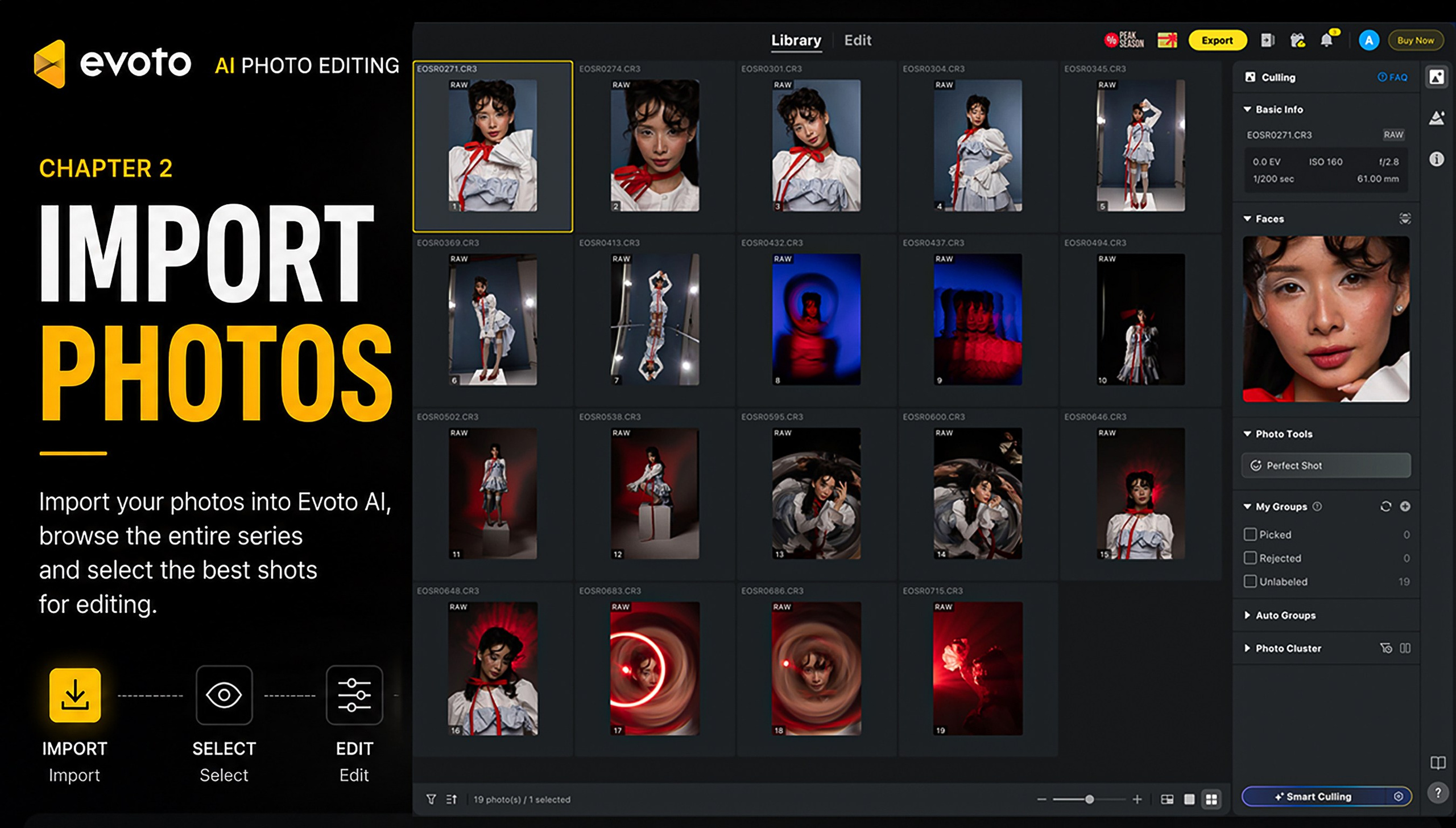
Import Photos to pierwszy etap pracy w Evoto AI. To właśnie tutaj rozpoczyna się każdy nowy projekt.
Program umożliwia import pojedynczych zdjęć, całych folderów oraz pełnych sesji fotograficznych.
Evoto AI obsługuje najpopularniejsze formaty plików RAW i JPEG, dzięki czemu możesz rozpocząć edycję materiału praktycznie z każdego aparatu.
Prawidłowo zorganizowany import zdjęć pozwala utrzymać porządek w projekcie i znacznie usprawnia dalszy proces edycji.
Library
Library to miejsce, w którym zarządzasz wszystkimi zdjęciami znajdującymi się w projekcie.
Tutaj możesz:
- przeglądać wszystkie zaimportowane fotografie;
- szybko przełączać się między zdjęciami;
- wybierać najlepsze ujęcia;
- porządkować materiał przed rozpoczęciem edycji;
- organizować cały projekt.
To właśnie od pracy w sekcji Library rozpoczyna się profesjonalny workflow w Evoto AI.
Culling
Culling służy do wstępnej selekcji zdjęć.
Na tym etapie wybierasz najlepsze fotografie z całej sesji i odrzucasz ujęcia nieudane, powtarzające się lub technicznie słabsze.
Polecam przeprowadzić selekcję jeszcze przed rozpoczęciem edycji.
Dzięki temu poświęcisz czas wyłącznie zdjęciom, które trafią do finalnej galerii.
Pick Your Hero Image
Po zakończeniu selekcji wybierz jedno najlepsze zdjęcie z całej sesji.
To będzie Twój Hero Image — fotografia referencyjna, na której wykonasz pełną edycję.
Najpierw wykonaj korekcję kolorów, następnie retusz portretowy oraz wszystkie pozostałe poprawki.
Dopiero po całkowitym zakończeniu edycji tego zdjęcia przejdź do zapisania ustawień jako preset i zastosowania ich do pozostałych fotografii z sesji.
Zalecana kolejność pracy
Polecam stosować następujący workflow:
- Kliknij Import Photos.
- Zaimportuj zdjęcia do projektu.
- Przejdź do sekcji Library.
- Wykonaj wstępną selekcję (Culling).
- Wybierz jedno najlepsze zdjęcie (Hero Image).
- W pełni opracuj fotografię referencyjną.
- Zapisz ustawienia za pomocą Save Preset.
- Zastosuj ustawienia do całej serii przy użyciu Sync lub Batch Editing.
Dlaczego właśnie tak?
Wielu początkujących fotografów edytuje każde zdjęcie osobno.
To jeden z najczęściej popełnianych błędów.
Znacznie skuteczniej jest najpierw w pełni opracować jedno zdjęcie referencyjne, a następnie przenieść jego ustawienia na pozostałe fotografie.
Takie podejście pozwala:
- zachować spójny styl całej sesji;
- znacząco skrócić czas edycji;
- uniknąć różnic kolorystycznych pomiędzy sąsiednimi zdjęciami;
- szybciej przygotować materiał do przekazania klientowi.
Moja rekomendacja
Nie spiesz się z rozpoczęciem edycji zaraz po zaimportowaniu zdjęć.
Poświęć kilka minut na staranną selekcję fotografii i wybór najlepszego Hero Image.
To właśnie odpowiednio wybrane zdjęcie referencyjne decyduje o tym, jak szybko i jak spójnie zostanie opracowana cała sesja.
Dobrze przygotowany Hero Image znacząco skraca czas pracy i pozwala uzyskać jednolity, profesjonalny efekt na wszystkich zdjęciach projektu.
Rozdział 3. Basic Color
Profesjonalna korekcja kolorów
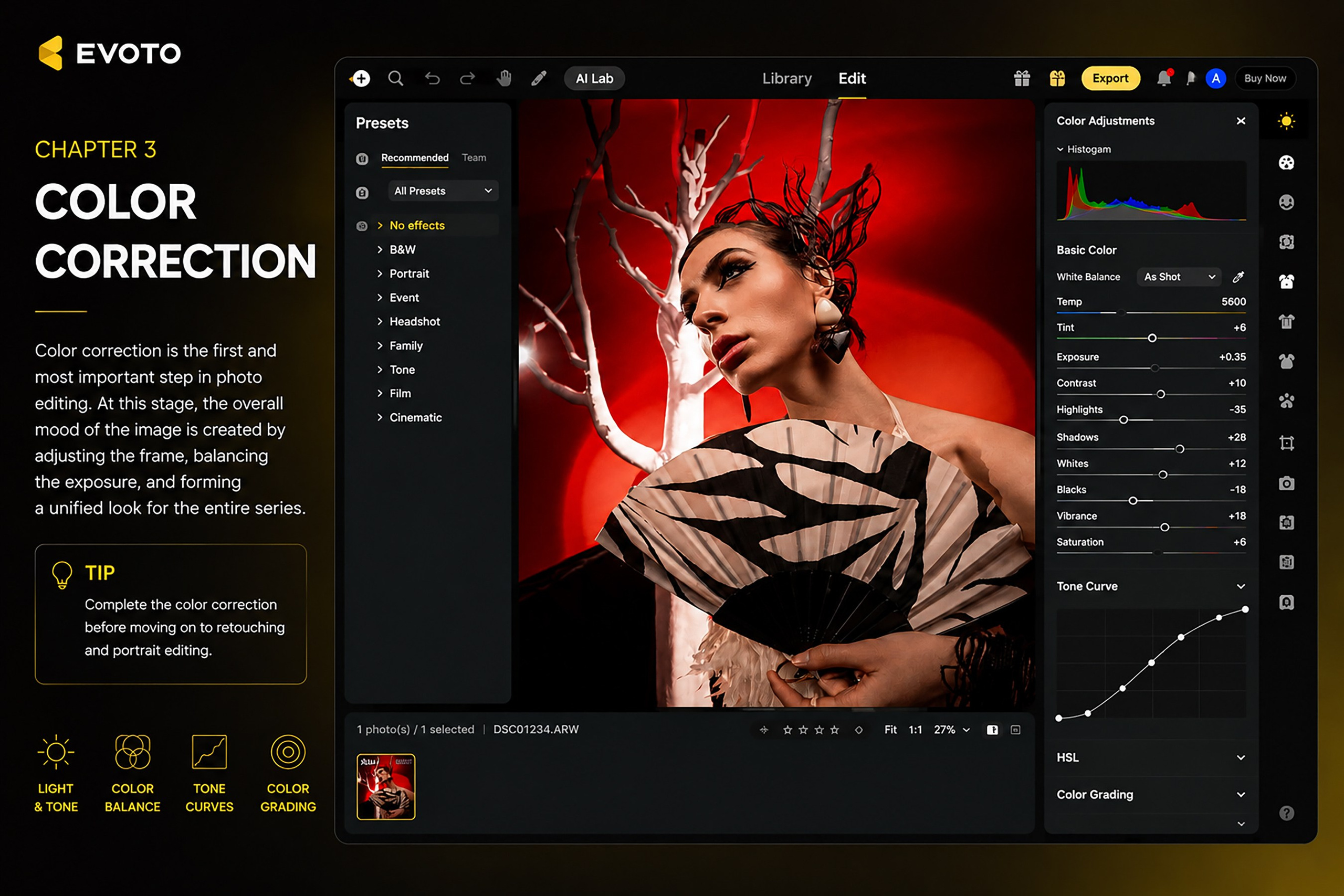
Basic Color to podstawa każdej profesjonalnej edycji zdjęć.
To właśnie od tego etapu rozpoczyna się korekcja kolorów.
Tutaj tworzysz bazowy wygląd fotografii, wyrównujesz ekspozycję, ustawiasz balans bieli, kontrast oraz budujesz spójną kolorystykę całej sesji.
Wielu początkujących fotografów zaczyna od retuszu skóry lub efektów AI.
To jeden z najczęstszych błędów.
Prawidłowy workflow wygląda inaczej — najpierw wykonujesz korekcję kolorów, a dopiero później przechodzisz do retuszu portretowego i pozostałych narzędzi.
Dobrze przygotowana baza kolorystyczna sprawia, że dalsza obróbka staje się znacznie łatwiejsza, szybsza i bardziej spójna.
White Balance
White Balance odpowiada za temperaturę i odcień zdjęcia.
Za pomocą tego narzędzia możesz skorygować balans bieli, usunąć niepożądane zafarby kolorystyczne oraz nadać fotografii bardziej naturalny lub kreatywny wygląd.
To jeden z pierwszych parametrów, które warto ustawić przed rozpoczęciem dalszej edycji.
Moja rekomendacja
Nie próbuj uzyskać idealnego balansu bieli na siłę. Najważniejsze jest to, aby kolory wyglądały naturalnie i pasowały do atmosfery fotografii.
Exposure
Exposure odpowiada za ogólną jasność zdjęcia.
Za pomocą tego narzędzia możesz rozjaśnić lub przyciemnić fotografię, zachowując odpowiednią ilość szczegółów zarówno w światłach, jak i w cieniach.
Moja rekomendacja
Unikaj nadmiernego rozjaśniania zdjęć. Delikatne korekty zazwyczaj dają bardziej naturalny i profesjonalny efekt.
Contrast
Contrast zwiększa lub zmniejsza różnicę pomiędzy jasnymi i ciemnymi obszarami zdjęcia.
Odpowiednio dobrany kontrast nadaje fotografii głębię, poprawia czytelność obrazu i sprawia, że zdjęcie wygląda bardziej wyraziście.
Moja rekomendacja
Stosuj kontrast z umiarem. Zbyt wysoka wartość może sprawić, że fotografia będzie wyglądała nienaturalnie.
Highlights
Highlights pozwala regulować najjaśniejsze partie zdjęcia.
Dzięki temu narzędziu możesz odzyskać szczegóły w prześwietlonych obszarach oraz lepiej kontrolować wygląd jasnych elementów fotografii.
Shadows
Shadows odpowiada za regulację ciemnych partii obrazu.
Pozwala wydobyć szczegóły z cieni bez wpływu na najjaśniejsze fragmenty zdjęcia.
Whites
Whites reguluje najjaśniejsze punkty zdjęcia.
Za pomocą tego narzędzia możesz zwiększyć lub zmniejszyć intensywność bieli, zachowując naturalny wygląd fotografii.
Blacks
Blacks odpowiada za najciemniejsze partie obrazu.
Prawidłowe ustawienie tego parametru poprawia kontrast oraz dodaje zdjęciu głębi.
Vibrance
Vibrance zwiększa intensywność mniej nasyconych kolorów, pozostawiając odcienie skóry bardziej naturalne niż w przypadku Saturation.
To jedno z najbezpieczniejszych narzędzi do wzmacniania kolorów.
Saturation
Saturation zwiększa lub zmniejsza intensywność wszystkich kolorów na zdjęciu.
Nadmierne użycie tego narzędzia może sprawić, że fotografia będzie wyglądała nienaturalnie, dlatego warto stosować je z umiarem.
Tone Curve
Tone Curve umożliwia precyzyjną kontrolę jasności i kontrastu w różnych zakresach tonalnych zdjęcia.
To jedno z najważniejszych narzędzi wykorzystywanych podczas profesjonalnej korekcji kolorów.
HSL
HSL umożliwia niezależną pracę z każdym kolorem na zdjęciu.
Dla każdego koloru możesz osobno regulować:
- Hue — odcień;
- Saturation — nasycenie;
- Luminance — jasność.
Na przykład możesz:
- pogłębić kolor nieba;
- skorygować odcień skóry;
- zmienić kolor liści;
- podkreślić kolor ubrania;
- zwiększyć nasycenie wody.
Jest to jedno z najważniejszych narzędzi wykorzystywanych podczas profesjonalnej korekcji kolorów.
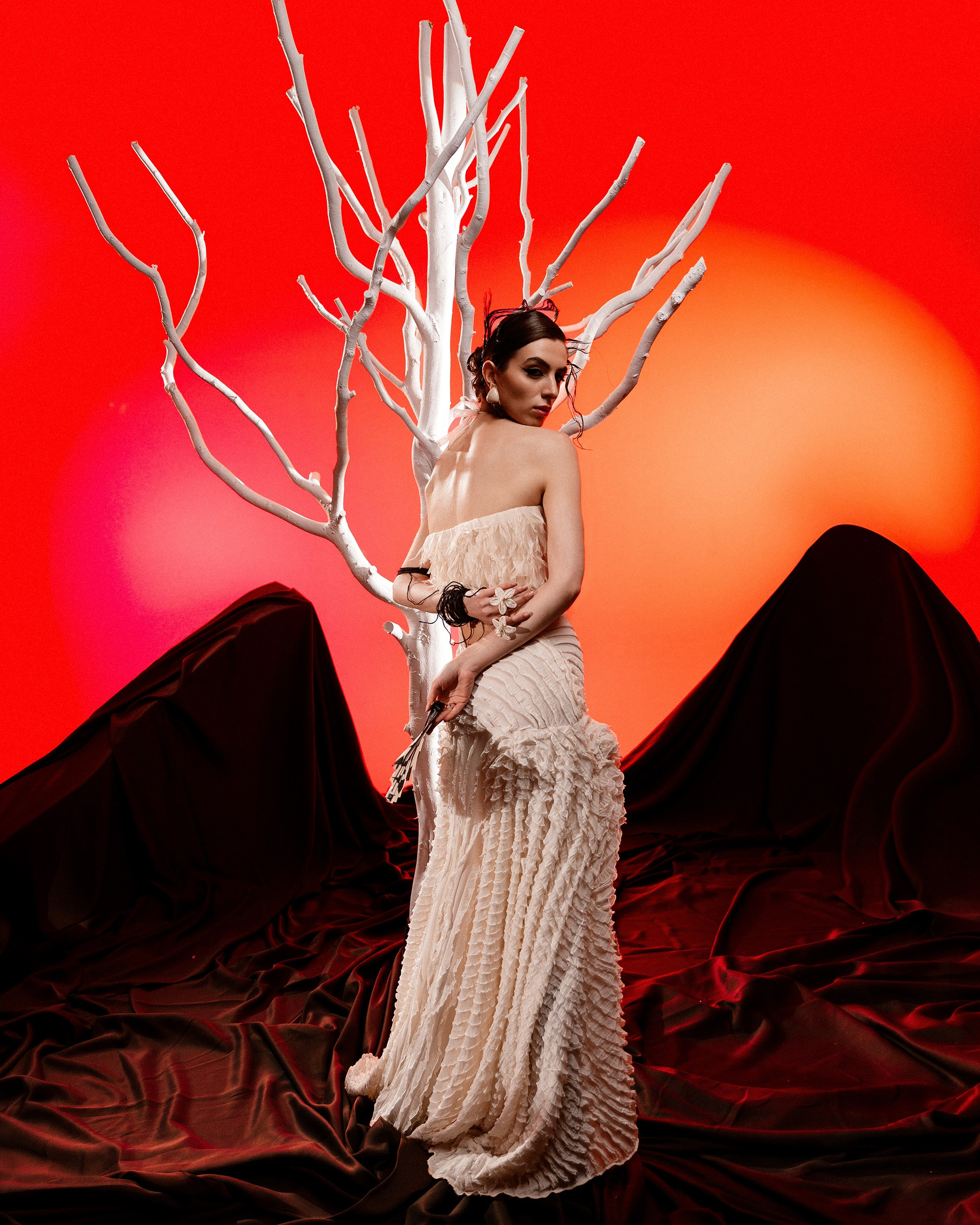
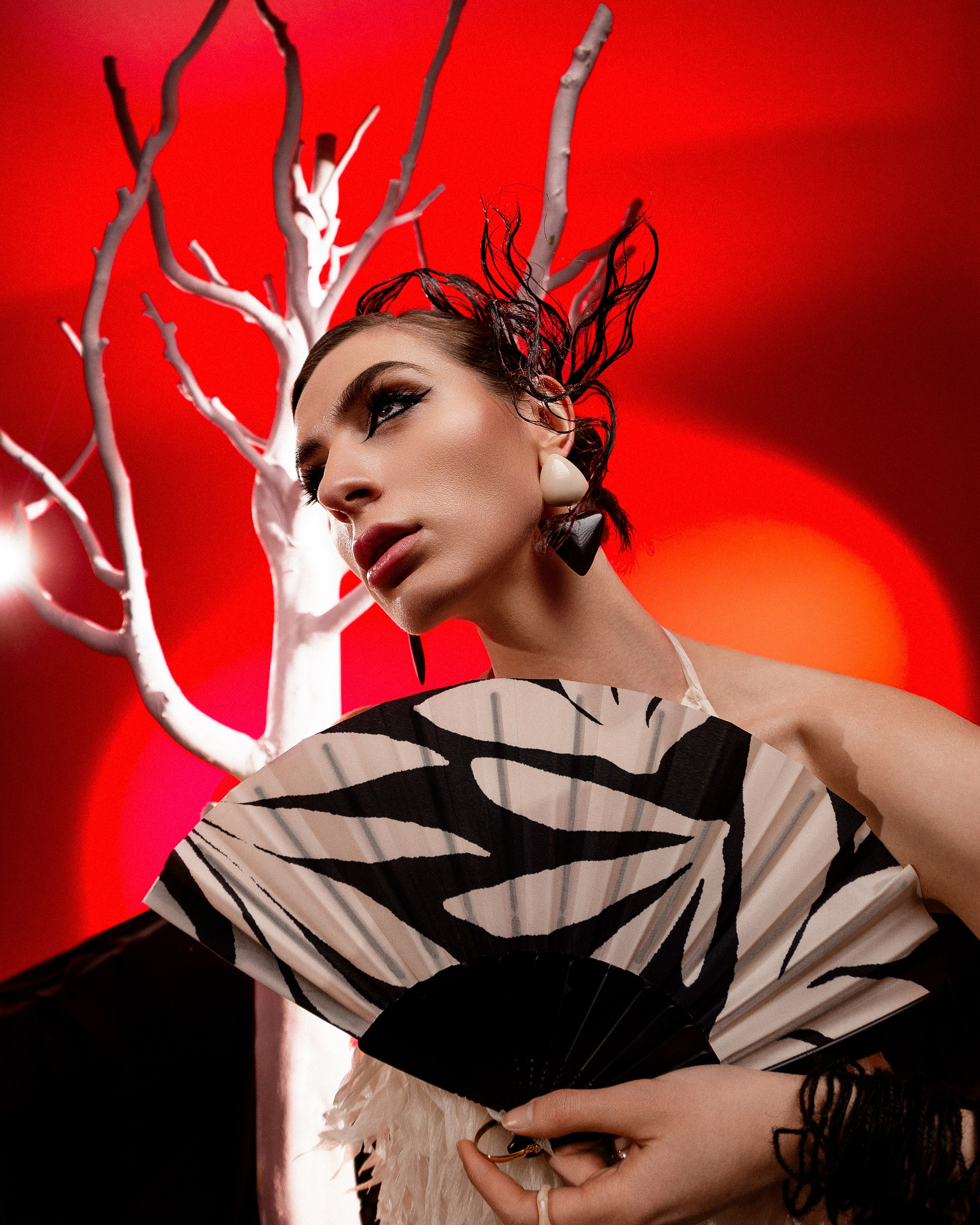
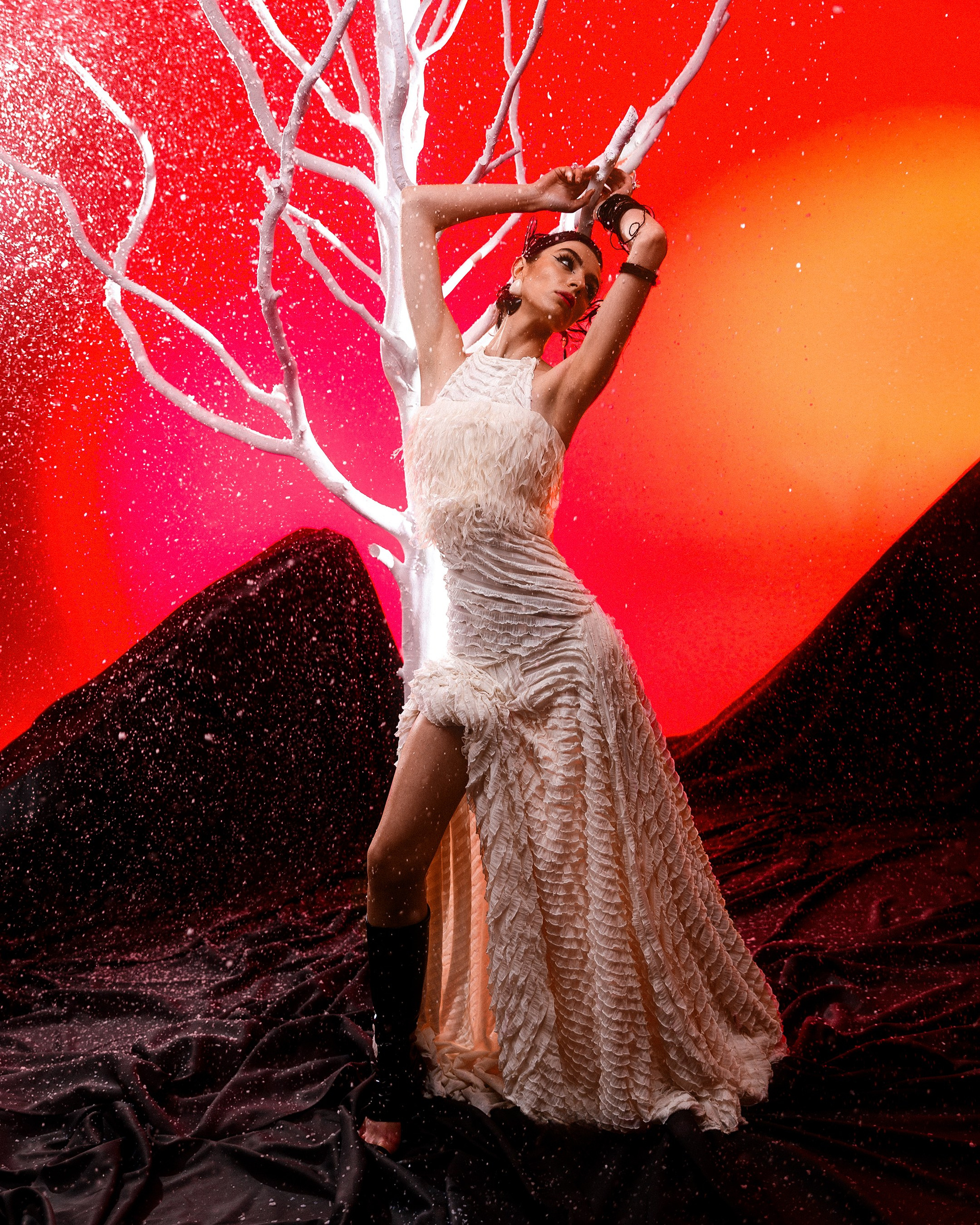
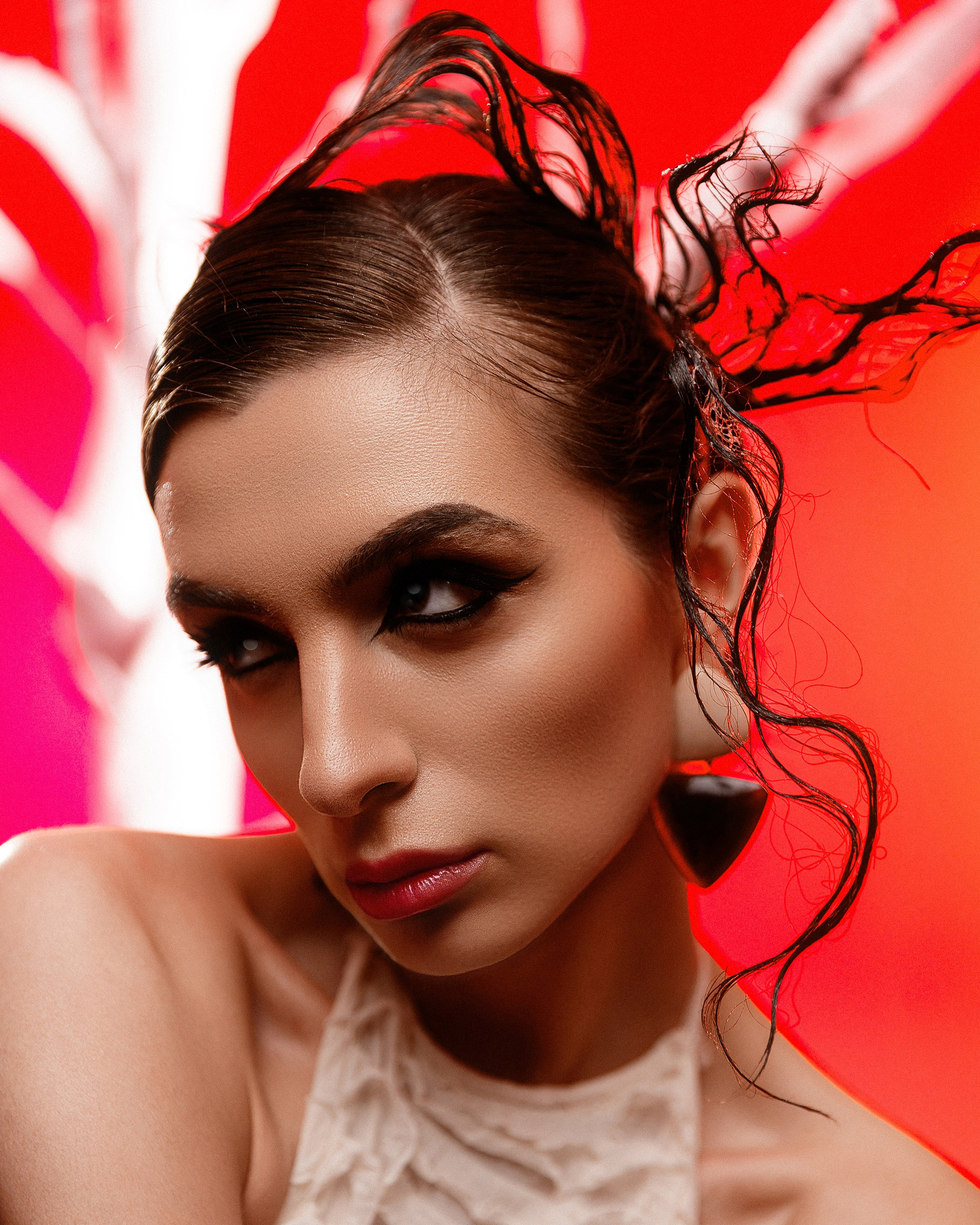
Color Grading
Color Grading służy do artystycznego tonowania zdjęcia.
Pozwala niezależnie pracować z:
- Shadows
- Midtones
- Highlights
Możesz na przykład:
- dodać chłodniejsze odcienie do cieni;
- pozostawić neutralne tony w średnich partiach obrazu;
- ocieplić światła, aby nadać fotografii bardziej naturalny lub filmowy charakter.
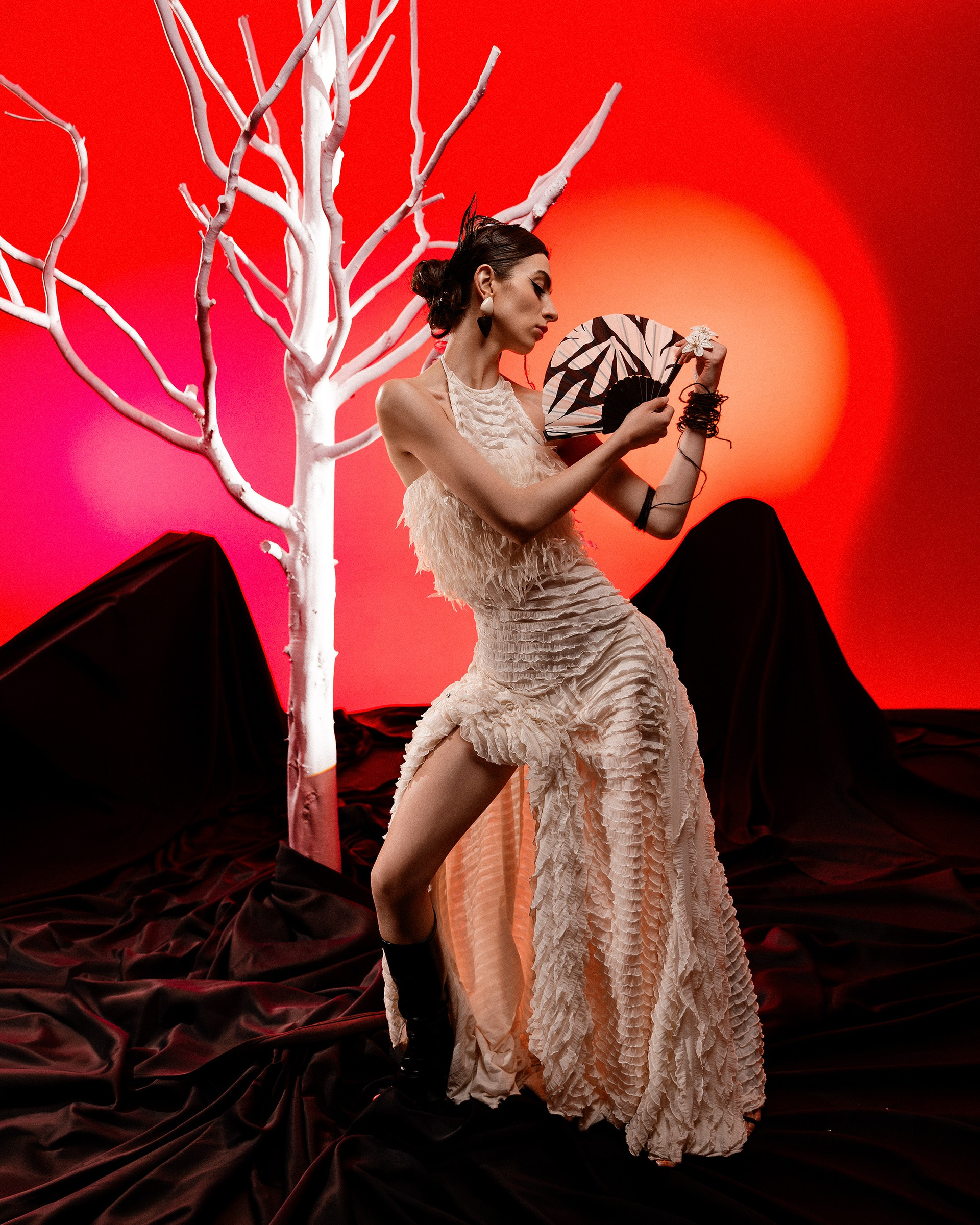
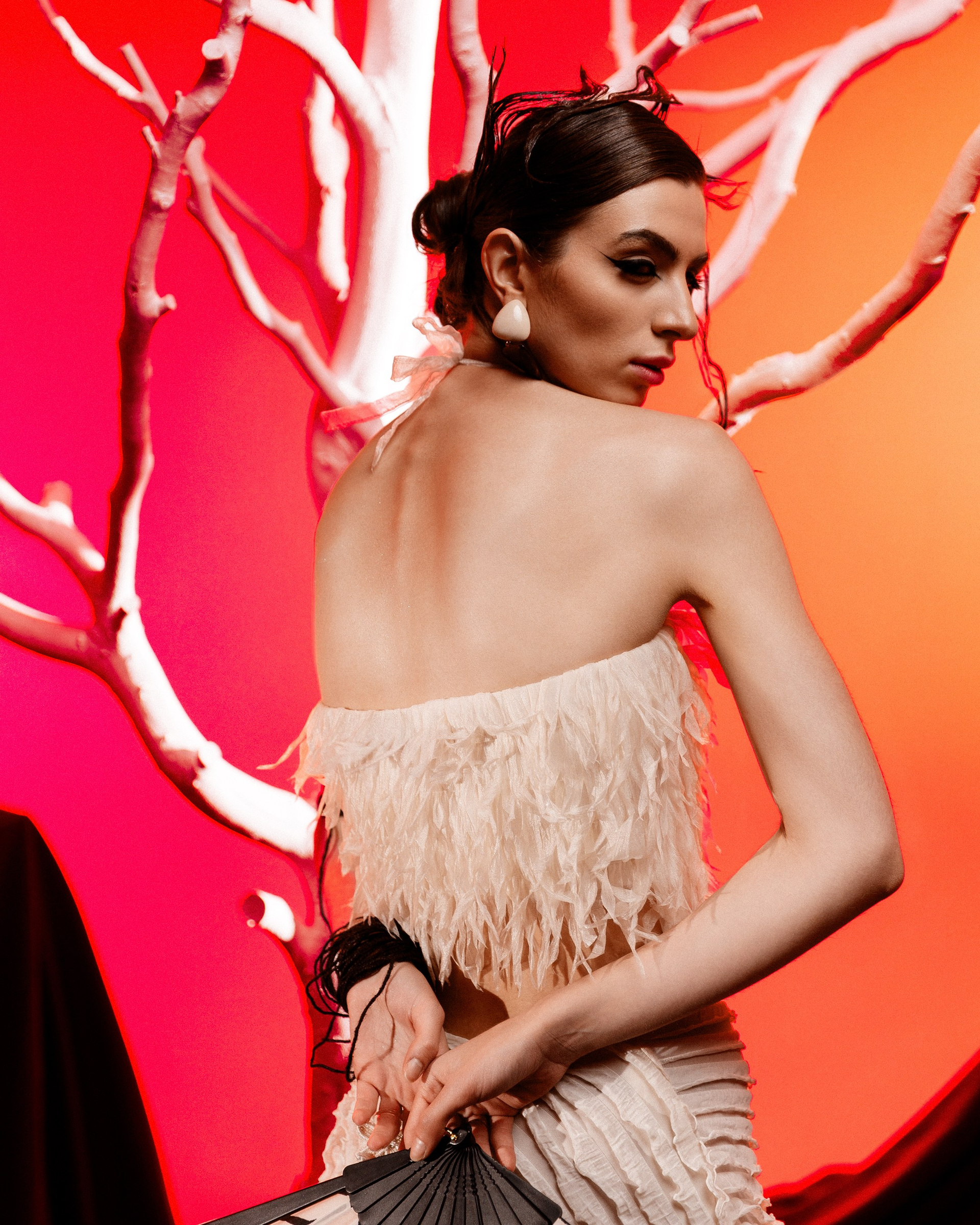
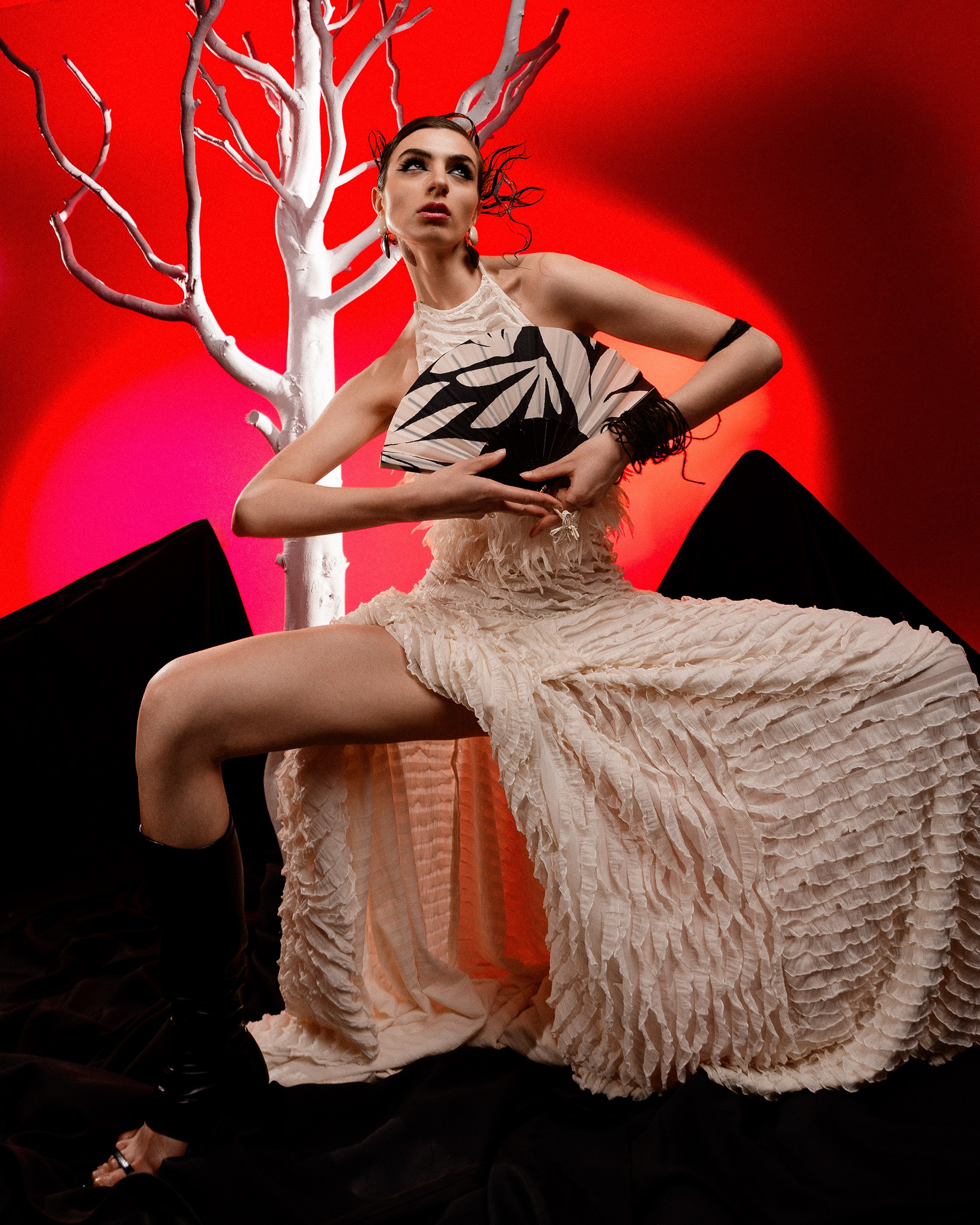
To właśnie Color Grading jest jednym z kluczowych narzędzi wykorzystywanych do tworzenia spójnego stylu kolorystycznego.
Moja rekomendacja
Podczas korekcji kolorów staram się zawsze pracować według tej samej kolejności:
- White Balance;
- Exposure;
- Contrast;
- Highlights i Shadows;
- Whites i Blacks;
- Vibrance i Saturation;
- Tone Curve;
- HSL;
- Color Grading.
Dopiero po zakończeniu korekcji kolorów przechodzę do retuszu portretowego.
Takie podejście pozwala uzyskać spójny, naturalny i profesjonalny efekt, a cały proces edycji staje się znacznie szybszy i bardziej uporządkowany.
Rozdział 4. Presets
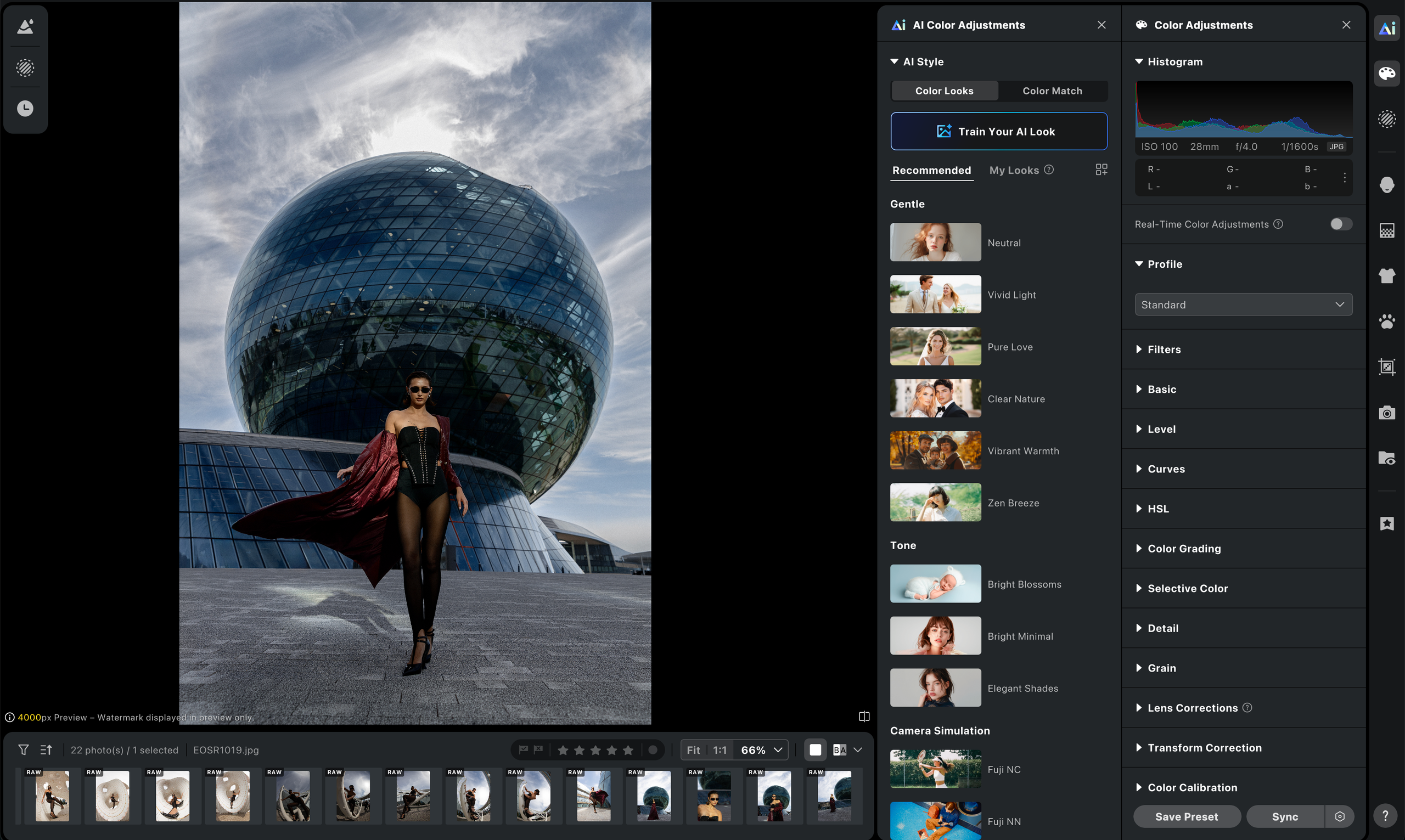
Presets to jeden z najważniejszych elementów profesjonalnego workflow w Evoto AI.
Dzięki presetom możesz zapisać wszystkie ustawienia edycji i wykorzystać je ponownie podczas kolejnych sesji zdjęciowych.
Pozwala to zachować spójny styl obróbki, znacząco skrócić czas pracy oraz uzyskać jednolite rezultaty na całej serii zdjęć.
Dlatego polecam stopniowo budować własną bibliotekę presetów i wykorzystywać ją w każdym nowym projekcie.
Recommended
Recommended to kolekcja gotowych presetów przygotowanych przez zespół Evoto AI.
Znajdziesz tutaj style edycji przeznaczone do różnych rodzajów fotografii.
Jeśli dopiero zaczynasz pracę z Evoto AI, warto rozpocząć właśnie od tych presetów, aby poznać możliwości programu i sposób działania poszczególnych ustawień.
Po zastosowaniu presetu wszystkie parametry możesz w dowolnym momencie dostosować ręcznie.
Team
Sekcja Team zawiera presety udostępnione przez Twój zespół lub innych użytkowników, z którymi współpracujesz.
To wygodne rozwiązanie dla fotografów pracujących w jednym stylu lub realizujących wspólne projekty.
Dzięki temu cały zespół może zachować spójny wygląd zdjęć.
My Presets
W sekcji My Presets znajdują się wszystkie presety utworzone przez Ciebie.
To tutaj stopniowo budujesz własną bibliotekę stylów edycji.
Polecam tworzyć osobne presety dla różnych rodzajów sesji, na przykład:
- Wedding
- Portrait
- Studio
- Outdoor
- Family
Takie podejście pozwala w ciągu kilku sekund dobrać odpowiedni styl do nowego projektu.
Save Preset
Po zakończeniu edycji zdjęcia referencyjnego kliknij Save Preset, aby zapisać wszystkie aktualne ustawienia.
Od tego momentu możesz wykorzystać ten preset podczas kolejnych sesji lub zastosować go do całej serii zdjęć.
Polecam zapisywać preset dopiero wtedy, gdy fotografia jest całkowicie gotowa i odpowiada Twojemu docelowemu stylowi.
Jak utworzyć własny preset?
Polecam postępować według następującego schematu:
- wybierz najlepsze zdjęcie z sesji;
- wykonaj pełną korekcję kolorów;
- przeprowadź retusz portretowy;
- zastosuj pozostałe narzędzia AI;
- upewnij się, że efekt końcowy jest zgodny z Twoim stylem;
- kliknij Save Preset;
- nadaj presetowi odpowiednią nazwę.
Im lepiej przygotujesz zdjęcie referencyjne, tym lepsze rezultaty uzyskasz podczas pracy z kolejnymi fotografiami.
Naming Presets
Dobrze dobrana nazwa presetu pozwala szybciej odnaleźć odpowiedni styl podczas pracy.
Polecam stosować proste i czytelne nazewnictwo.
Na przykład:
- Wedding Warm
- Studio Soft
- Outdoor Natural
- Family Autumn
Dzięki temu z czasem zbudujesz przejrzystą i łatwą w zarządzaniu bibliotekę presetów.
Apply Preset
Funkcja Apply Preset umożliwia zastosowanie wcześniej zapisanego presetu do wybranego zdjęcia.
Po zastosowaniu presetu wszystkie ustawienia zostaną automatycznie przeniesione na fotografię.
W razie potrzeby każdy parametr możesz później skorygować ręcznie.
Sync
Funkcja Sync pozwala przenieść wybrane ustawienia z jednego zdjęcia na pozostałe fotografie w projekcie.
Przed synchronizacją możesz zdecydować, które parametry mają zostać skopiowane.
Najlepsze rezultaty uzyskasz, gdy synchronizujesz zdjęcia wykonane w podobnych warunkach oświetleniowych.
Moja rekomendacja
Nie próbuj tworzyć jednego uniwersalnego presetu do wszystkich sesji.
Oświetlenie, lokalizacja, pora dnia oraz charakter fotografii zawsze się różnią.
Znacznie lepiej przygotować kilka presetów przeznaczonych do różnych warunków pracy i stopniowo rozwijać własną bibliotekę.
Z czasem Twoje presety staną się częścią charakterystycznego stylu obróbki, a edycja nawet bardzo dużych sesji będzie zajmowała zaledwie kilka minut zamiast wielu godzin.
Rozdział 5. Portrait Retouching
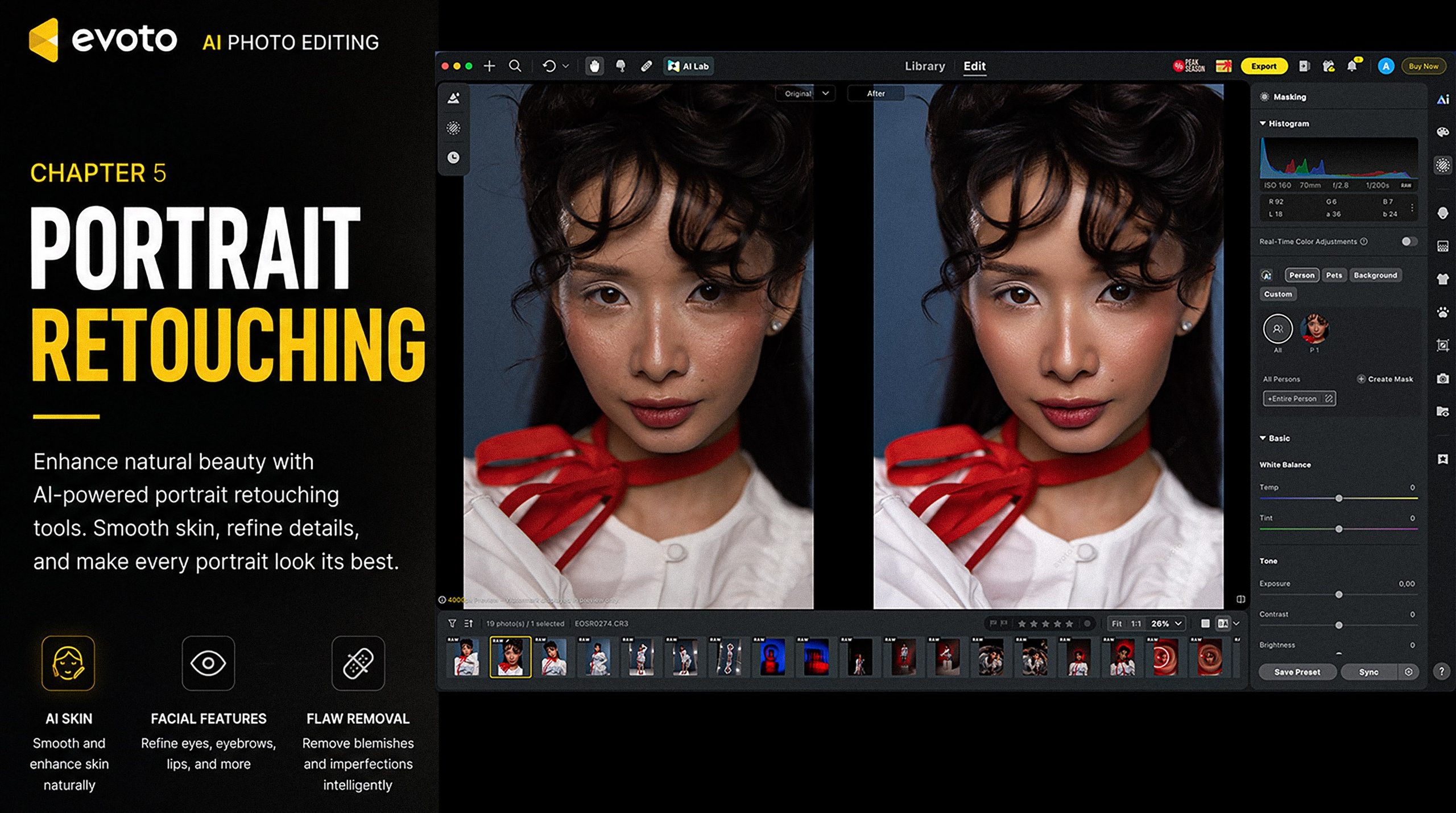
Portrait Retouching
Profesjonalny retusz portretów z wykorzystaniem AI
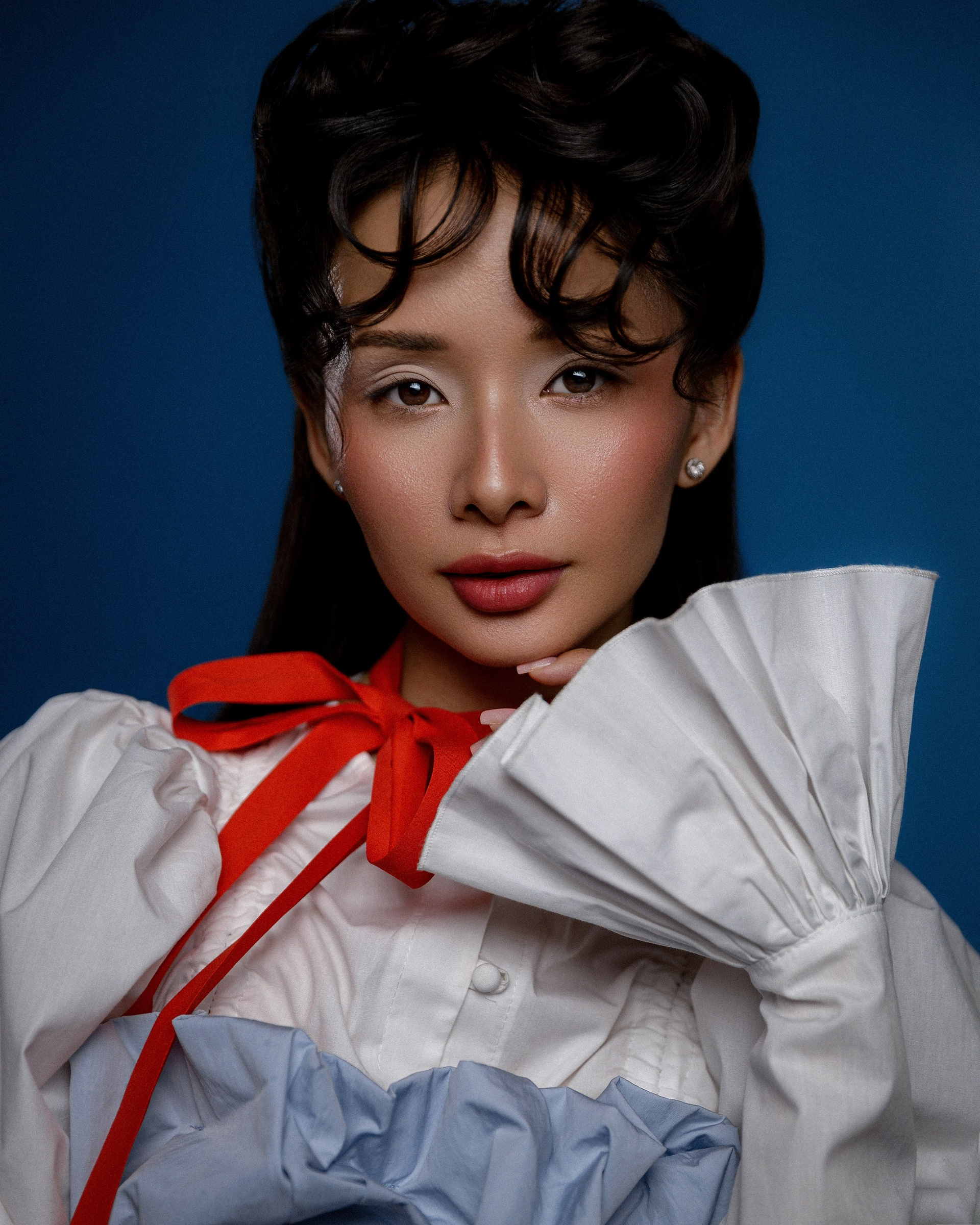
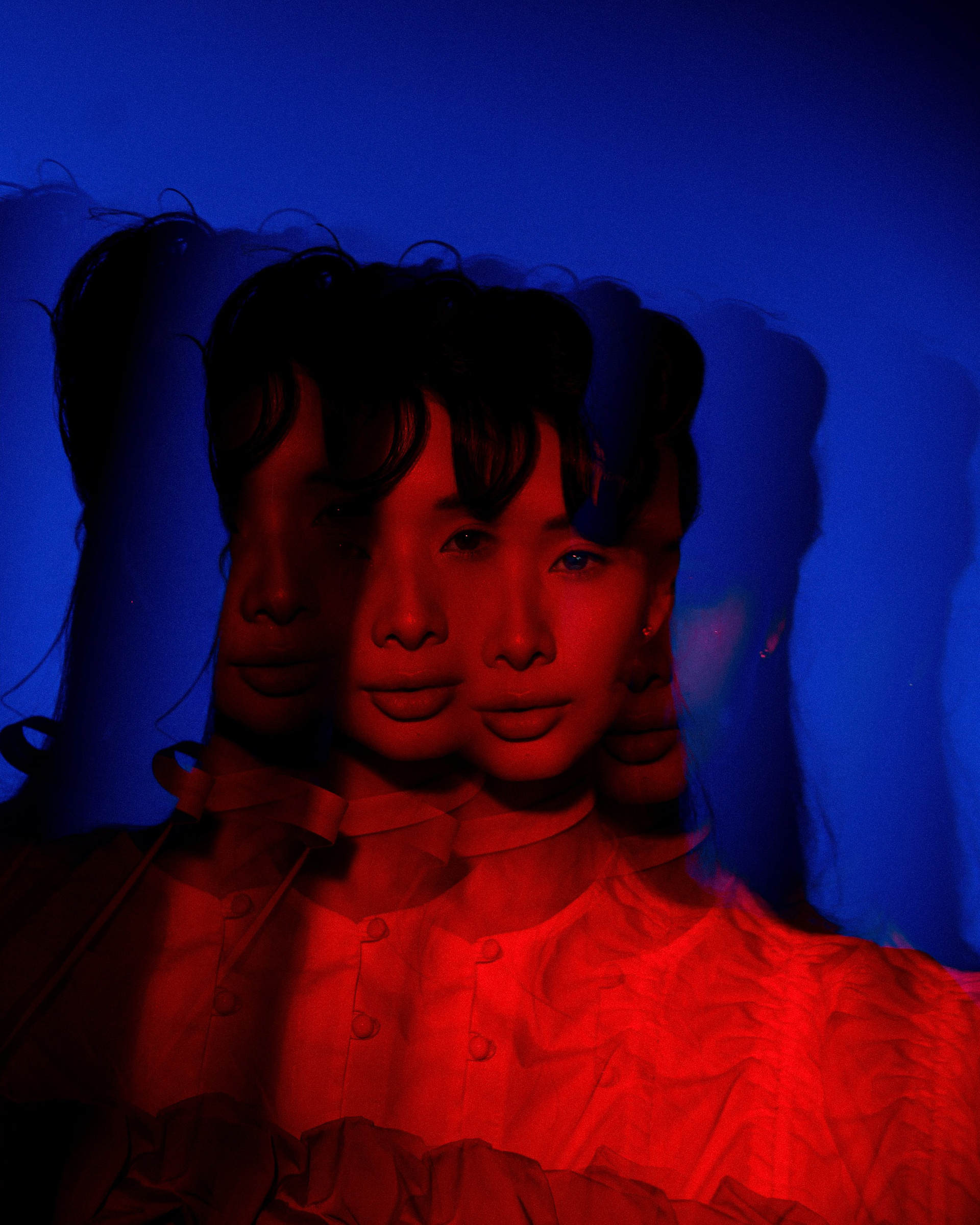
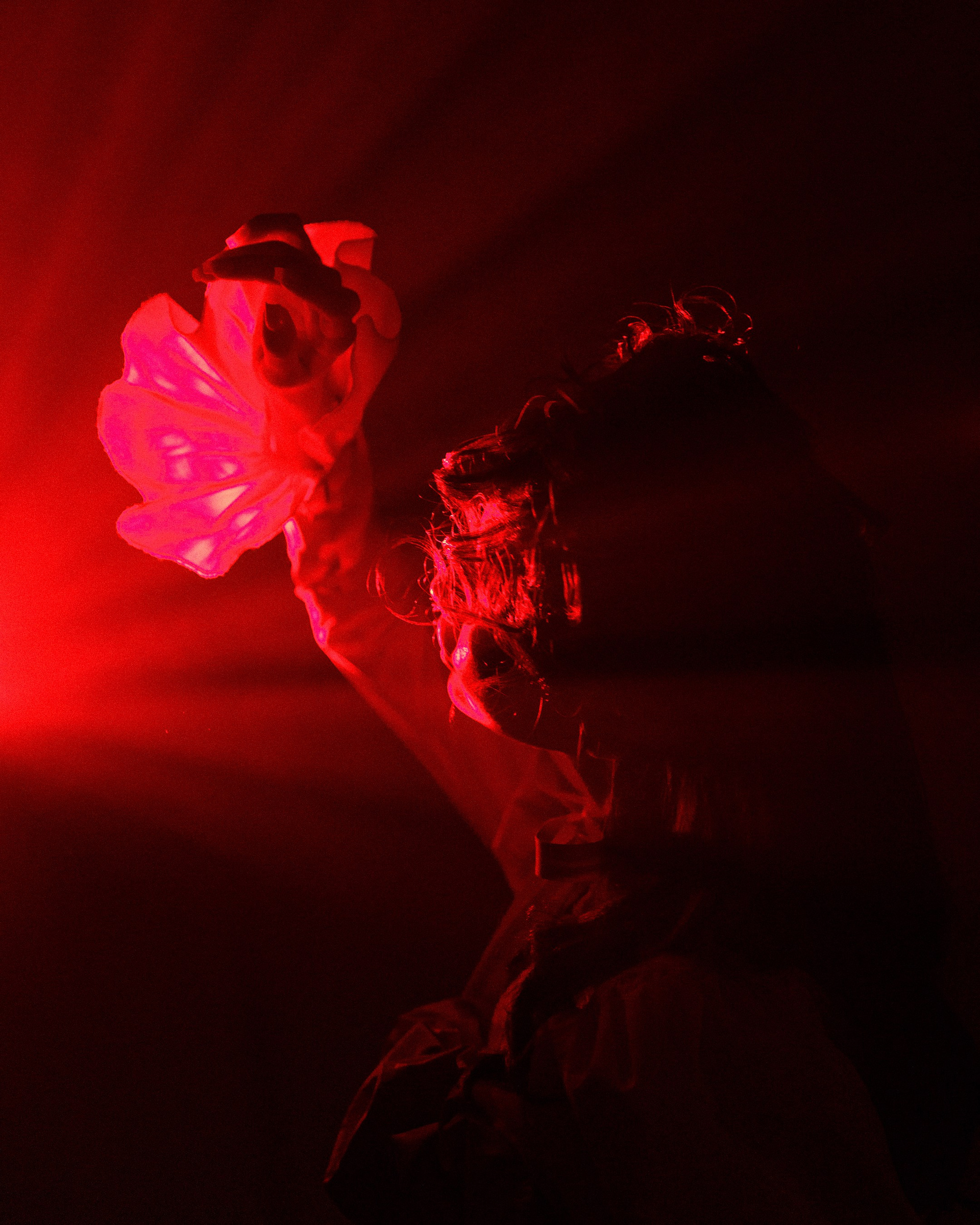
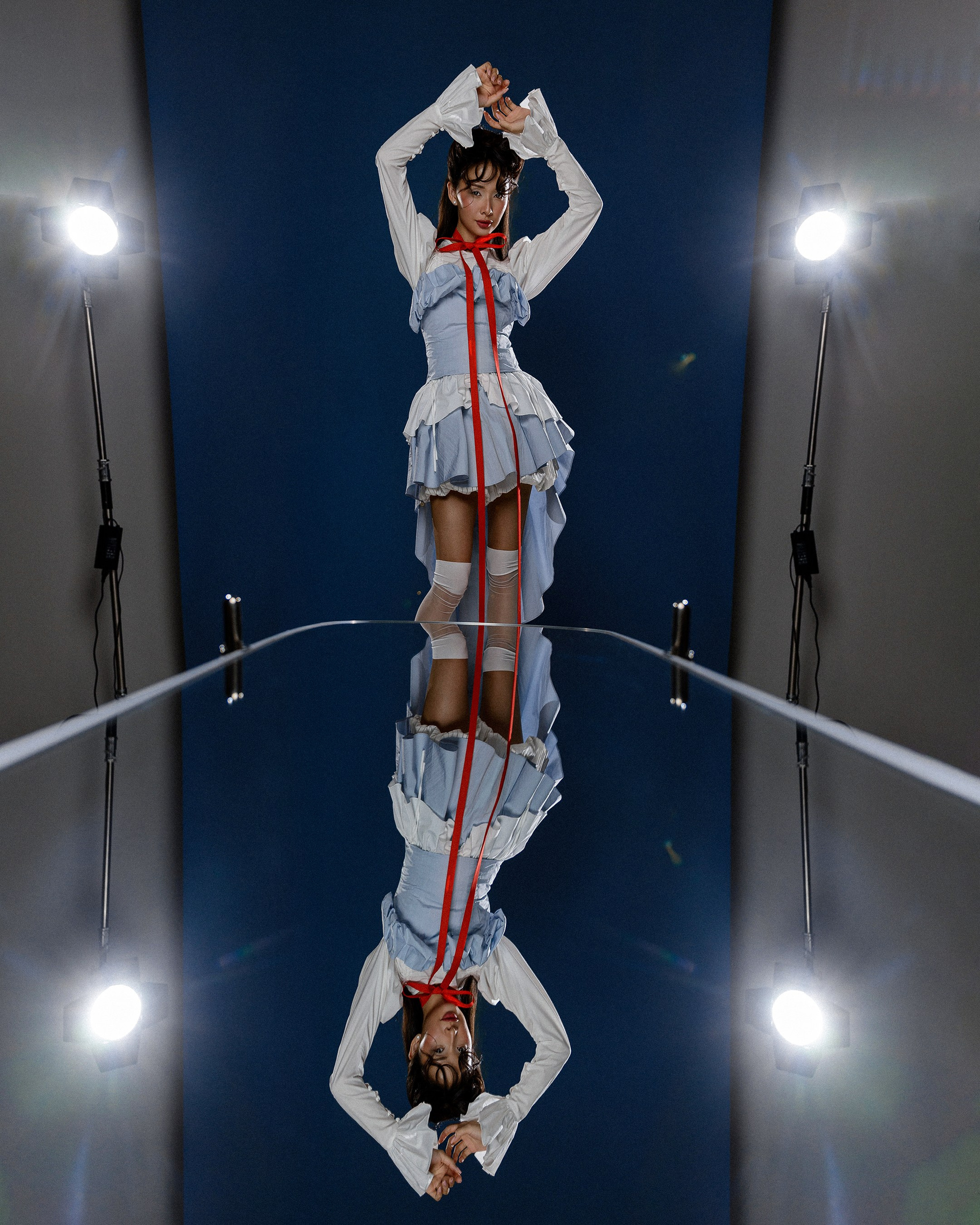
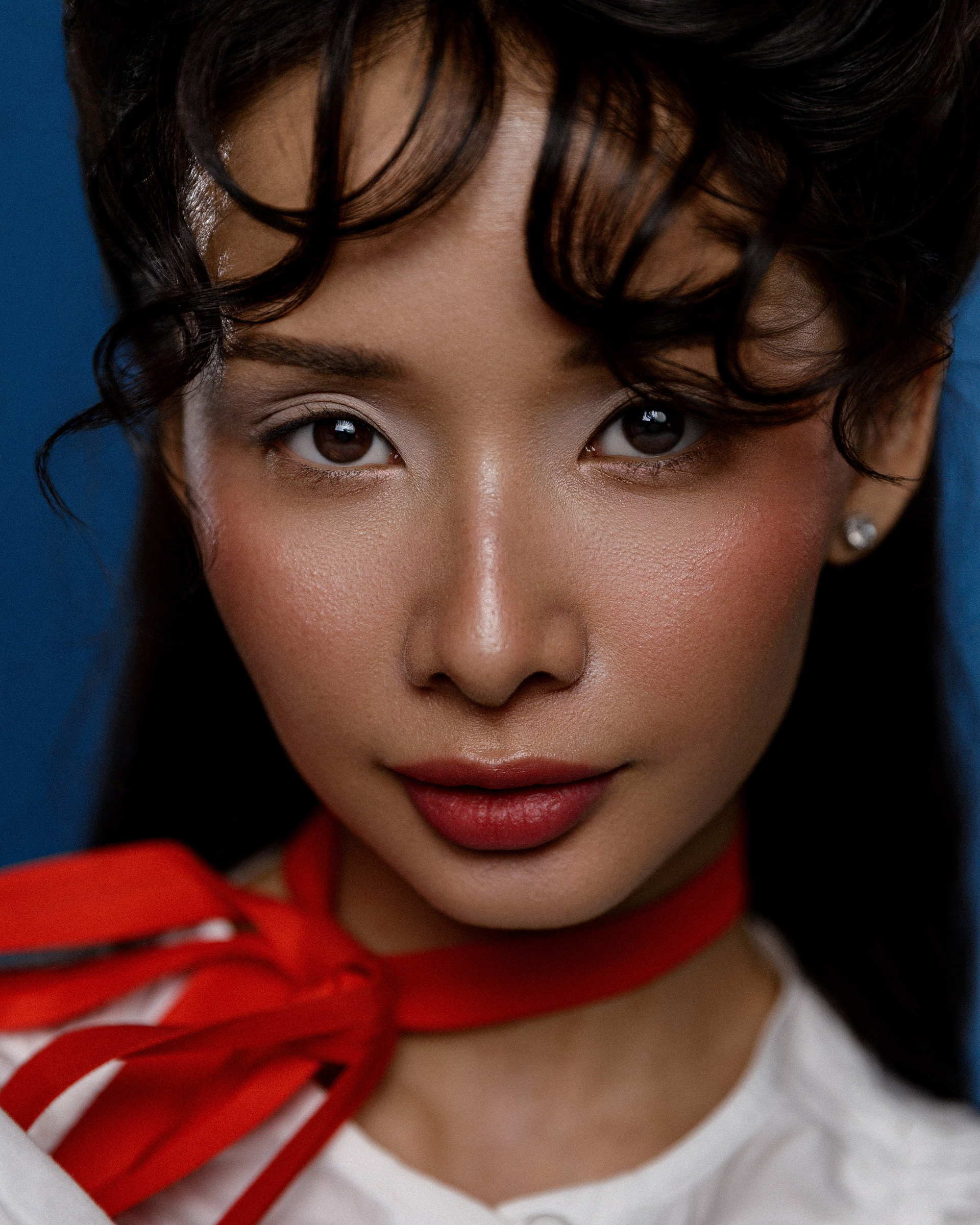
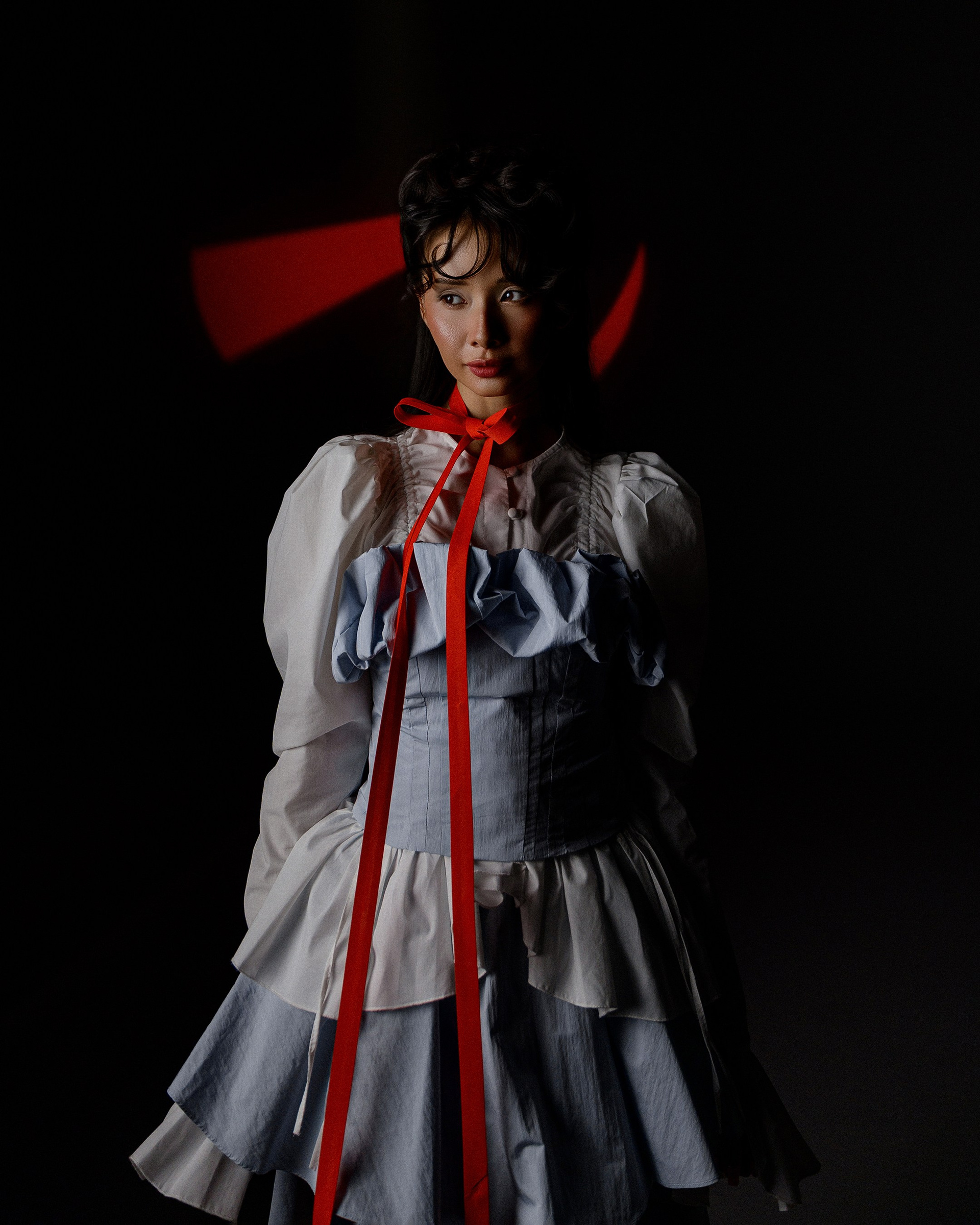
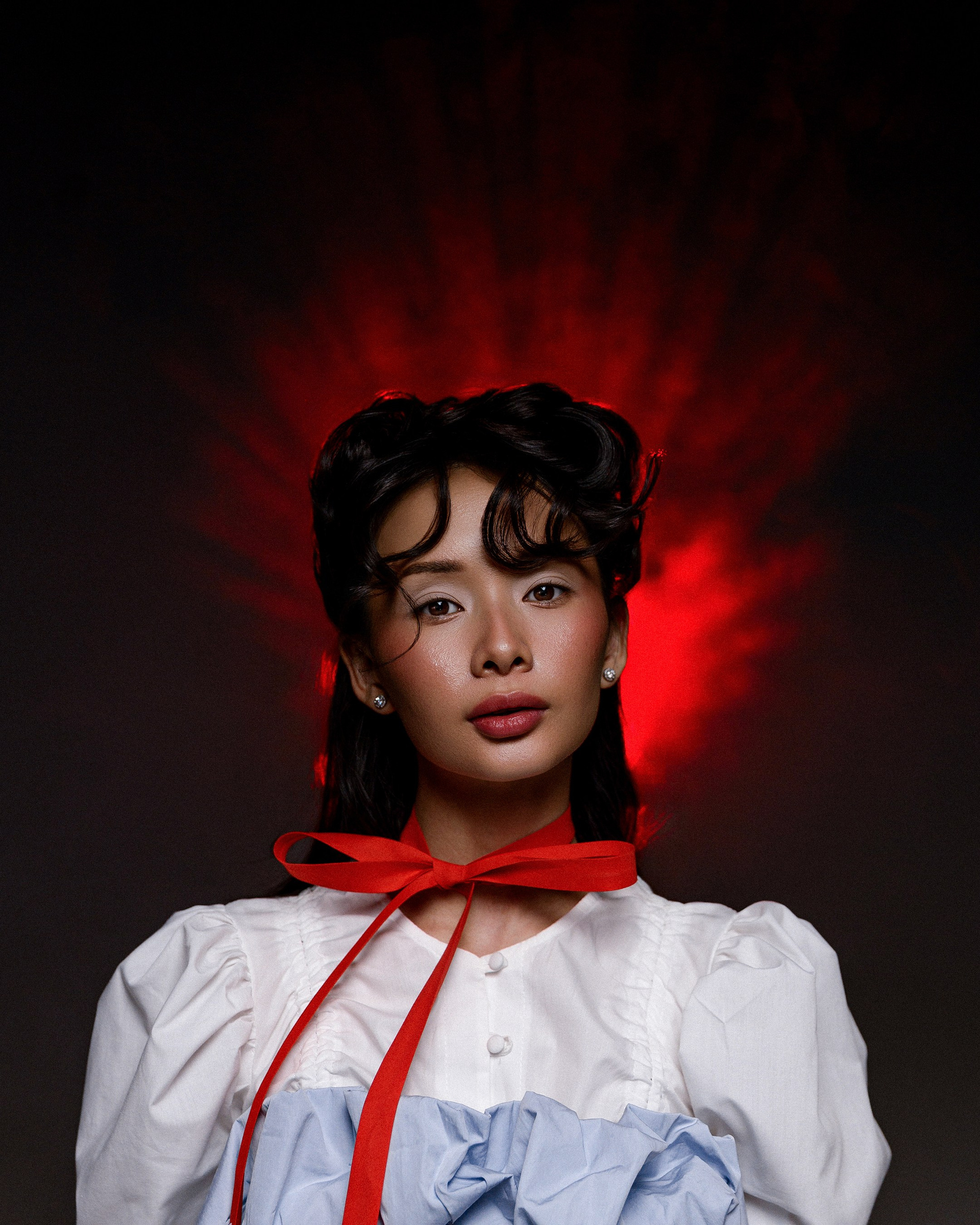
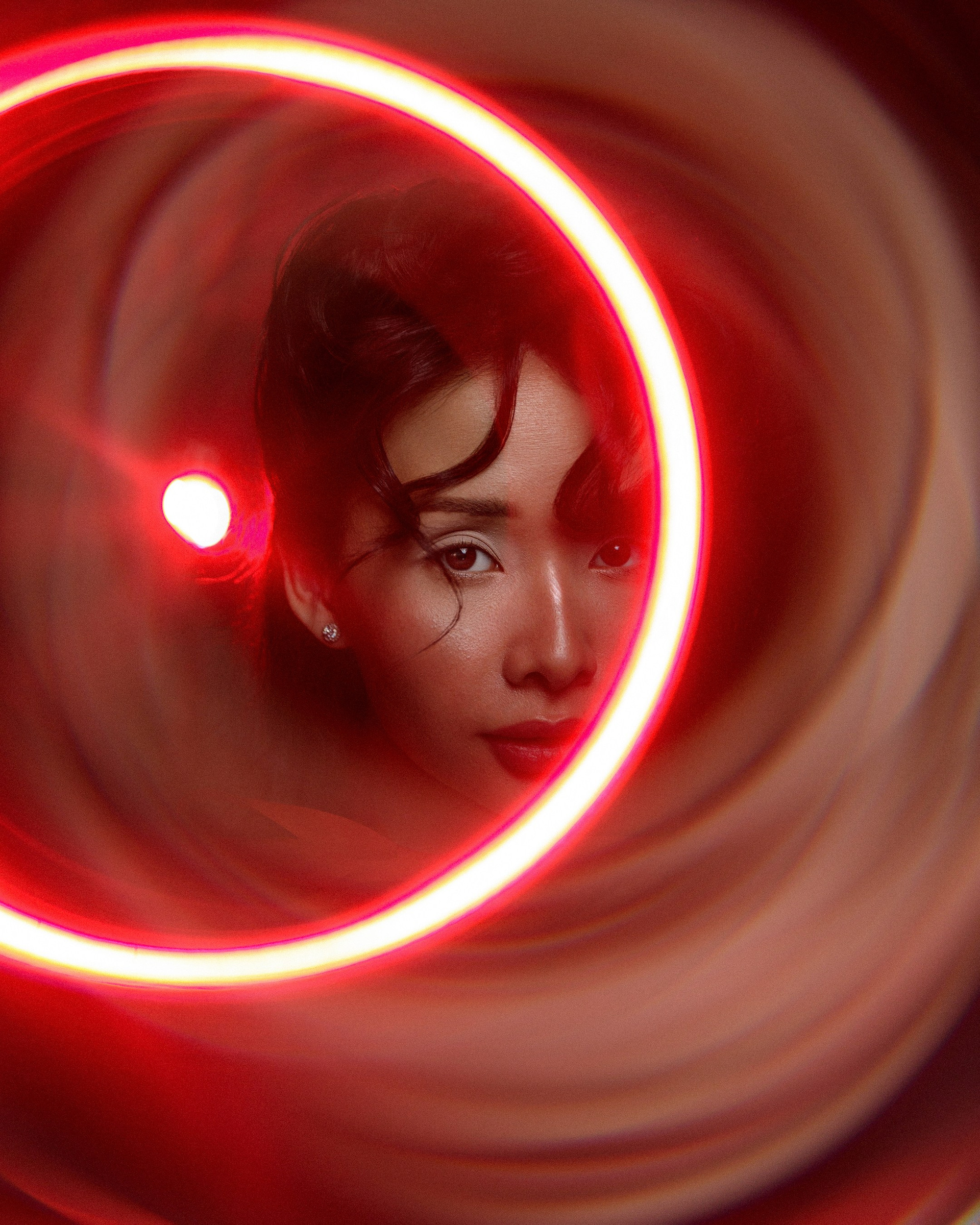
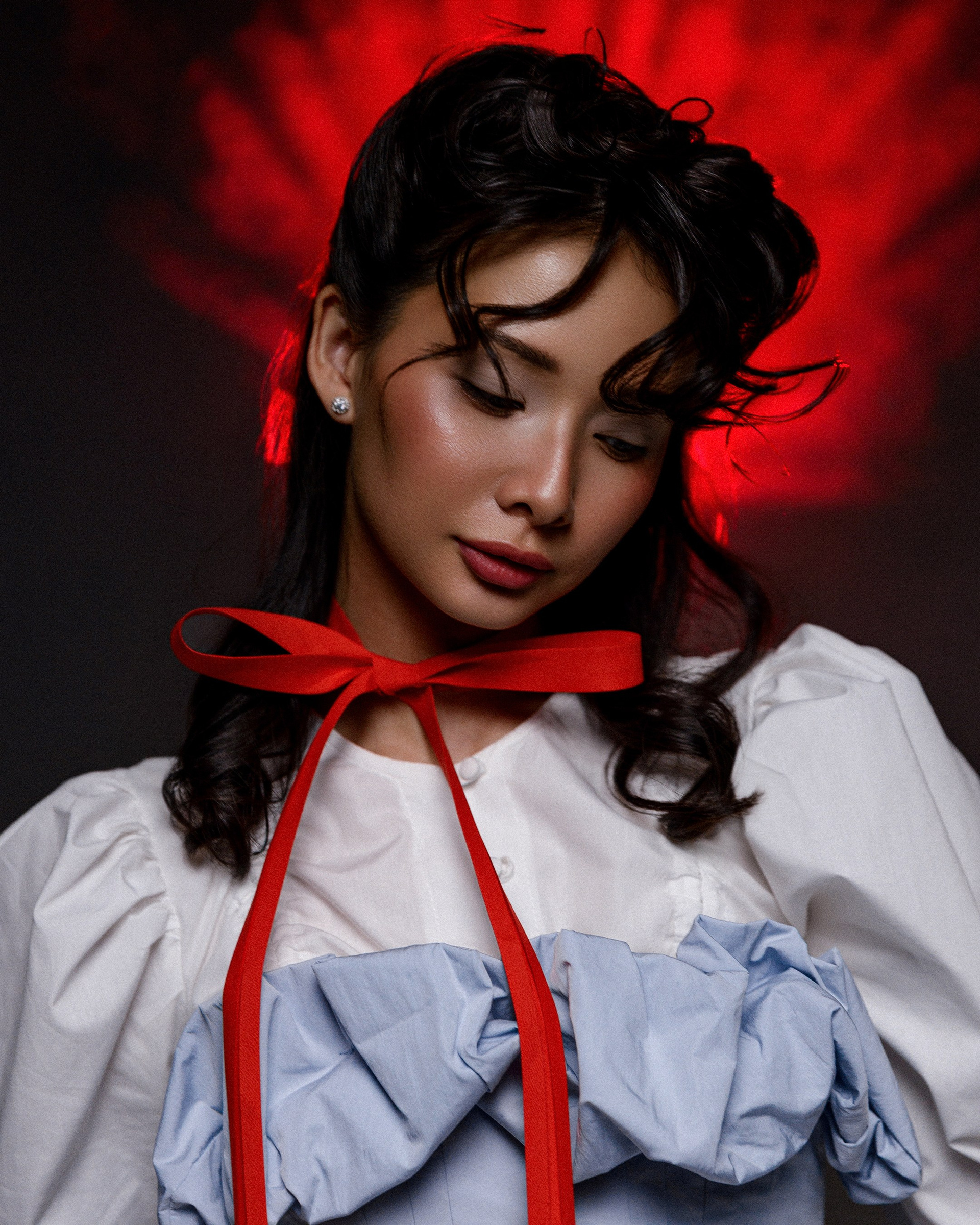
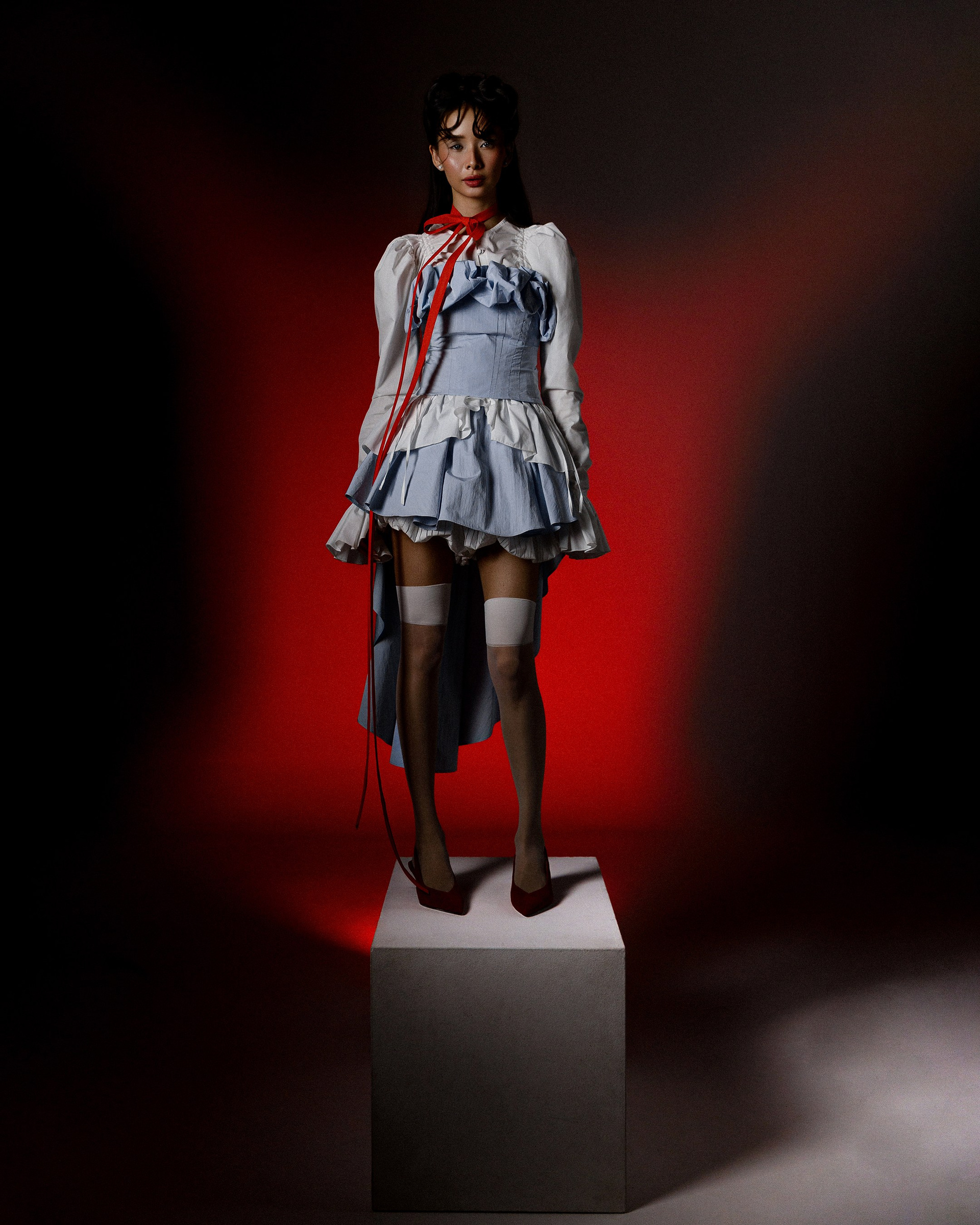
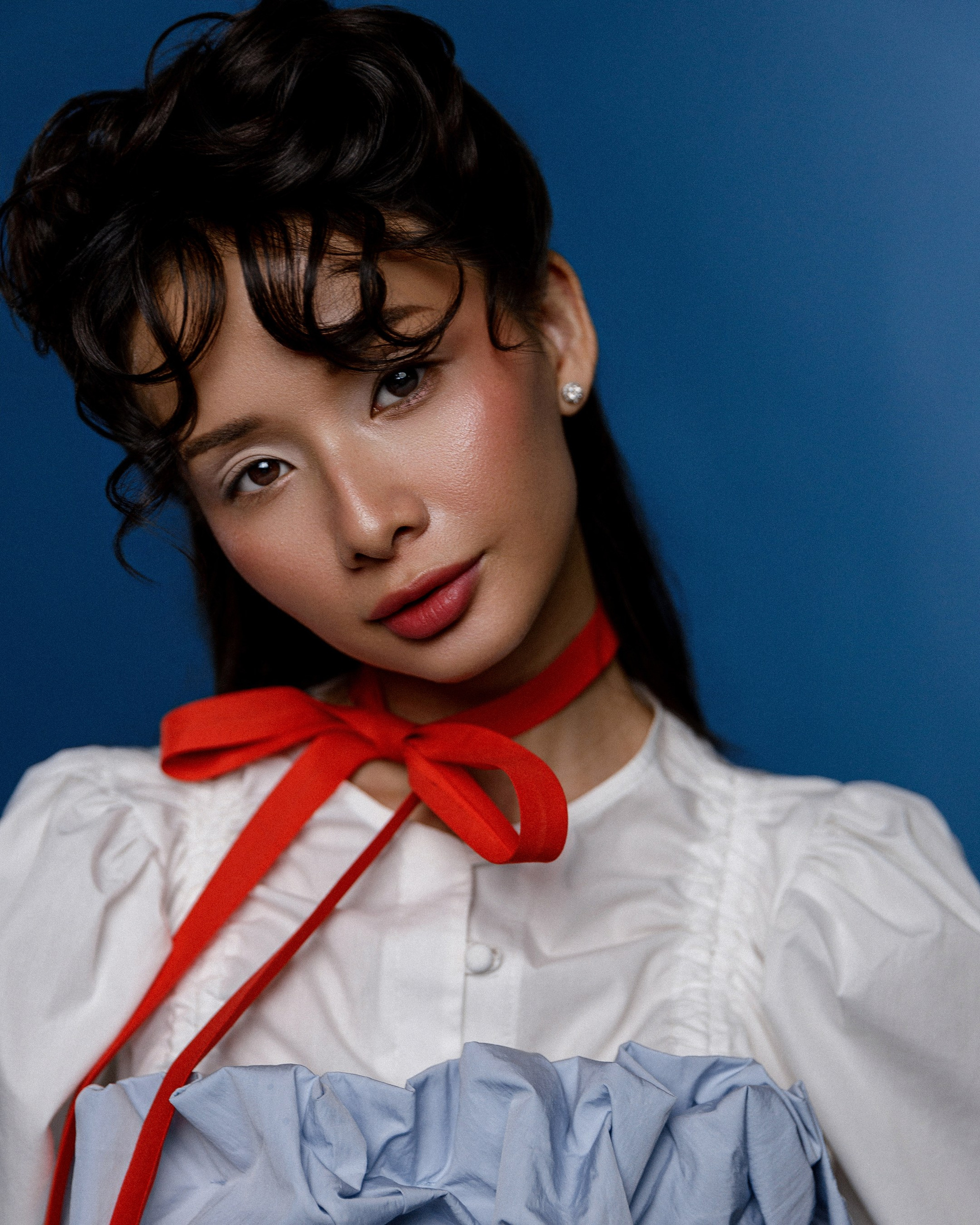
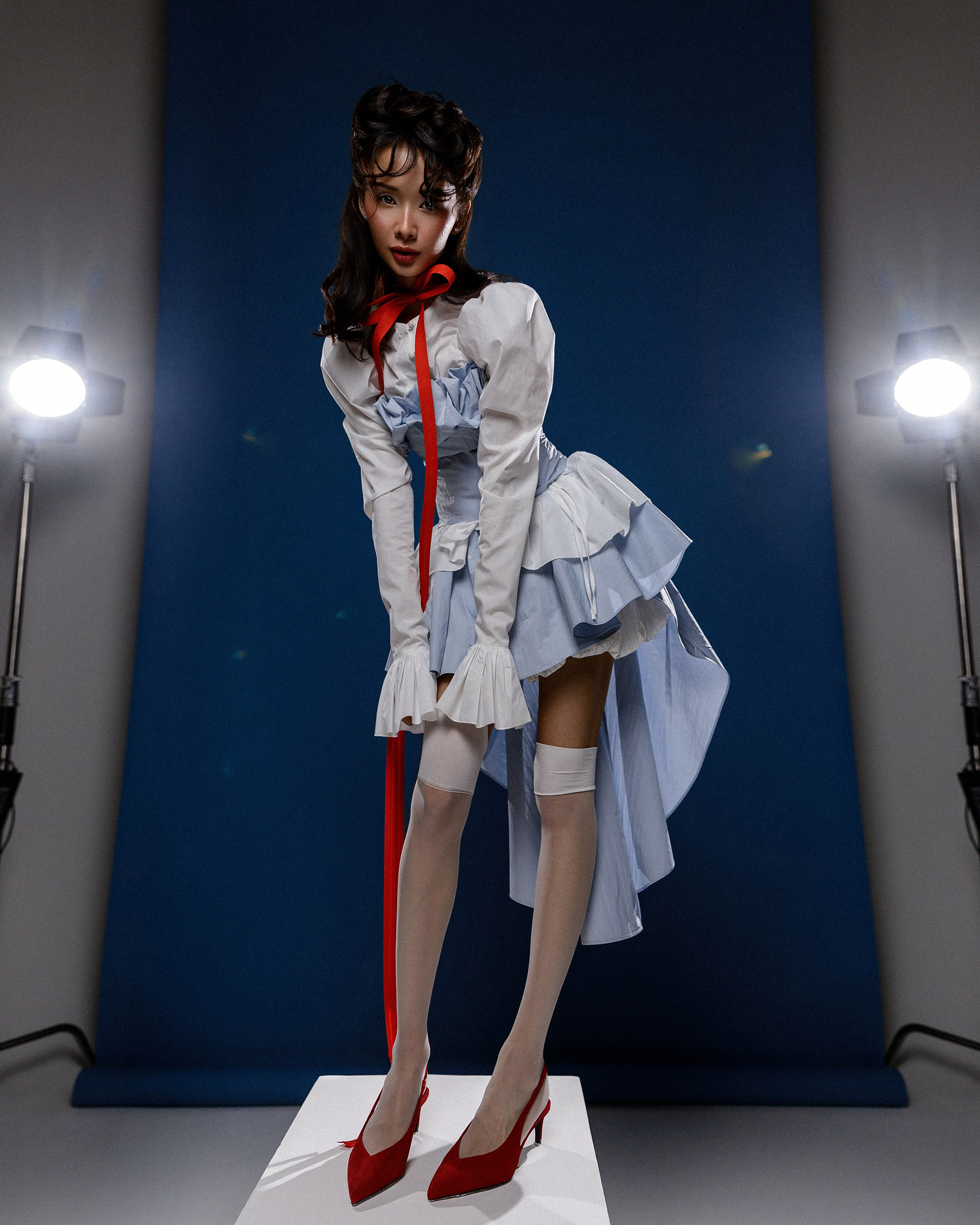
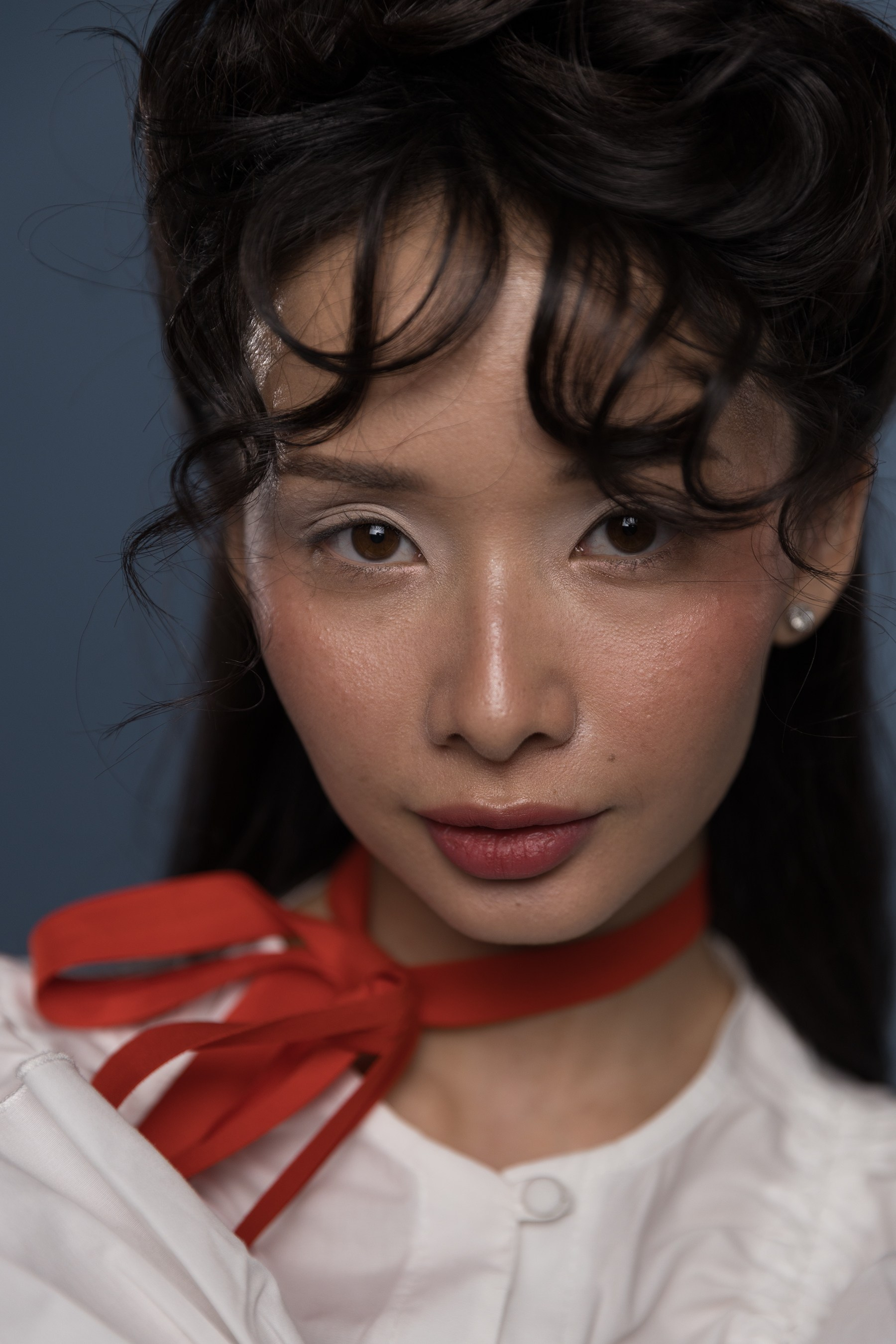
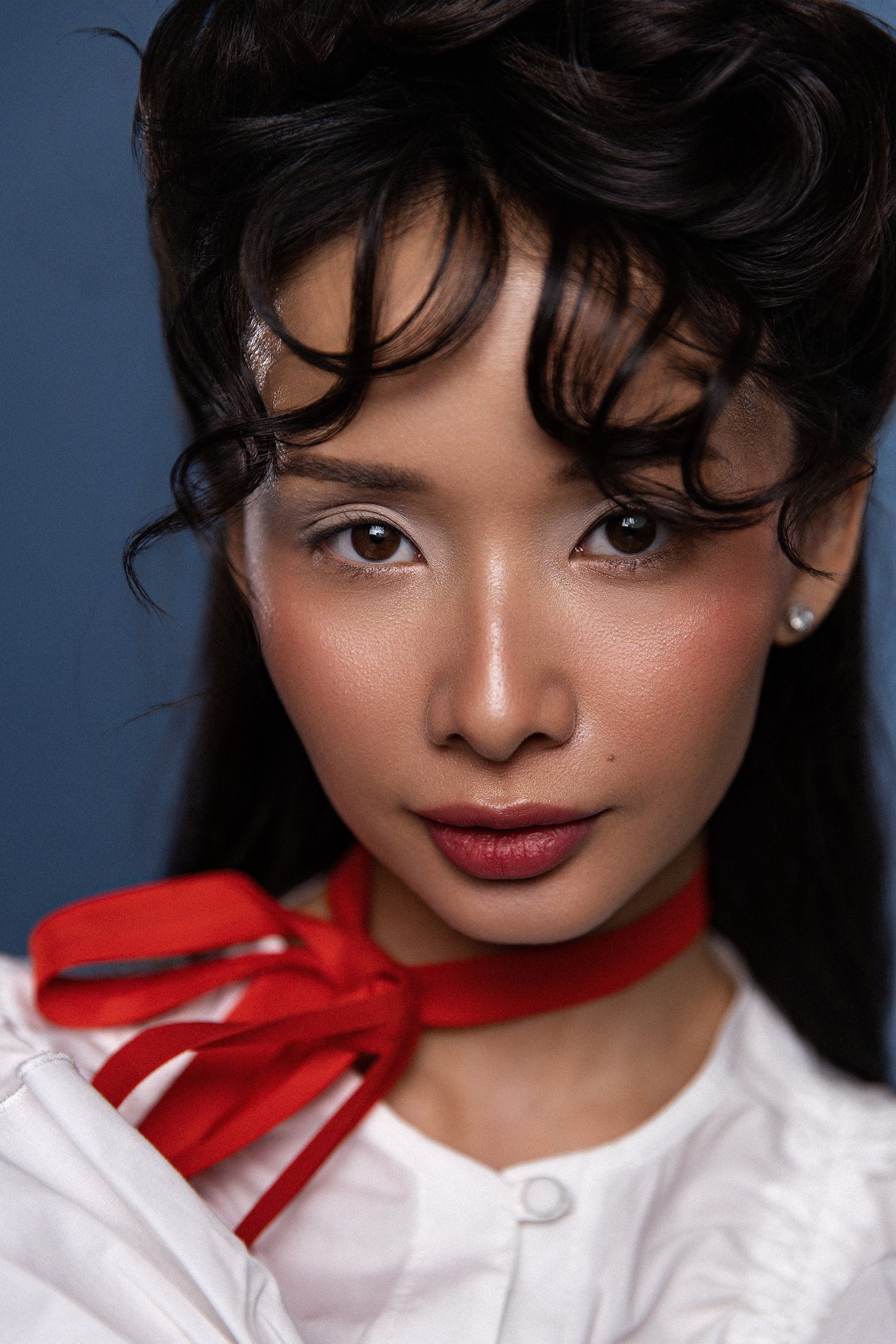
Portrait Retouching to sekcja odpowiedzialna za profesjonalny retusz portretów z wykorzystaniem sztucznej inteligencji.
To właśnie tutaj znajdują się narzędzia umożliwiające szybką i precyzyjną edycję skóry, twarzy, oczu, włosów, dłoni oraz sylwetki, przy jednoczesnym zachowaniu naturalnego wyglądu fotografowanej osoby.
Największą zaletą Evoto AI jest to, że sztuczna inteligencja automatycznie analizuje zdjęcie i proponuje optymalne ustawienia retuszu.
Jednocześnie fotograf zachowuje pełną kontrolę nad intensywnością każdego efektu i może dostosować obróbkę do własnego stylu.
Moja rekomendacja to traktowanie AI jako narzędzia wspomagającego pracę, a nie zastępującego ręczny retusz.
Najlepszy retusz to taki, którego praktycznie nie widać.
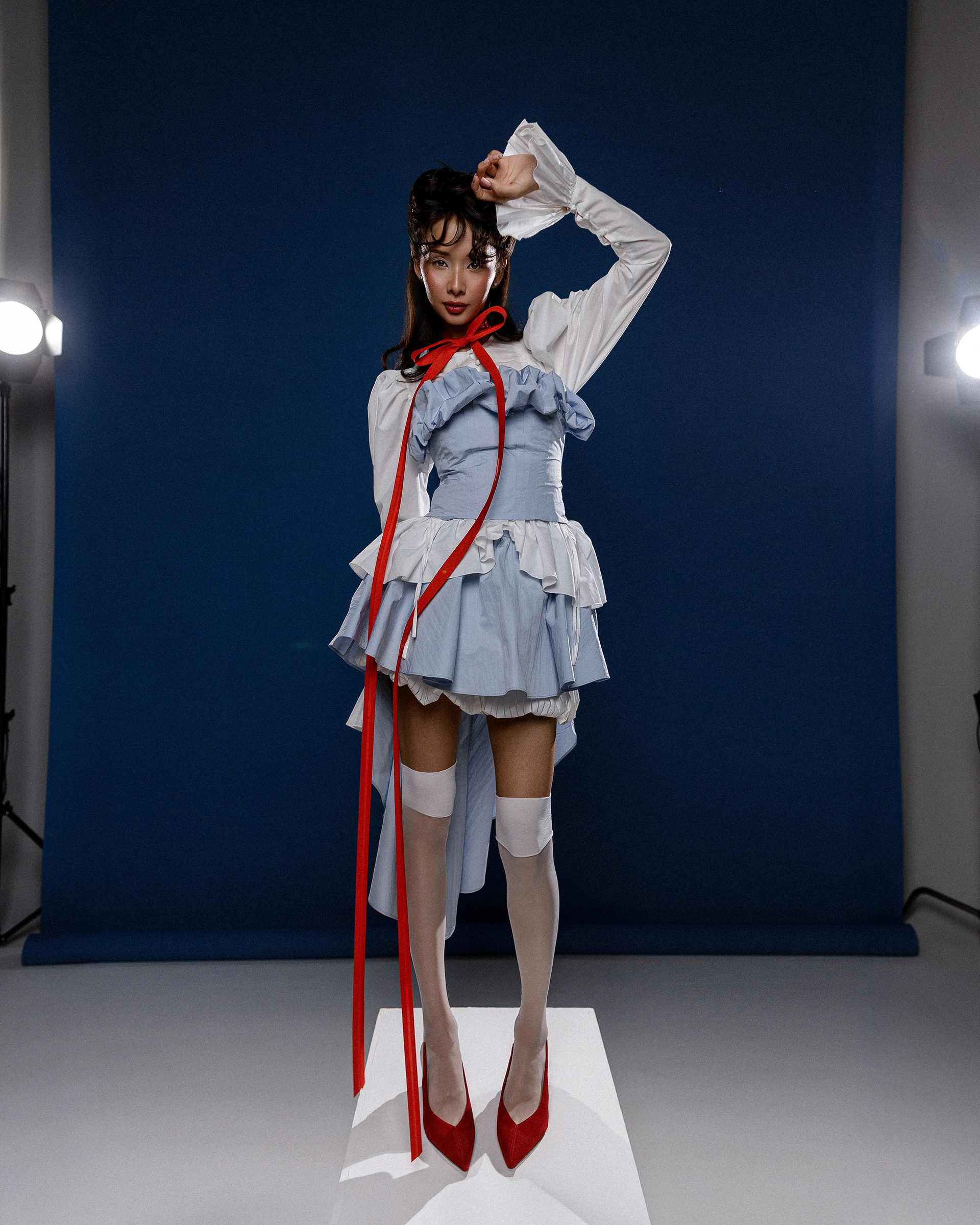
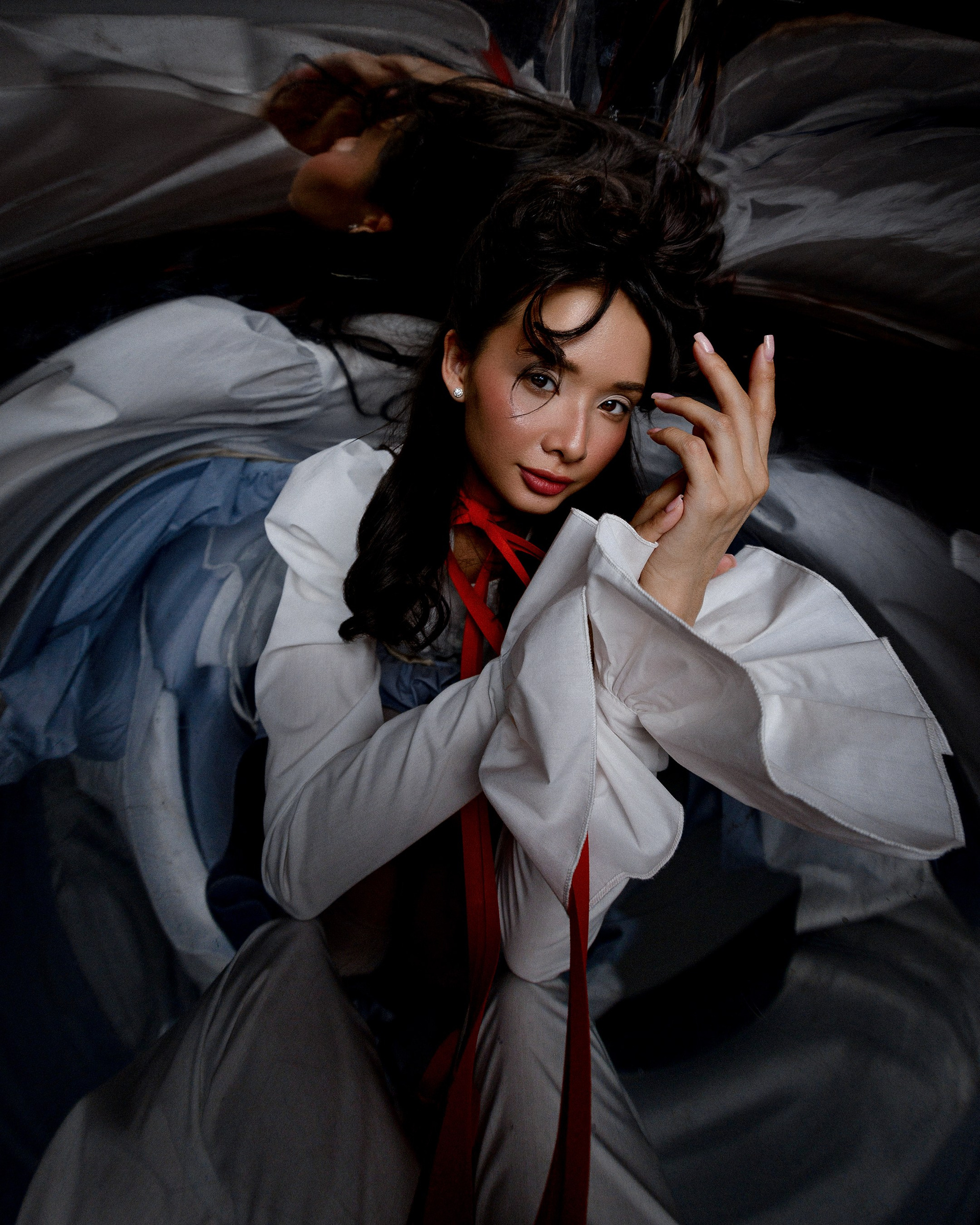
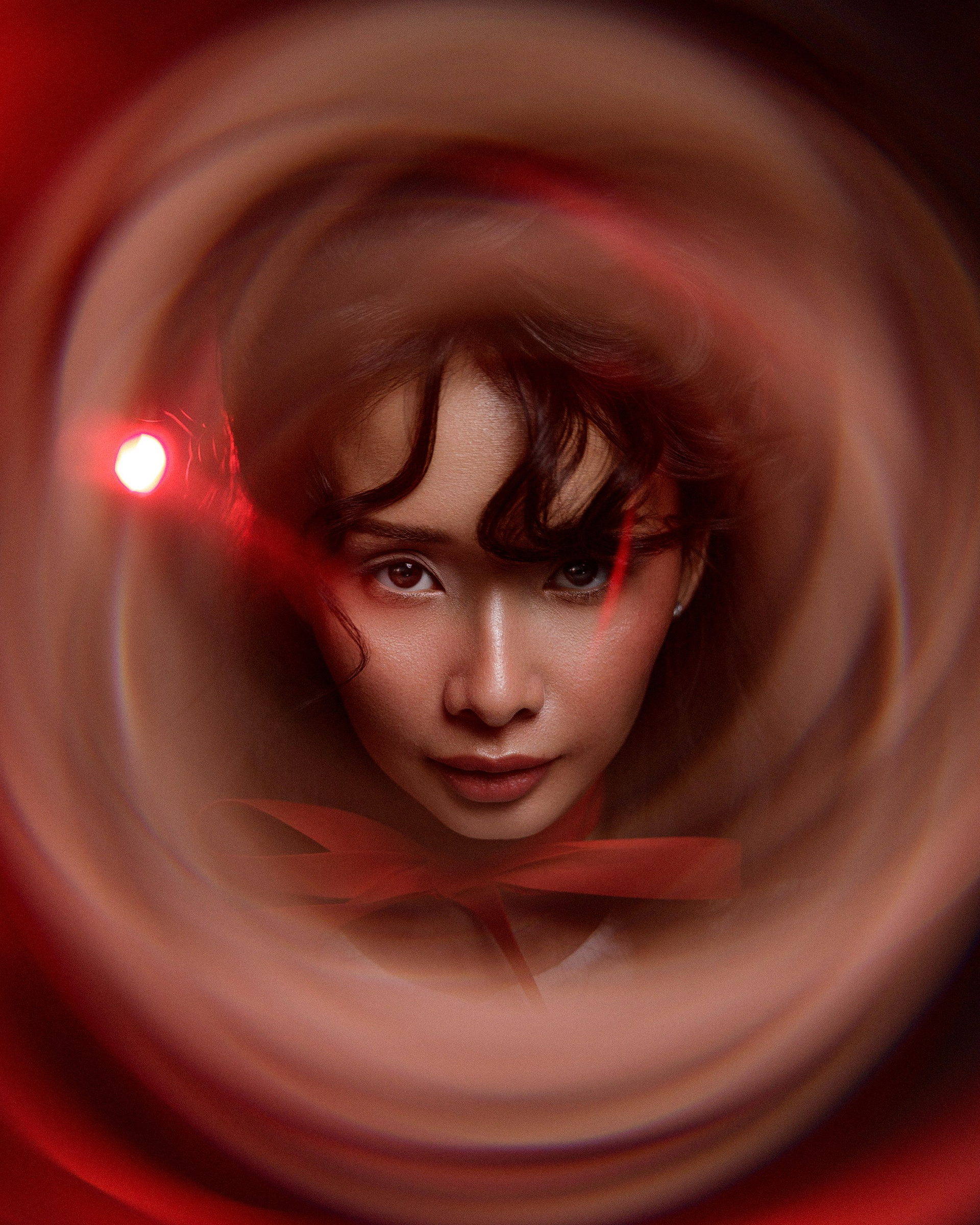
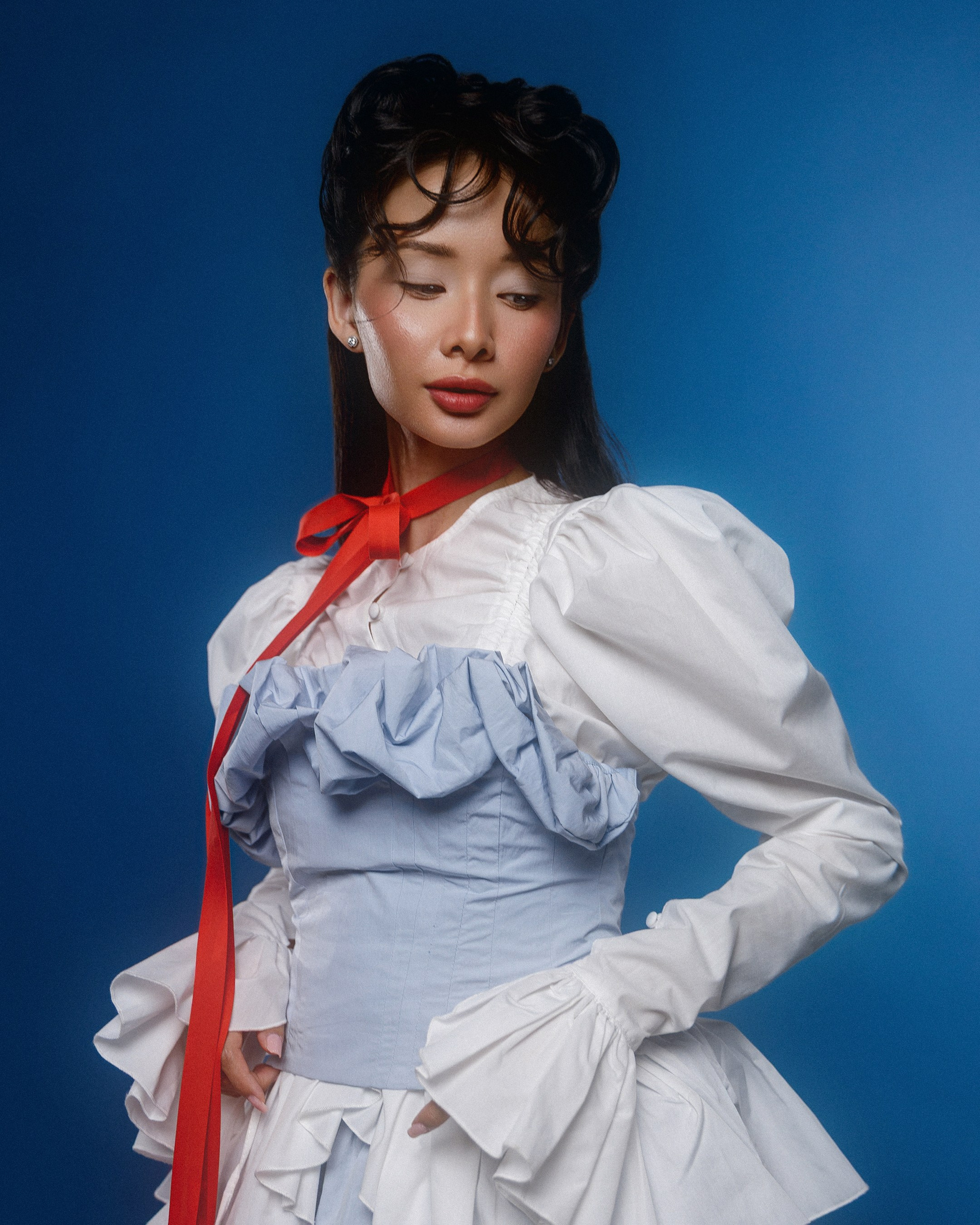
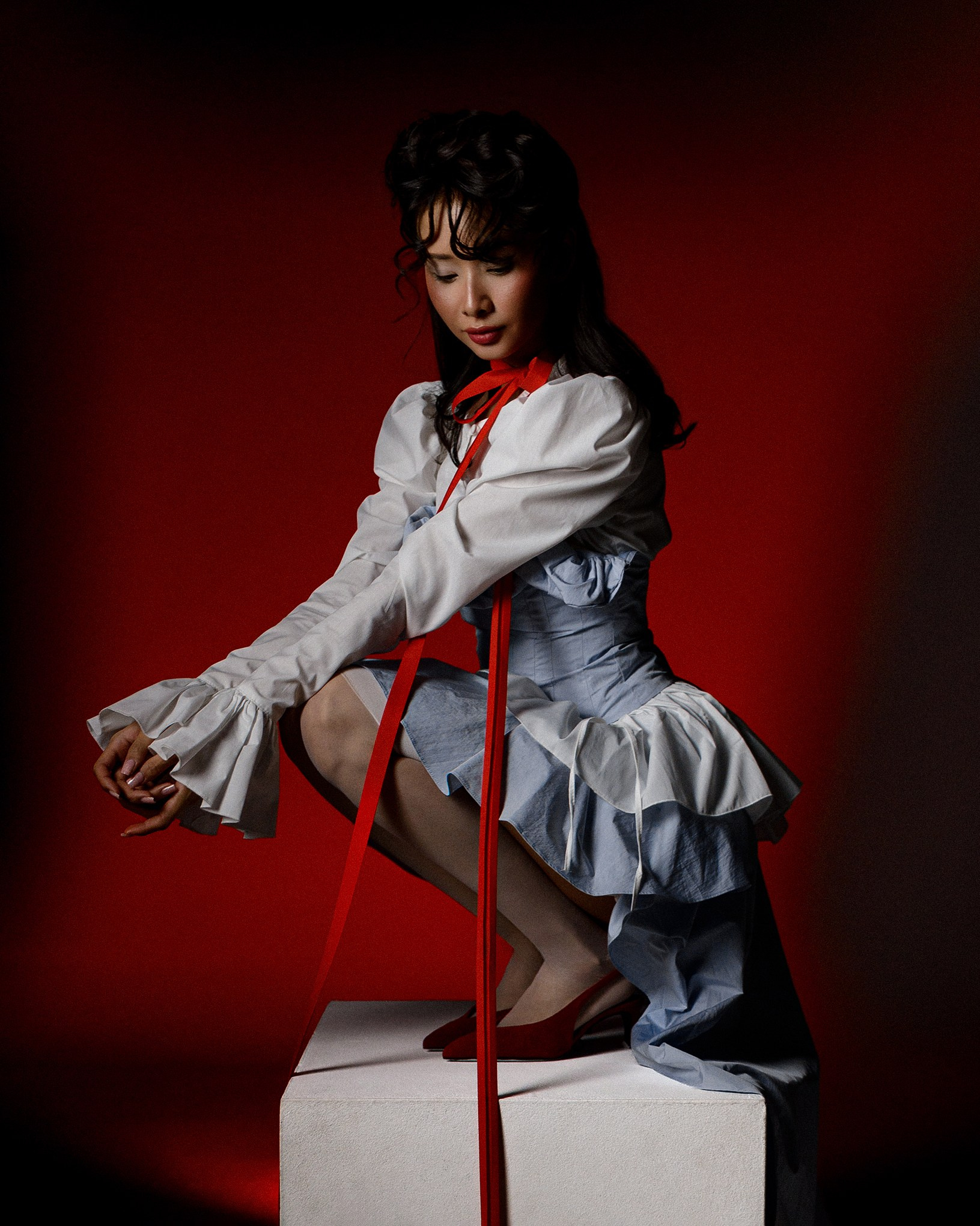
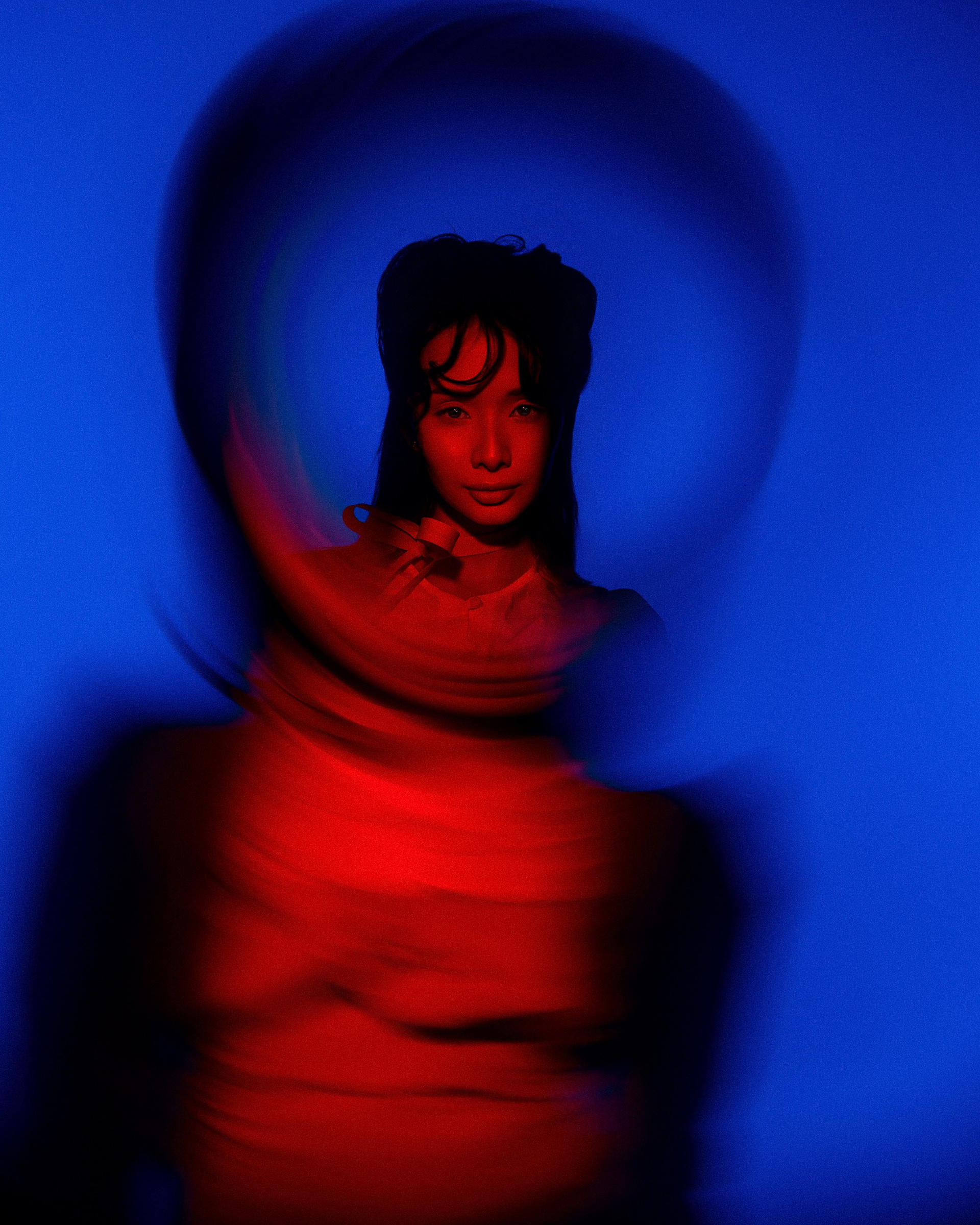
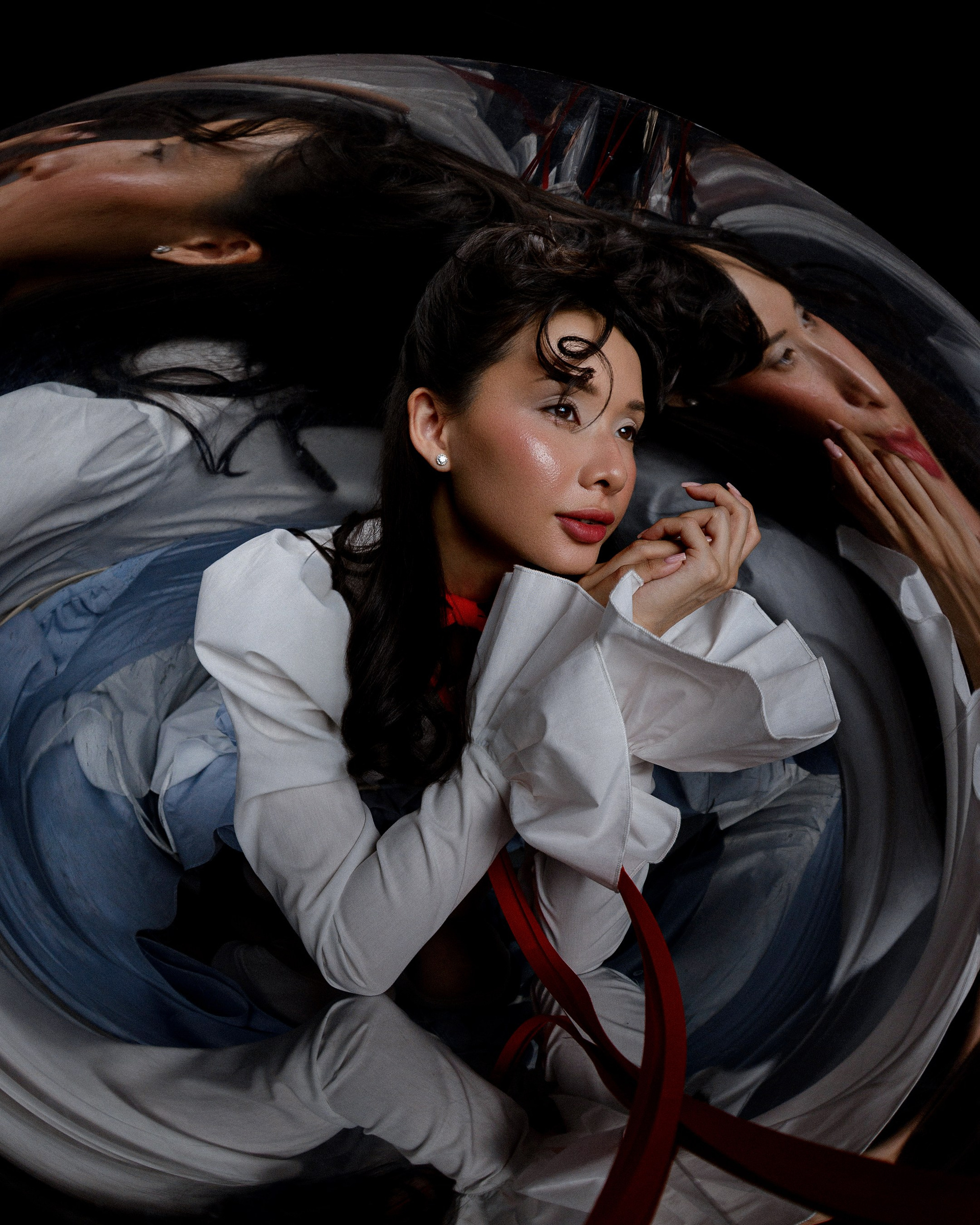
Model Type
Model Type pozwala określić typ fotografowanej osoby przed rozpoczęciem retuszu.
Na podstawie wybranego typu modelu Evoto AI dokładniej analizuje rysy twarzy, strukturę skóry oraz proporcje sylwetki, dzięki czemu wszystkie kolejne narzędzia działają precyzyjniej i dają bardziej naturalny efekt.
Prawidłowo wybrany typ modelu wpływa na jakość automatycznego retuszu i poprawia dokładność działania funkcji AI w całym procesie edycji.
Polecam zawsze sprawdzić ustawienie Model Type przed rozpoczęciem retuszu, zwłaszcza podczas pracy z nową sesją zdjęciową.
Blemish Removal
Blemish Removal odpowiada za usuwanie tymczasowych niedoskonałości skóry.
Narzędzie automatycznie rozpoznaje i usuwa:
- pryszcze;
- zaczerwienienia;
- drobne zadrapania;
- ślady po trądziku;
- tymczasowe przebarwienia;
- inne niewielkie niedoskonałości skóry.
Warto pamiętać, że funkcja ta została zaprojektowana do usuwania wyłącznie tymczasowych zmian skórnych, a nie naturalnych cech wyglądu fotografowanej osoby.
Pieprzyki, piegi, charakterystyczne znamiona czy inne indywidualne cechy urody zazwyczaj warto pozostawić, chyba że klient wyraźnie poprosi o ich usunięcie.
Polecam stosować umiarkowaną siłę działania narzędzia, aby zachować naturalną teksturę skóry i uniknąć efektu nadmiernego wygładzenia.
Skin Retouching
Skin Retouching to zestaw profesjonalnych narzędzi przeznaczonych do retuszu skóry.
Sekcja ta umożliwia wygładzenie skóry, wyrównanie jej kolorytu oraz poprawę ogólnego wyglądu cery przy jednoczesnym zachowaniu naturalnej tekstury.
W przeciwieństwie do prostego rozmycia skóry, Evoto AI analizuje jej strukturę i inteligentnie dobiera siłę działania poszczególnych narzędzi, dzięki czemu retusz wygląda naturalnie nawet przy pracy z portretami w wysokiej rozdzielczości.
Najlepsze rezultaty uzyskuje się, stosując umiarkowane wartości.
Delikatny retusz sprawia, że skóra wygląda zdrowiej i bardziej estetycznie, nie powodując efektu „plastikowej” twarzy.
Facial Reshape
Facial Reshape umożliwia subtelną korektę proporcji twarzy.
Za pomocą tego narzędzia możesz niezależnie modyfikować poszczególne elementy twarzy, takie jak:
- kształt twarzy;
- policzki;
- linia żuchwy;
- podbródek;
- czoło;
- nos;
- usta;
- inne proporcje twarzy.
Evoto AI pozwala wykonywać bardzo precyzyjne korekty bez utraty naturalnego wyglądu fotografowanej osoby.
Polecam wprowadzać wyłącznie niewielkie zmiany. Celem retuszu nie jest zmiana wyglądu modela, lecz delikatne podkreślenie jego naturalnych proporcji.
Facial Expression
Facial Expression pozwala subtelnie poprawić wyraz twarzy.
Za pomocą tego narzędzia możesz między innymi:
- delikatnie zwiększyć uśmiech;
- sprawić, że spojrzenie będzie bardziej otwarte;
- skorygować wyraz ust;
- nadać twarzy bardziej naturalny i przyjazny wygląd.
To narzędzie szczególnie dobrze sprawdza się podczas fotografii portretowej, ślubnej oraz rodzinnej, kiedy niewielka korekta mimiki może znacząco poprawić odbiór całego zdjęcia.
Polecam korzystać z tej funkcji bardzo ostrożnie. Nawet niewielkie wartości zazwyczaj wystarczają, aby uzyskać naturalny efekt.
Teeth
Teeth odpowiada za poprawę wyglądu zębów.
Narzędzie umożliwia:
- wybielenie zębów;
- wyrównanie ich koloru;
- zmniejszenie widoczności przebarwień;
- uzyskanie bardziej estetycznego uśmiechu.
Najlepsze rezultaty osiąga się przy umiarkowanym wybielaniu. Zbyt mocny efekt może wyglądać nienaturalnie i odwracać uwagę od całego portretu.
Eyes
Eyes zawiera zestaw narzędzi odpowiedzialnych za profesjonalny retusz oczu.
Za pomocą tej sekcji możesz:
- rozjaśnić tęczówkę;
- zwiększyć wyrazistość spojrzenia;
- poprawić ostrość oczu;
- zmniejszyć widoczność zaczerwienień;
- podkreślić rzęsy;
- subtelnie rozjaśnić białka oczu;
- zwiększyć szczegółowość tęczówki.
To właśnie oczy najczęściej przyciągają uwagę odbiorcy podczas oglądania portretu, dlatego ich naturalny wygląd ma ogromne znaczenie.
Polecam stosować niewielkie wartości. Delikatne podkreślenie spojrzenia zazwyczaj daje znacznie lepszy efekt niż zbyt intensywny retusz.
Makeup
Makeup umożliwia cyfrową korektę lub subtelne dodanie makijażu.
Za pomocą tego narzędzia możesz poprawić wygląd:
- ust;
- różu na policzkach;
- cieni do powiek;
- eyelinera;
- rzęs;
- brwi;
- konturowania twarzy.
Funkcja doskonale sprawdza się podczas fotografii beauty, portretowej, modowej oraz ślubnej.
Jeżeli modelka ma już wykonany profesjonalny makijaż, polecam stosować jedynie niewielkie korekty, aby zachować jego naturalny charakter.
Hair
Hair odpowiada za retusz włosów.
Narzędzie pozwala:
- zwiększyć objętość włosów;
- wygładzić odstające kosmyki;
- poprawić strukturę włosów;
- zwiększyć połysk;
- uporządkować fryzurę;
- nadać włosom bardziej zadbany wygląd.
Jest to jedno z najczęściej używanych narzędzi podczas profesjonalnej fotografii portretowej.
Polecam korzystać z umiarkowanych ustawień, aby włosy nadal wyglądały naturalnie i zachowały swoją teksturę.
Hands
Hands służy do profesjonalnego retuszu dłoni.
Za pomocą tego narzędzia możesz:
- wygładzić skórę dłoni;
- zmniejszyć widoczność drobnych zmarszczek;
- zredukować zaczerwienienia;
- poprawić koloryt skóry;
- sprawić, że dłonie będą wyglądały bardziej estetycznie.
Podczas fotografii ślubnej, portretowej oraz rodzinnej dłonie często znajdują się blisko twarzy, dlatego ich wygląd ma duży wpływ na odbiór całego zdjęcia.
Polecam zachować umiar i nie usuwać całkowicie naturalnej tekstury skóry.
Full Body Reshape
Full Body umożliwia subtelną korektę proporcji całej sylwetki.
Za pomocą tego narzędzia możesz delikatnie poprawić:
- proporcje ciała;
- szerokość ramion;
- talię;
- biodra;
- nogi;
- ręce;
- ogólną sylwetkę.
Evoto AI wykonuje te korekty w sposób bardzo naturalny, zachowując anatomię oraz proporcje fotografowanej osoby.
Polecam stosować jedynie niewielkie wartości. Celem retuszu nie jest zmiana sylwetki, lecz delikatne podkreślenie jej naturalnych proporcji.
Moja rekomendacja
Podczas retuszu portretowego zawsze kieruję się jedną zasadą — im mniej, tym lepiej.
Sztuczna inteligencja potrafi znacząco przyspieszyć pracę, jednak to fotograf decyduje o ostatecznym efekcie.
W większości przypadków niewielkie korekty wystarczą, aby zdjęcie wyglądało znacznie lepiej, zachowując przy tym naturalność.
Profesjonalny retusz nie powinien być widoczny na pierwszy rzut oka. Jego zadaniem jest subtelne podkreślenie atutów fotografowanej osoby, zachowanie tekstury skóry oraz stworzenie estetycznego, naturalnego efektu.
To właśnie taki sposób pracy pozwala osiągnąć profesjonalne rezultaty i sprawia, że fotografie wyglądają ponadczasowo.
Rozdział 6. AI Lab
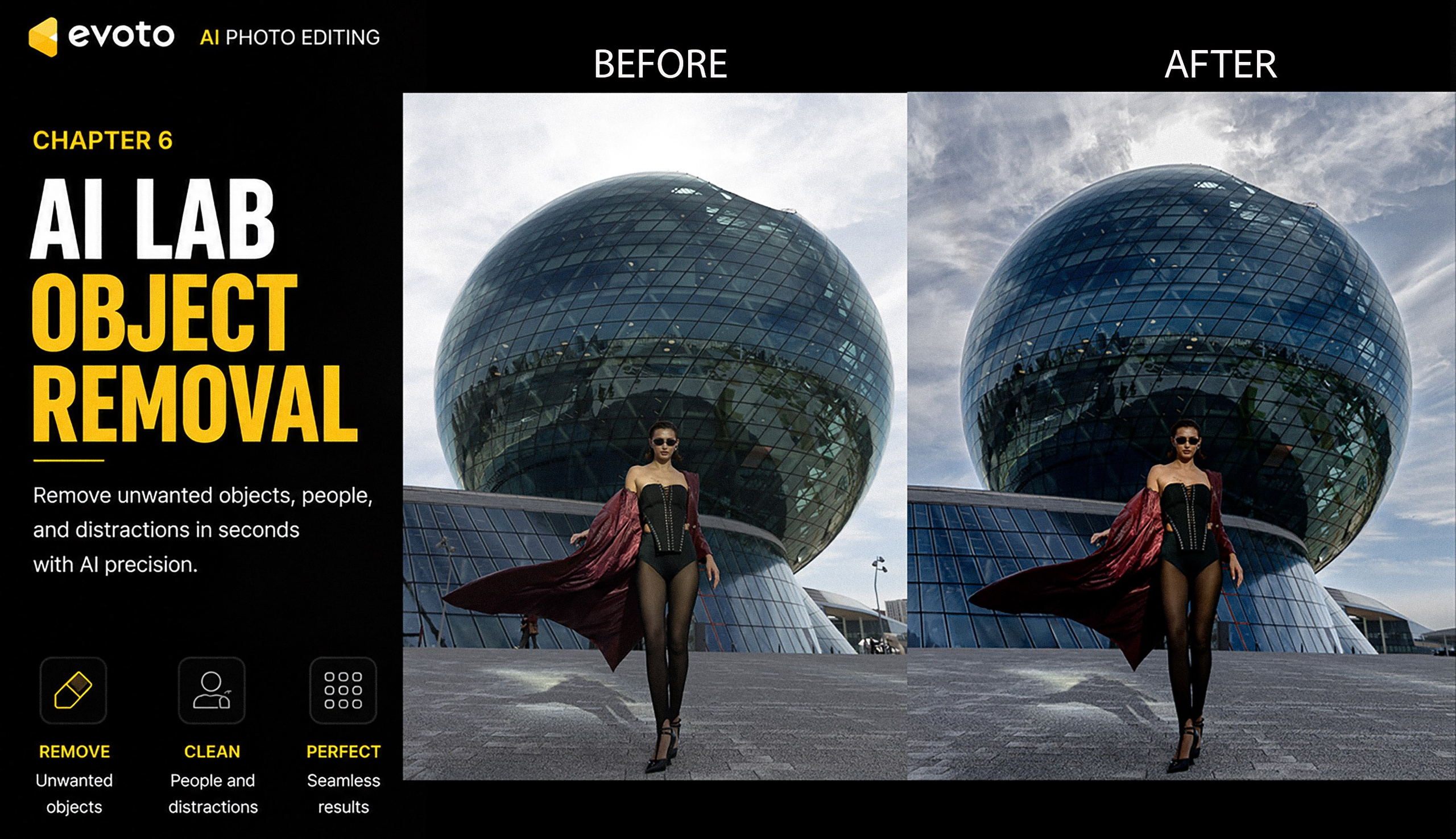
AI Lab to jedna z najbardziej zaawansowanych sekcji Evoto AI.
Znajdują się tutaj narzędzia wykorzystujące generatywną sztuczną inteligencję do usuwania obiektów, osób oraz odbudowy fragmentów zdjęcia.
W przeciwieństwie do klasycznego retuszu AI nie tylko usuwa wskazane elementy, ale również analizuje otoczenie i automatycznie odtwarza brakujące fragmenty obrazu.
To znacząco skraca czas postprodukcji i pozwala wykonać zadania, które wcześniej wymagały wielu minut pracy w programach do ręcznego retuszu.
Polecam korzystać z sekcji AI Lab jeszcze przed rozpoczęciem szczegółowego retuszu portretowego.
Dzięki temu wszystkie kolejne etapy edycji przebiegają szybciej i dają bardziej naturalny efekt.
AI Object Remover
AI Object Remover służy do usuwania niepożądanych obiektów ze zdjęcia.
Narzędzie automatycznie analizuje otoczenie usuwanego elementu i inteligentnie odtwarza brakujące fragmenty obrazu.
Za pomocą tej funkcji możesz usunąć między innymi:
- przewody;
- znaki drogowe;
- kosze na śmieci;
- samochody;
- elementy wyposażenia;
- przypadkowe przedmioty;
- inne obiekty odwracające uwagę od głównego motywu zdjęcia.
W większości przypadków AI bardzo naturalnie odtwarza tło, dzięki czemu retusz pozostaje praktycznie niewidoczny.
Moja rekomendacja — podczas usuwania dużych obiektów zaznaczaj je stopniowo, w kilku mniejszych fragmentach. Zwykle pozwala to uzyskać dokładniejszy i bardziej naturalny rezultat.
People Remover
People Remover umożliwia automatyczne usuwanie osób ze zdjęcia.
To narzędzie jest szczególnie przydatne podczas fotografii krajobrazowej, architektonicznej, podróżniczej oraz ulicznej.
AI automatycznie rozpoznaje sylwetki ludzi i odtwarza tło w miejscu, w którym się znajdowali.
Funkcja doskonale sprawdza się, gdy chcesz:
- usunąć przypadkowych przechodniów;
- oczyścić tło z turystów;
- pozostawić na zdjęciu wyłącznie fotografowaną osobę;
- uzyskać bardziej estetyczną kompozycję.
Najlepsze efekty uzyskuje się na zdjęciach z prostym lub jednolitym tłem.
Magic Eraser
Magic Eraser pozwala ręcznie usuwać niewielkie elementy ze zdjęcia.
W przeciwieństwie do AI Object Remover sam wskazujesz obszar, który ma zostać usunięty.
Funkcja świetnie sprawdza się podczas usuwania:
- drobnych przedmiotów;
- małych elementów tła;
- śmieci;
- gałęzi;
- przewodów;
- innych niewielkich obiektów.
W wielu przypadkach Magic Eraser pozwala wykonać retusz szybciej niż AI Object Remover, szczególnie gdy usuwany element jest niewielki.
AI Replace
AI Replace umożliwia generatywne zastępowanie wybranych elementów zdjęcia.
Po zaznaczeniu wybranego obszaru możesz polecić AI wygenerowanie nowej zawartości na podstawie opisu tekstowego.
Funkcja sprawdza się między innymi podczas:
- zastępowania elementów tła;
- odbudowy fragmentów zdjęcia;
- usuwania dużych obiektów;
- kreatywnej edycji fotografii.
Najlepsze rezultaty uzyskuje się wtedy, gdy opis jest prosty, precyzyjny i zgodny z charakterem zdjęcia.
Before / After
Before / After umożliwia natychmiastowe porównanie zdjęcia przed i po edycji.
To jedno z najważniejszych narzędzi kontroli jakości retuszu, ponieważ pozwala obiektywnie ocenić wszystkie wprowadzone zmiany.
Polecam regularnie korzystać z tej funkcji podczas pracy. Dzięki temu łatwiej zauważyć zbyt mocny retusz, utratę naturalnej tekstury skóry lub nadmierną korekcję kolorów.
Porównanie zdjęcia z oryginałem pomaga zachować naturalny wygląd fotografii i upewnić się, że każda zmiana rzeczywiście poprawia końcowy efekt.
Moja rekomendacja
Przed zakończeniem edycji zawsze poświęć kilka sekund na porównanie zdjęcia w trybie Before / After.
Jeżeli różnica od razu rzuca się w oczy lub retusz wygląda zbyt intensywnie, warto zmniejszyć siłę zastosowanych efektów.
Pamiętaj, że profesjonalny retusz powinien podkreślać naturalne piękno fotografii, a nie zwracać uwagę na samą obróbkę.
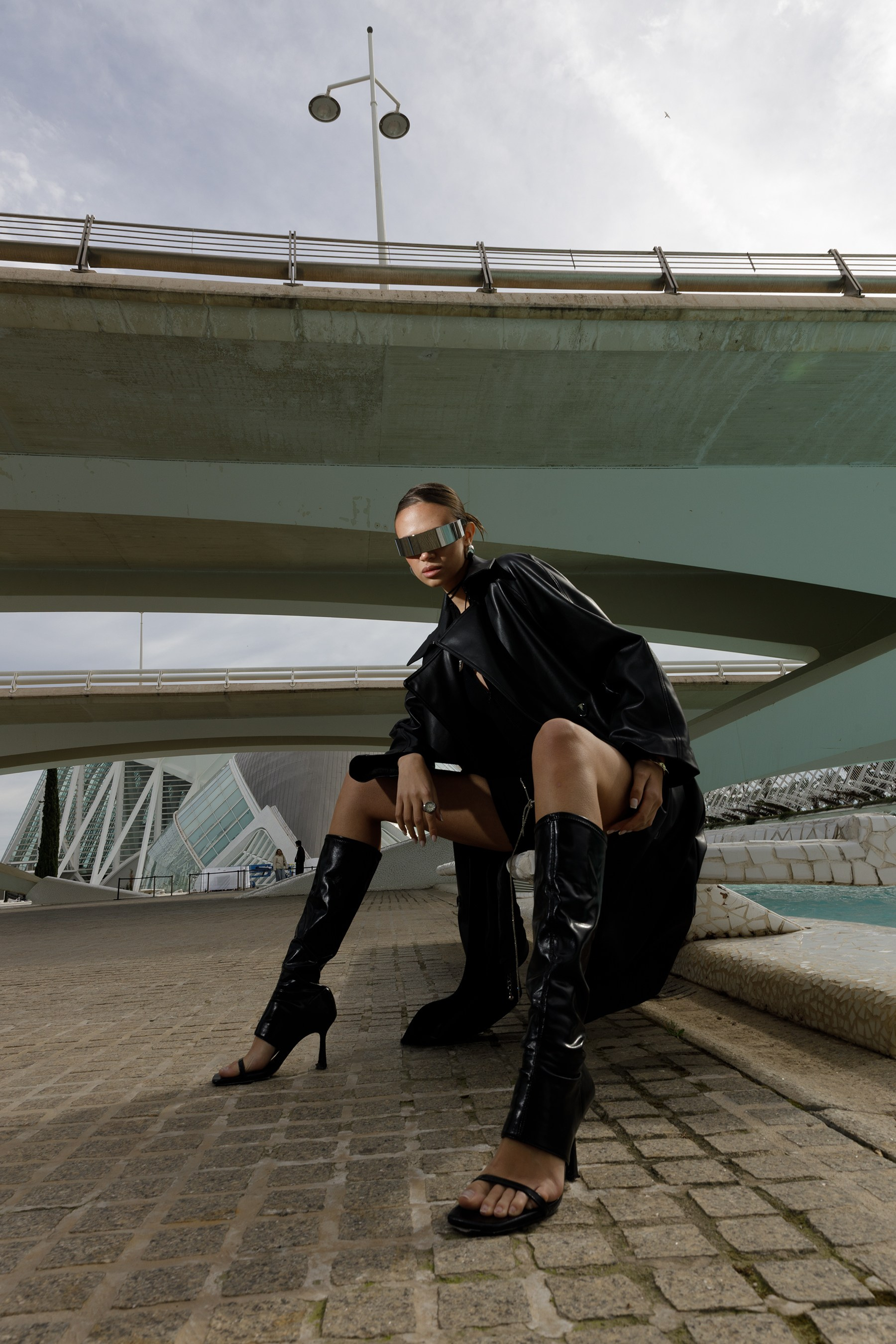
Moja rekomendacja
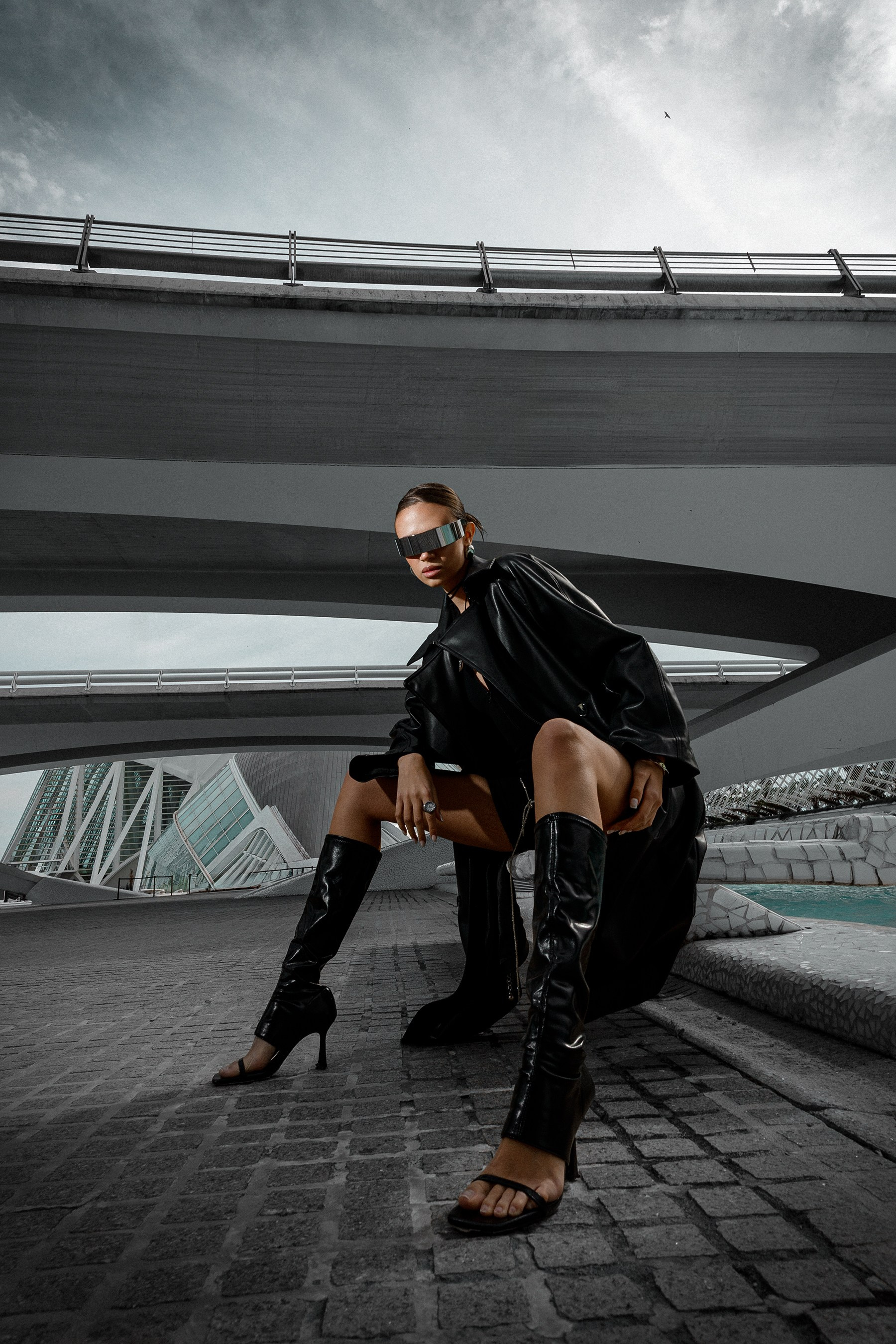
Prawie zawsze korzystam z AI Lab jeszcze przed rozpoczęciem głównego retuszu.
Najpierw usuwam wszystkie zbędne elementy ze zdjęcia, a dopiero później przechodzę do korekcji kolorów i retuszu portretowego.
Takie podejście pozwala pracować szybciej, zachować porządek podczas edycji i uzyskać bardziej naturalny efekt końcowy.
Moja rekomendacja PRO
Jeżeli AI nie odtworzy poprawnie dużego obiektu za pierwszym razem, nie zaznaczaj całego elementu ponownie.
Znacznie lepiej podzielić go na kilka mniejszych fragmentów i usuwać je etapami.
W większości przypadków sztuczna inteligencja znacznie lepiej radzi sobie z odbudową obrazu właśnie w taki sposób, co pozwala uzyskać czystszy i bardziej naturalny rezultat.
Rozdział 7. AI Landscape Enhancer
AI Landscape Enhancer
Profesjonalne ulepszanie fotografii krajobrazowej z wykorzystaniem AI
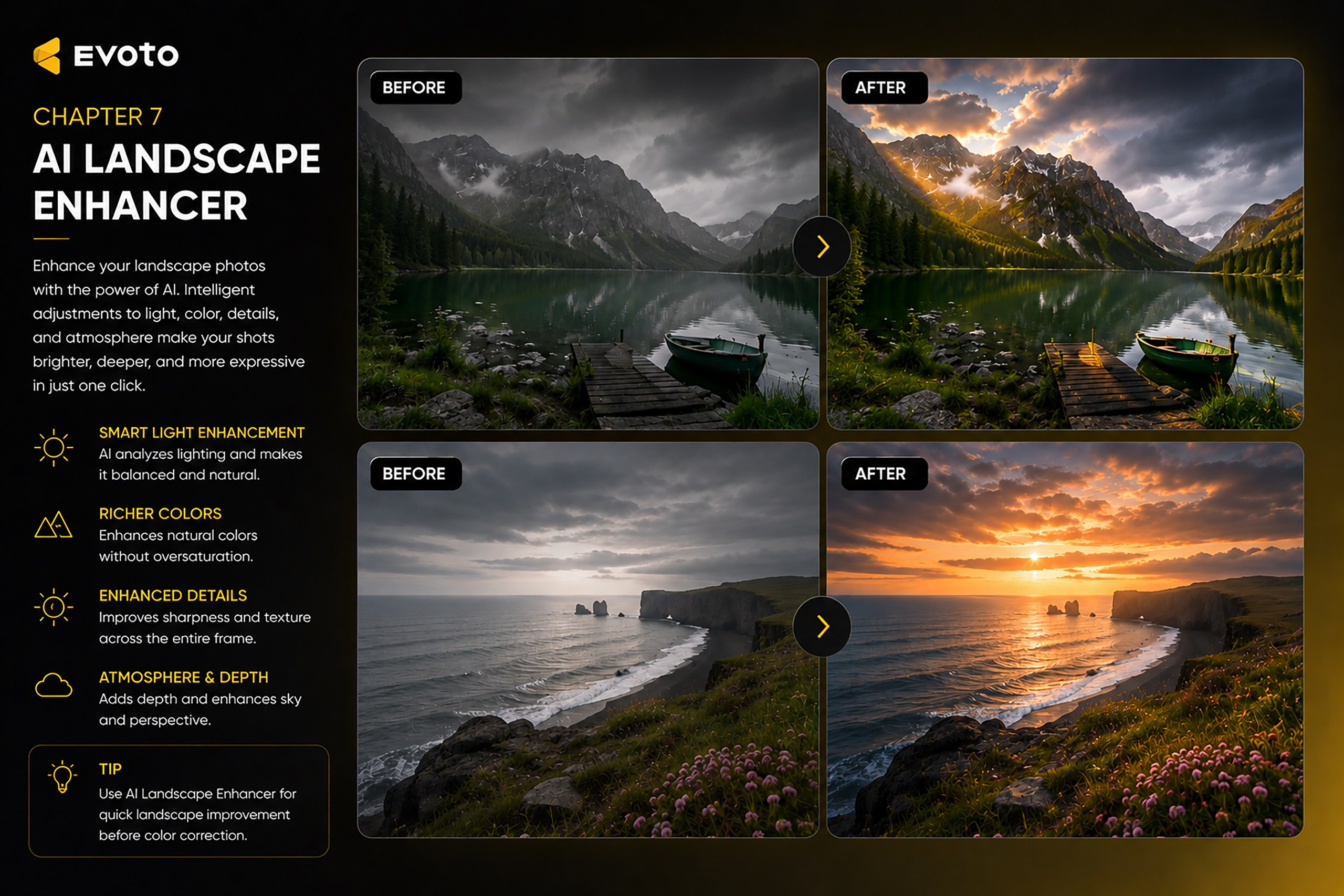
AI Landscape Enhancer to sekcja profesjonalnych narzędzi AI przeznaczonych do poprawy jakości fotografii krajobrazowej.
W przeciwieństwie do standardowej korekcji kolorów narzędzia te analizują poszczególne elementy zdjęcia i automatycznie poprawiają światło, kolory, szczegółowość oraz atmosferę kadru.
Dzięki temu nawet zdjęcia wykonane w trudnych warunkach oświetleniowych mogą wyglądać bardziej naturalnie, przestrzennie i atrakcyjnie.
Polecam korzystać z tej sekcji po zakończeniu podstawowej korekcji kolorów, kiedy ogólny wygląd fotografii jest już gotowy.
Light
Light odpowiada za inteligentną korekcję światła na zdjęciu.
Narzędzie analizuje rozmieszczenie światła w kadrze i pomaga:
- poprawić oświetlenie sceny;
- zwiększyć głębię obrazu;
- podkreślić naturalne światło;
- wyrównać jasność poszczególnych fragmentów zdjęcia.
Funkcja sprawdza się szczególnie podczas fotografii krajobrazowej wykonywanej o wschodzie lub zachodzie słońca, a także w scenach z dużym kontrastem.
Polecam stosować umiarkowane wartości. Delikatna korekta światła zazwyczaj wygląda znacznie bardziej naturalnie niż intensywne zmiany.
Color
Color odpowiada za inteligentne wzmacnianie kolorów na zdjęciu.
AI analizuje całą fotografię i poprawia nasycenie oraz harmonię kolorystyczną, zachowując naturalny wygląd obrazu.
Za pomocą tego narzędzia możesz:
- zwiększyć intensywność kolorów;
- poprawić ich równowagę;
- podkreślić naturalne odcienie krajobrazu;
- nadać zdjęciu bardziej atrakcyjny wygląd.
Polecam zachować umiar. Zbyt mocne nasycenie kolorów może sprawić, że fotografia będzie wyglądała nienaturalnie.
Details
Details odpowiada za zwiększenie ilości szczegółów na zdjęciu.
Narzędzie pozwala podkreślić:
- strukturę skał;
- liście drzew;
- chmury;
- wodę;
- góry;
- architekturę;
- inne drobne elementy krajobrazu.
Funkcja poprawia ostrość i czytelność obrazu bez nadawania mu sztucznego wyglądu.
Polecam korzystać z niej z umiarem. Nadmierne zwiększenie szczegółowości może sprawić, że zdjęcie będzie wyglądało zbyt ostro.
Atmosphere
Atmosphere odpowiada za budowanie klimatu fotografii.
To narzędzie umożliwia subtelne podkreślenie atmosfery kadru poprzez poprawę głębi, światła oraz przestrzenności obrazu.
Za jego pomocą możesz:
- zwiększyć poczucie głębi;
- podkreślić mgłę lub promienie światła;
- nadać zdjęciu bardziej filmowy charakter;
- wzmocnić emocjonalny odbiór fotografii.
Polecam stosować niewielkie wartości. Celem tego narzędzia jest podkreślenie naturalnej atmosfery zdjęcia, a nie całkowita zmiana jego wyglądu.
Kiedy warto korzystać z AI Landscape Enhancer?
Sekcja AI Landscape Enhancer najlepiej sprawdza się podczas edycji:
- fotografii krajobrazowych;
- fotografii podróżniczej (travel);
- fotografii architektury miejskiej;
- zdjęć wykonanych dronem;
- fotografii przyrodniczej;
- zdjęć gór;
- jezior;
- wybrzeży morskich;
- parków;
- atrakcji turystycznych.
Ponadto narzędzie doskonale sprawdza się w przypadku fotografii, które wymagają szybkiej poprawy głębi, przestrzenności oraz ogólnej wyrazistości obrazu.
Moja rekomendacja
Podczas pracy z AI Landscape Enhancer staram się wykorzystywać wszystkie narzędzia bardzo delikatnie.
W większości przypadków wystarczy kilka niewielkich korekt, aby fotografia wyglądała znacznie lepiej.
Pamiętaj, że celem tej sekcji nie jest całkowita zmiana zdjęcia, lecz subtelne podkreślenie naturalnego światła, kolorów, szczegółów i atmosfery, które już znajdują się w kadrze.
To właśnie takie podejście pozwala uzyskać profesjonalny, naturalny i ponadczasowy efekt.
Rozdział 8. Batch Editing
Batch Editing
Profesjonalna edycja całych sesji zdjęciowych
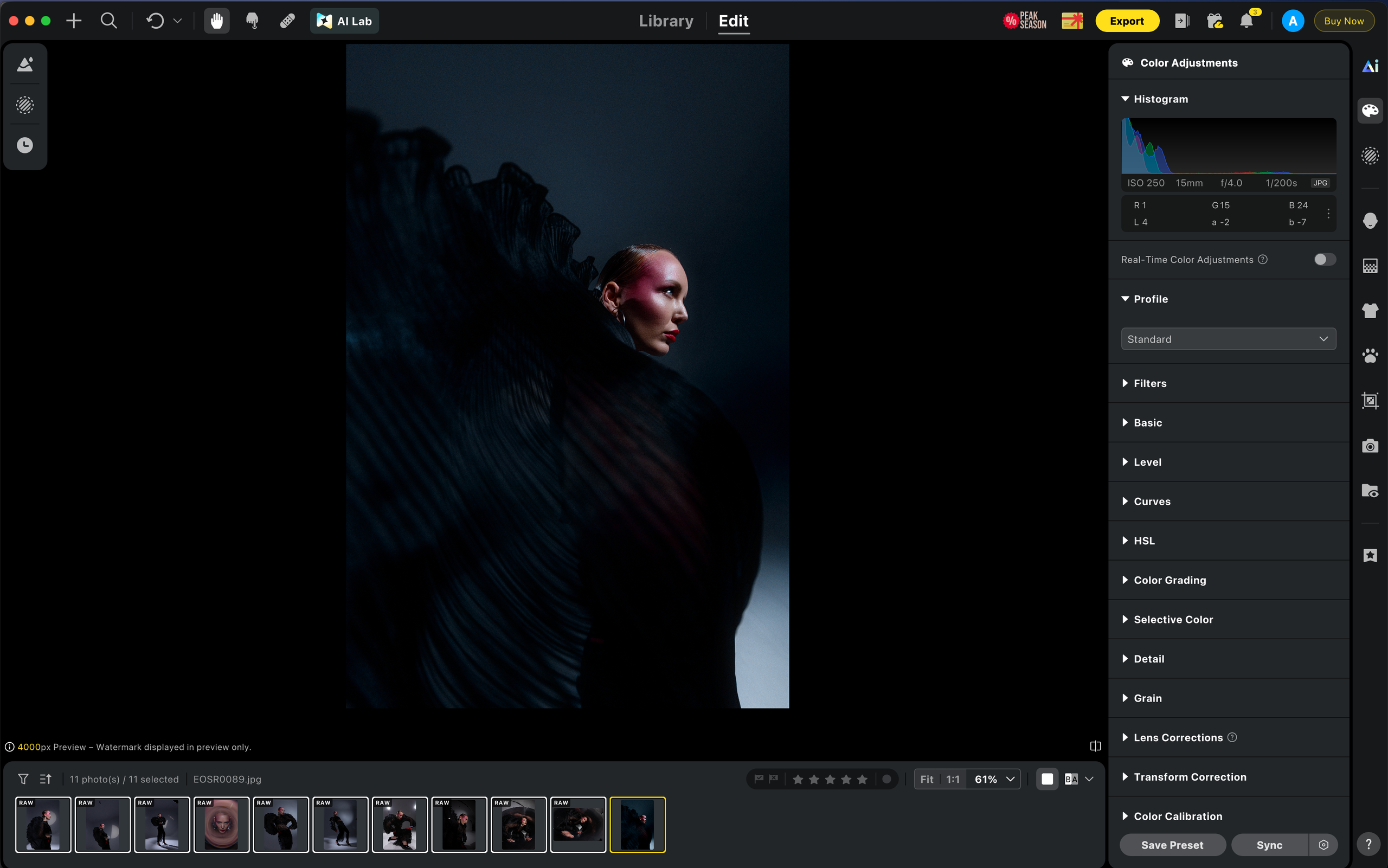
Batch Editing to jedna z najważniejszych funkcji Evoto AI, szczególnie podczas pracy z dużą liczbą zdjęć.
Pozwala automatycznie przenieść ustawienia z jednego zdjęcia referencyjnego na całą serię fotografii, zachowując spójny styl obróbki i znacząco skracając czas postprodukcji.
To właśnie dzięki Batch Editing możesz obrobić setki, a nawet tysiące zdjęć w ciągu zaledwie kilku minut.
Polecam korzystać z tej funkcji dopiero po całkowitym opracowaniu zdjęcia referencyjnego (Hero Image).
Sync
Sync umożliwia synchronizację wybranych ustawień z jednego zdjęcia na pozostałe fotografie w projekcie.
Możesz samodzielnie zdecydować, które parametry mają zostać przeniesione.
Najczęściej synchronizowane są:
- korekcja kolorów;
- retusz portretowy;
- ustawienia AI;
- inne wybrane parametry edycji.
Najlepsze rezultaty uzyskuje się podczas synchronizacji zdjęć wykonanych w tych samych warunkach oświetleniowych.
Batch Editing
Batch Editing automatycznie stosuje wybrane ustawienia do całej serii zdjęć.
Po uruchomieniu funkcji Evoto AI analizuje każdą fotografię i inteligentnie dopasowuje zapisane ustawienia do konkretnego kadru.
Pozwala to zachować spójny wygląd całej sesji oraz znacząco skrócić czas pracy.
Select Images
Przed uruchomieniem Batch Editing wybierz wszystkie zdjęcia, które mają zostać poddane edycji.
Najlepsze rezultaty uzyskasz wtedy, gdy fotografie zostały wykonane:
- w podobnym oświetleniu;
- tym samym aparatem;
- z podobnymi ustawieniami ekspozycji;
- podczas jednej sesji zdjęciowej.
Jeżeli warunki fotografowania znacznie się różnią, lepiej podzielić zdjęcia na kilka grup i obrabiać każdą z nich osobno.
Apply Preset
Jeżeli wcześniej zapisałeś własny preset, możesz zastosować go do całej serii zdjęć za pomocą funkcji Apply Preset.
To pozwala natychmiast przenieść przygotowany styl na wszystkie wybrane fotografie.
Najlepsze rezultaty osiągniesz, gdy preset został utworzony na prawidłowo opracowanym zdjęciu referencyjnym.
Batch Retouching
Batch Retouching automatycznie wykonuje retusz portretowy na wszystkich wybranych zdjęciach.
AI analizuje każdą fotografię indywidualnie i dopasowuje retusz do twarzy, skóry oraz sylwetki osoby znajdującej się na zdjęciu.
Dzięki temu nawet podczas pracy z dużymi sesjami efekt pozostaje naturalny i spójny.
Review
Po zakończeniu automatycznej edycji warto przejrzeć całą serię zdjęć.
Na tym etapie możesz:
- sprawdzić jakość retuszu;
- znaleźć fotografie wymagające dodatkowych poprawek;
- skorygować pojedyncze kadry;
- upewnić się, że cała sesja wygląda spójnie.
To ostatni moment na wprowadzenie drobnych zmian przed eksportem.
Export
Po zakończeniu edycji przejdź do funkcji Export.
Tutaj możesz wybrać:
- format plików;
- jakość eksportu;
- rozdzielczość;
- nazwę plików;
- folder docelowy.
To ostatni etap pracy, podczas którego przygotowujesz zdjęcia do przekazania klientowi, publikacji lub wydruku.
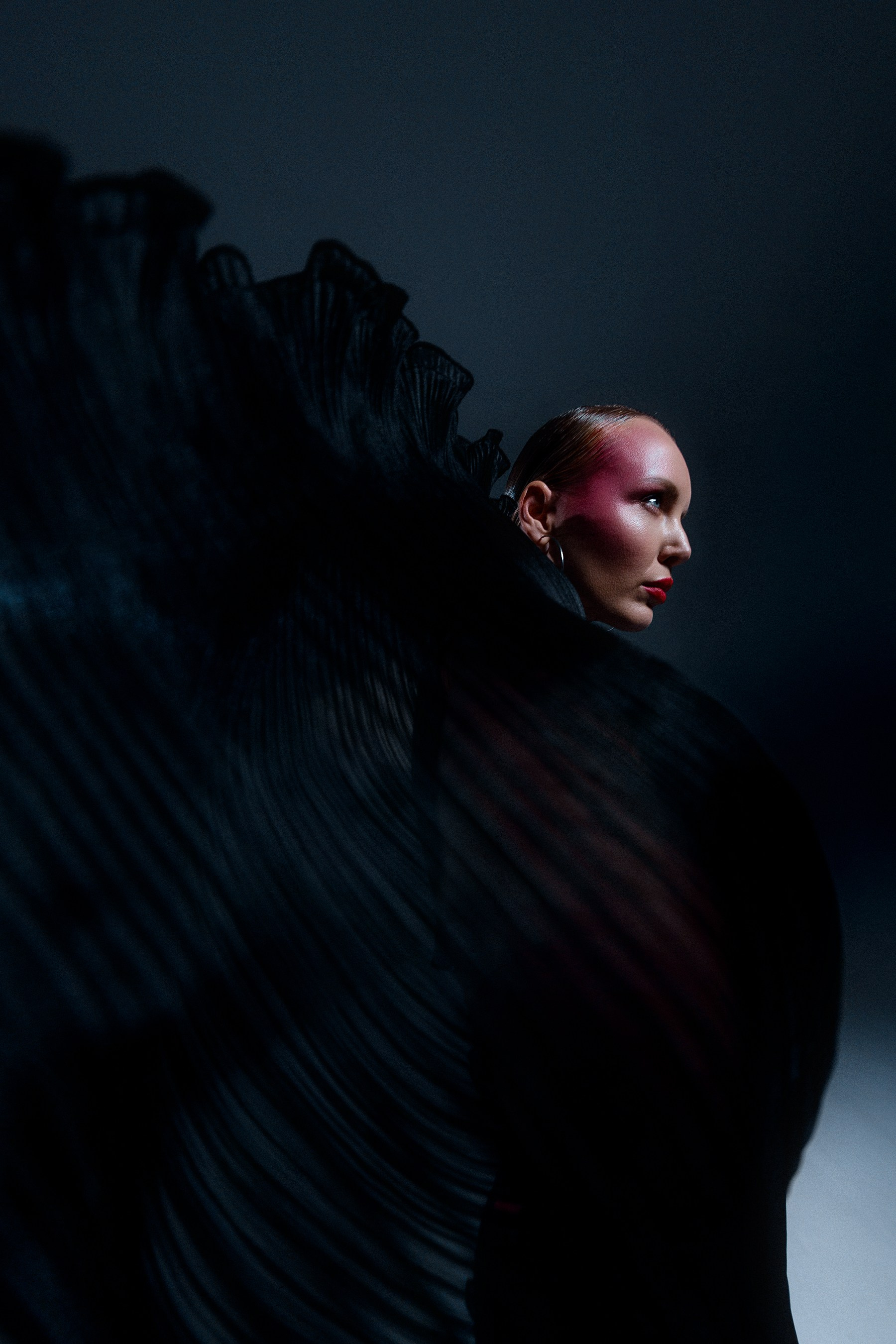
Mój workflow
Podczas obróbki dużych sesji pracuję według następującego schematu:
- Import Photos
- Wykonuję wstępną selekcję zdjęć.
- Wybieram jedno najlepsze ujęcie (Hero Image).
- W pełni je opracowuję.
- Zapisuję ustawienia za pomocą Save Preset.
- Synchronizuję ustawienia przy użyciu Sync.
- Uruchamiam Batch Editing.
- Sprawdzam całą serię zdjęć.
- Wprowadzam drobne indywidualne poprawki.
- Eksportuję gotowe fotografie za pomocą Export.
Takie podejście pozwala zachować spójny styl obróbki, znacząco skrócić czas pracy i uzyskać profesjonalne rezultaty nawet podczas edycji bardzo dużych sesji zdjęciowych.
Moja rekomendacja
Sztuczna inteligencja znakomicie przyspiesza proces edycji, jednak nie zastępuje fotografa.
Zawsze po zakończeniu automatycznej obróbki przejrzyj całą serię zdjęć i w razie potrzeby wprowadź drobne korekty.
Kilka minut poświęconych na końcową kontrolę pozwala uniknąć przypadkowych błędów i gwarantuje najwyższą jakość gotowego materiału.
Jak obrabiam zdjęcia w Evoto AI
Praktyczny poradnik wideo

Moja filozofia pracy
Dla mnie Evoto AI nie jest tylko programem do retuszu.
To narzędzie, które automatyzuje najbardziej czasochłonne zadania, dzięki czemu mogę poświęcić więcej czasu na fotografowanie, rozwój kreatywności oraz pracę z klientami.
Sztuczna inteligencja nie zastępuje fotografa.
Pomaga jedynie szybciej wykonać techniczne etapy obróbki, pozostawiając wszystkie decyzje artystyczne w rękach autora.
Do 20% zniżki na Evoto AI
Otrzymaj do 20% zniżki na plany Evoto AI, korzystając z mojego kodu promocyjnego.
Wysokość zniżki zależy od wybranego planu. Użyj kodu promocyjnego podczas zakupu lub skorzystaj z mojego linku — zniżka zostanie naliczona automatycznie.
Kod promocyjny: EVOTOALEX

Podsumowanie
Evoto AI to kompleksowe rozwiązanie stworzone z myślą o nowoczesnych fotografach.
Łączy w sobie profesjonalną korekcję kolorów, retusz portretowy, narzędzia oparte na sztucznej inteligencji oraz wydajną edycję wsadową, pozwalając znacząco skrócić czas postprodukcji bez kompromisów w kwestii jakości.
Niezależnie od tego, czy zajmujesz się fotografią ślubną, portretową, komercyjną czy tworzeniem treści, Evoto AI pomoże Ci pracować szybciej, zachować spójny styl i skupić się na tym, co w fotografii najważniejsze — kreatywności.
Mam nadzieję, że ten poradnik pomoże Ci lepiej poznać możliwości programu i stanie się praktycznym wsparciem w Twojej codziennej pracy.
Życzę Ci wielu udanych sesji, inspirujących projektów i satysfakcji z każdej wykonanej fotografii.
Do zobaczenia w kolejnych materiałach edukacyjnych!