

Повний посібник із роботи в
Evoto AI
це сучасний інструмент для фотографів, який допомагає значно прискорити обробку фотографій: від базової кольорокорекції до професійної ретуші шкіри, роботи з пресетами, видалення небажаних об’єктів та пакетної обробки великих серій знімків.
У цьому посібнику я покроково покажу, як влаштована програма, за що відповідає кожен розділ і як максимально ефективно використовувати Evoto AI у професійному робочому процесі фотографа.
Цей матеріал буде корисний усім, хто прагне обробляти фотографії швидше, підтримувати єдиний стиль своїх робіт і досягати професійного результату без тривалої ручної ретуші.
Що ви дізнаєтеся з цього посібника
У цьому посібнику ми детально розглянемо:
- інтерфейс Evoto AI;
- імпорт фотографій;
- кольорокорекцію;
- роботу з пресетами;
- портретну ретуш;
- можливості AI Lab та видалення об’єктів;
- покращення пейзажних і атмосферних фотографій;
- пакетну обробку;
- правильний робочий процес — від імпорту фотографій до фінального експорту.
Розділ 1. Інтерфейс Evoto AI
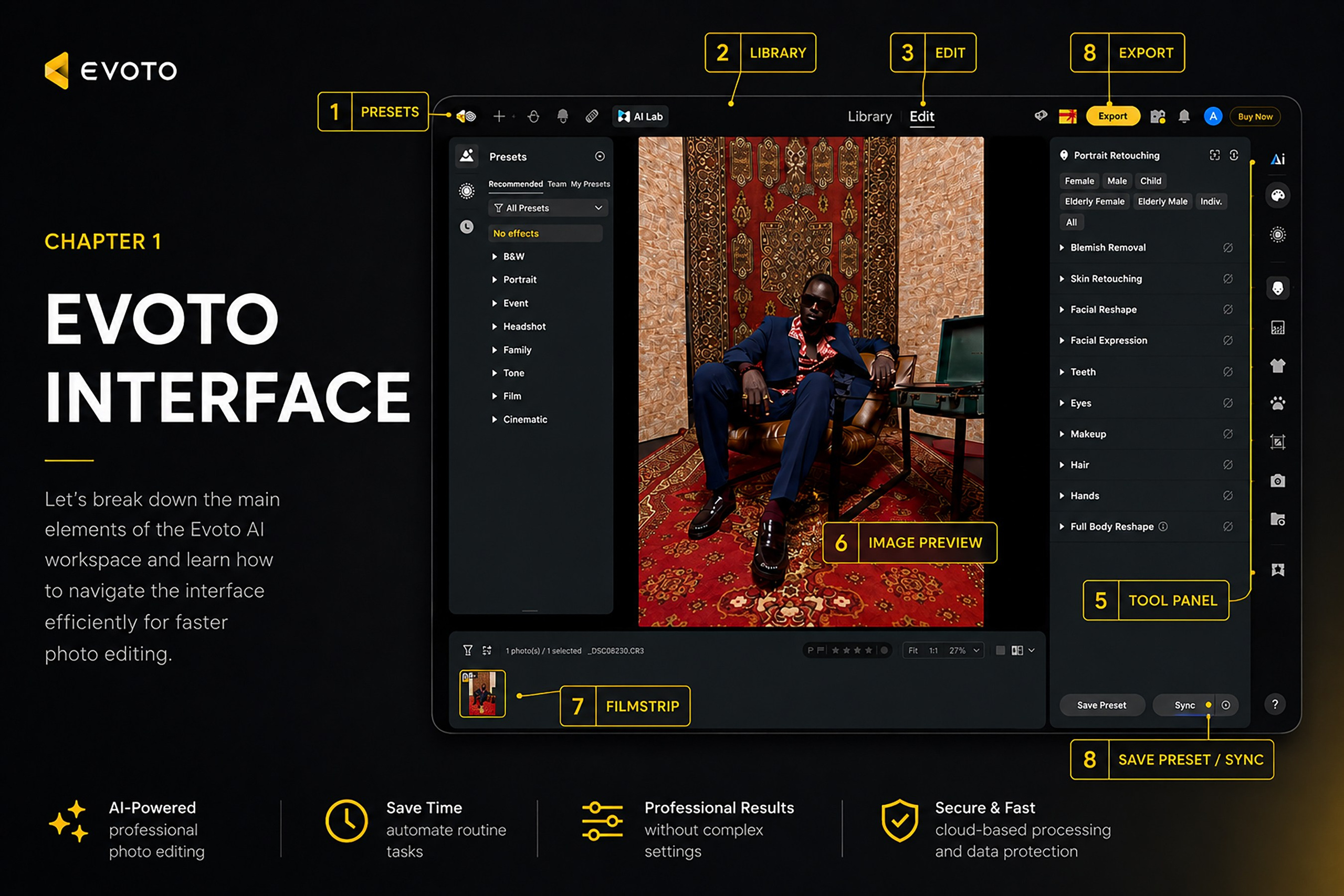
Evoto AI має сучасний, інтуїтивно зрозумілий інтерфейс, створений спеціально для швидкої та комфортної роботи фотографа.
Робочий простір поділений на декілька основних зон: ліворуч розташовані пресети, у центрі відображається вибрана фотографія, праворуч знаходяться всі інструменти редагування, а внизу — стрічка із завантаженими фотографіями проєкту.
Завдяки такому компонуванню практично всі необхідні інструменти завжди знаходяться під рукою, що дозволяє працювати швидко без постійного перемикання між різними вікнами.
Основні елементи інтерфейсу
Presets
це розділ із готовими стилями обробки.
Тут можна використовувати:
- рекомендовані пресети Evoto;
- пресети команди;
- власні збережені пресети;
- стилі для різних жанрів і типів зйомки.
Пресети допомагають швидко створити загальний настрій фотографії та застосувати однаковий стиль до всієї серії.
Після застосування пресета будь-які параметри можна додатково скоригувати вручну.
Детальніше роботу з пресетами ми розглянемо в окремому розділі.
Library
це бібліотека фотографій і проєктів.
У цьому розділі знаходяться:
- імпортовані фотографії;
- створені проєкти;
- серії знімків;
- папки та колекції;
- інструменти відбору й сортування.
Через Library зручно переглядати всю серію, перемикатися між проєктами, відбирати найкращі кадри та готувати їх до подальшої обробки.
Саме з цього розділу зазвичай починається робота після імпорту фотографій.
Edit
головний розділ обробки фотографій.
Саме тут виконуються:
- базова кольорокорекція;
- робота з пресетами;
- портретна ретуш;
- корекція обличчя та фігури;
- робота зі шкірою, очима, зубами й волоссям;
- редагування фону;
- видалення зайвих об’єктів;
- кадрування;
- локальні коригування;
- підготовка фотографії до експорту.
Набір доступних налаштувань залежить від вибраного інструмента на правій панелі.
Preview Window
центральна область, у якій відображається вибрана фотографія.
Тут можна:
- оцінювати результат обробки;
- збільшувати зображення;
- перевіряти шкіру та дрібні деталі;
- контролювати різкість;
- оцінювати колір;
- порівнювати результат до та після обробки.
Під час портретної ретуші рекомендую періодично збільшувати фотографію, але також перевіряти її у звичайному масштабі. Це допомагає не перестаратися з обробкою.
Editing Panel
права панель із головними інструментами обробки.
Залежно від вибраного розділу тут можуть відображатися налаштування:
- кольору;
- портретної ретуші;
- шкіри;
- рис обличчя;
- очей;
- зубів;
- макіяжу;
- волосся;
- рук;
- фігури;
- одягу;
- фону;
- кадрування;
- масок;
- деталізації.
Більшість ефектів регулюється за допомогою повзунків, тому фотограф може контролювати силу обробки та зберігати природний результат.
Filmstrip
У нижній частині програми знаходиться вся серія імпортованих фотографій.
Через цю панель можна:
- швидко перемикатися між кадрами;
- відбирати найкращі фотографії;
- виставляти рейтинг;
- синхронізувати обробку між кількома фотографіями.
Save Preset
функція для збереження власних пресетів.
Після завершення кольорокорекції або ретуші ви можете зберегти всі поточні налаштування як новий пресет. Це дозволяє швидко застосовувати однаковий стиль обробки до інших фотографій або майбутніх проєктів.
Якщо ви регулярно працюєте в одному стилі, рекомендую створити власну бібліотеку пресетів. Це значно прискорить робочий процес і допоможе зберігати єдиний стиль ваших фотографій.
Sync
інструмент синхронізації налаштувань.
Після того як ви повністю обробили одну фотографію, можна перенести ці самі налаштування на інші знімки серії.
За допомогою Sync можна синхронізувати:
- кольорокорекцію;
- пресети;
- портретну ретуш;
- окремі параметри обробки;
- або всі внесені зміни повністю.
Це одна з найкорисніших функцій Evoto AI для роботи з великими серіями фотографій, адже вона значно скорочує час обробки.
Після синхронізації рекомендую швидко переглянути всі фотографії та, за потреби, внести індивідуальні коригування для окремих кадрів.
Export
Export
фінальний етап роботи з фотографіями.
Після завершення обробки натисніть Export, щоб зберегти готові фотографії.
У цьому розділі можна налаштувати:
- формат файлів;
- якість експорту;
- роздільну здатність;
- папку для збереження;
- назви файлів;
- додаткові параметри експорту.
Після вибору потрібних налаштувань Evoto AI автоматично експортує всі вибрані фотографії.
Перед експортом рекомендую ще раз перевірити всю серію, щоб переконатися, що кольорокорекція, ретуш і стиль обробки виглядають однаково на всіх фотографіях.
Розділ 2. Імпорт фотографій
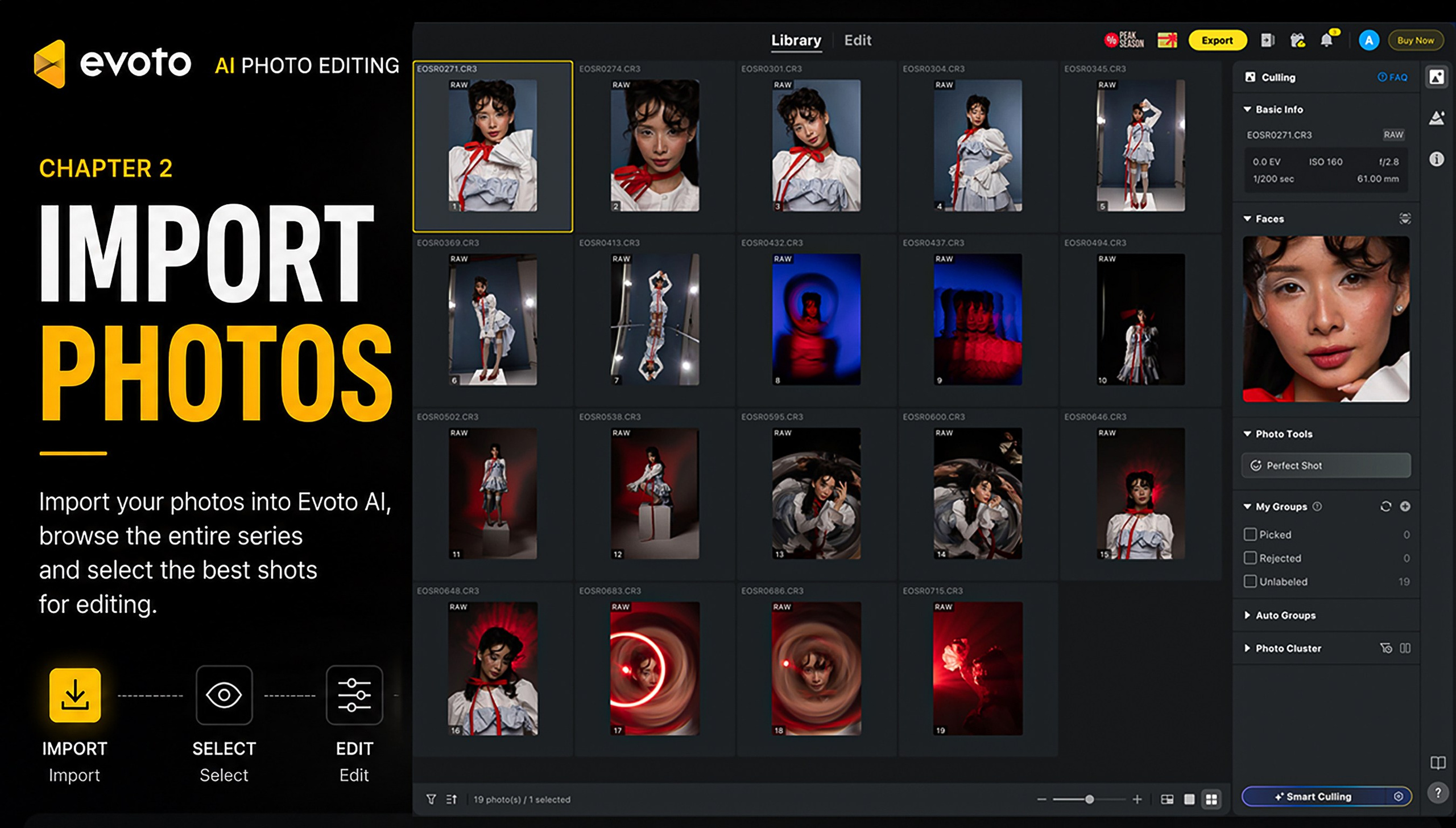
Import Photos
Після знайомства з інтерфейсом Evoto AI наступний крок — імпорт фотографій.
Саме з цього починається робота над будь-яким проєктом.
Evoto підтримує як окремі фотографії, так і великі серії знімків, тому програма чудово підходить для весільної, сімейної, комерційної, репортажної та портретної фотографії.
Правильно організований імпорт допоможе підтримувати порядок у проєктах і зробить подальшу обробку значно швидшою.
Import Photos
Щоб додати фотографії до нового або вже існуючого проєкту, натисніть кнопку Import Photos.
Після цього відкриється стандартне вікно вибору файлів, у якому можна вибрати окремі фотографії або цілу папку із зйомкою.
Evoto AI підтримує всі популярні формати, зокрема:
- RAW
- JPG
- JPEG
- TIFF
Після підтвердження вибрані фотографії автоматично імпортуються до бібліотеки проєкту.
Library
Після завершення імпорту всі фотографії автоматично відображаються в розділі Library.
Тут можна:
- переглядати всі імпортовані фотографії;
- швидко перемикатися між кадрами;
- відбирати найкращі фотографії;
- сортувати матеріал перед початком обробки.
- організовувати проєкти перед початком обробки.
Саме Library стає вашим основним робочим простором після імпорту.
Culling
це етап відбору фотографій.
На цьому етапі ви переглядаєте всю серію знімків і відбираєте найкращі кадри для подальшої обробки.
Правильний відбір дозволяє не витрачати час на редагування дублів або невдалих фотографій і значно прискорює весь робочий процес.
Pick Your Hero Image
виберіть головний кадр серії.
Після відбору фотографій рекомендую вибрати один найкращий кадр, який стане основою для всієї подальшої обробки.
Саме на цьому знімку варто:
- виконати базову кольорокорекцію;
- налаштувати художній стиль;
- зробити портретну ретуш;
- перевірити результат.
Після завершення обробки головного кадру його налаштування можна зберегти як пресет або синхронізувати з усією серією за допомогою Sync чи Batch Editing.
Drag & Drop
Найшвидший спосіб імпорту — функція Drag & Drop.
Достатньо просто перетягнути фотографії або папку із зображеннями у вікно Evoto AI.
Програма автоматично розпочне імпорт, після чого всі фотографії з’являться у вашому проєкті.
Це особливо зручно під час роботи з великими фотосесіями.
Рекомендований порядок роботи
Я рекомендую дотримуватися такого алгоритму:
- Натисніть Import Photos.
- Імпортуйте фотографії у проєкт
- Перейдіть до розділу Library.
- Виконайте первинний відбір фотографій (Culling).
- Виберіть один найкращий кадр (Hero Image).
- Повністю обробіть цей кадр.
- Створіть власний Preset.
- Застосуйте налаштування до всієї серії за допомогою Sync або Batch Editing.
Чому саме так?
Багато фотографів-початківців починають обробляти кожну фотографію окремо.
Це одна з найпоширеніших помилок.
Набагато ефективніше спочатку повністю обробити один еталонний кадр, а вже потім перенести всі налаштування на решту фотографій.
Такий підхід дозволяє:
- зберегти єдиний стиль усієї серії;
- значно скоротити час обробки;
- уникнути відмінностей у кольорі між сусідніми фотографіями;
- швидше підготувати матеріал до передачі клієнту.
Моя порада
Не поспішайте переходити до обробки одразу після імпорту фотографій.
Приділіть кілька хвилин якісному відбору кадрів і вибору найкращої фотографії для подальшої обробки.
Саме правильно обраний Hero Image значною мірою визначає, наскільки швидко та якісно буде оброблена вся серія.
Добре підготовлений еталонний кадр дозволить у кілька разів скоротити час роботи та забезпечить стабільний результат на всіх фотографіях проєкту.
Розділ 3. Basic Color
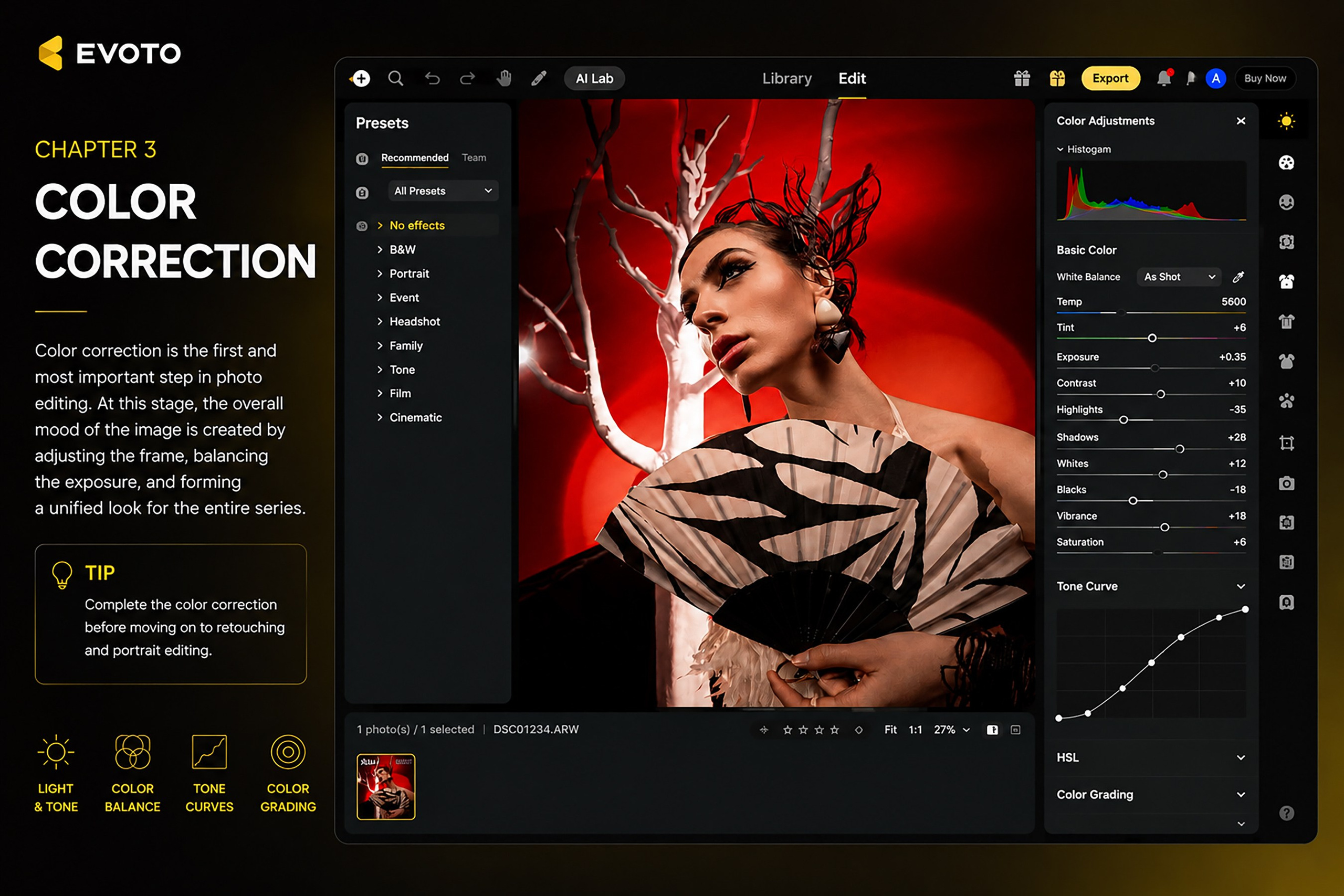
Basic Color — це один із найважливіших етапів обробки фотографії.
Саме на цьому етапі формується настрій кадру, вирівнюється експозиція, коригується баланс білого та створюється єдиний стиль усієї фотосерії.
Я рекомендую завжди починати обробку саме з кольору, а вже після цього переходити до ретуші шкіри, обличчя та інших деталей.
Такий підхід дозволяє отримати максимально природний і професійний результат.
Basic Color відповідає за базову кольорокорекцію фотографії.
Саме тут виконуються основні налаштування експозиції, контрасту, балансу білого, світлих і темних ділянок, а також насиченості кольорів.
Я рекомендую починати обробку саме з цього розділу, адже він створює правильну основу для подальшої роботи.
White Balance
(Баланс білого) відповідає за температуру та відтінок зображення
Якщо зображення виглядає занадто холодним, можна додати тепліших відтінків.
Якщо ж кадр має надто жовтий або помаранчевий відтінок — температуру варто зробити холоднішою.
Exposure
(Експозиція) регулює загальну яскравість фотографії.
Якщо кадр занадто темний — експозицію можна збільшити. Якщо ж фотографія переекспонована — навпаки, зменшити.
Під час налаштування експозиції важливо не втратити деталі у світлих ділянках та не пересвітити шкіру.
Contrast
визначає різницю між світлими та темними зонами фотографії.
Вищий контраст робить зображення більш виразним і драматичним.
Менший контраст створює м’якшу та спокійнішу атмосферу.
Підбирайте значення відповідно до стилю конкретної зйомки.
Highlights
дозволяє відновити деталі у найсвітліших ділянках фотографії.
Наприклад:
- небо;
- весільна сукня;
- світлий одяг;
- яскраві ділянки шкіри;
- відблиски.
За допомогою цього інструмента можна зробити світло більш м’яким та природним.
Shadows
відповідає за темні області фотографії.
Він допомагає освітлити тіні та повернути приховані деталі без суттєвої зміни загальної експозиції.
Особливо корисний при роботі з контрастним природним освітленням.
Whites
регулює найяскравіші світлі пікселі фотографії.
Його використовують для того, щоб зробити білі ділянки чистішими, але не втратити текстуру.
Правильне налаштування Whites додає фотографії відчуття чистоти та об’єму.
Blacks
відповідає за глибину чорного кольору.
Завдяки цьому інструменту можна зробити фотографію більш об’ємною, додати контрасту та підкреслити глибину зображення.
Головне — не перебільшити, щоб не втратити деталі у темних ділянках.
Vibrance
підсилює насиченість менш виражених кольорів.
впливає на відтінки шкіри значно м’якше, ніж Saturation.
Я рекомендую використовувати саме Vibrance для більшості портретних знімків.
Saturation
змінює насиченість усіх кольорів одночасно.
Підвищення значення робить кольори яскравішими, а зменшення — більш стриманими.
Використовуйте цей інструмент обережно. Надмірна насиченість швидко робить фотографію неприродною.
Tone Curve
один із найпотужніших інструментів професійної кольорокорекції.
За допомогою кривої можна дуже точно контролювати:
- контраст;
- глибину тіней;
- м’якість світлих ділянок;
- загальний характер освітлення.
Саме Tone Curve дозволяє створювати власний стиль обробки та надавати фотографіям кінематографічного або плівкового вигляду.
HSL
дозволяє працювати з кожним кольором окремо.
Для кожного кольору можна незалежно змінювати:
- відтінок (Hue);
- насиченість (Saturation);
- яскравість (Luminance).
Наприклад, можна:
- зробити зелень більш природною;
- поглибити синій колір неба;
- скоригувати відтінок шкіри;
- зробити одяг більш виразним;
- окремо працювати з будь-яким кольором композиції.
HSL є одним із ключових інструментів для точної професійної кольорокорекції.
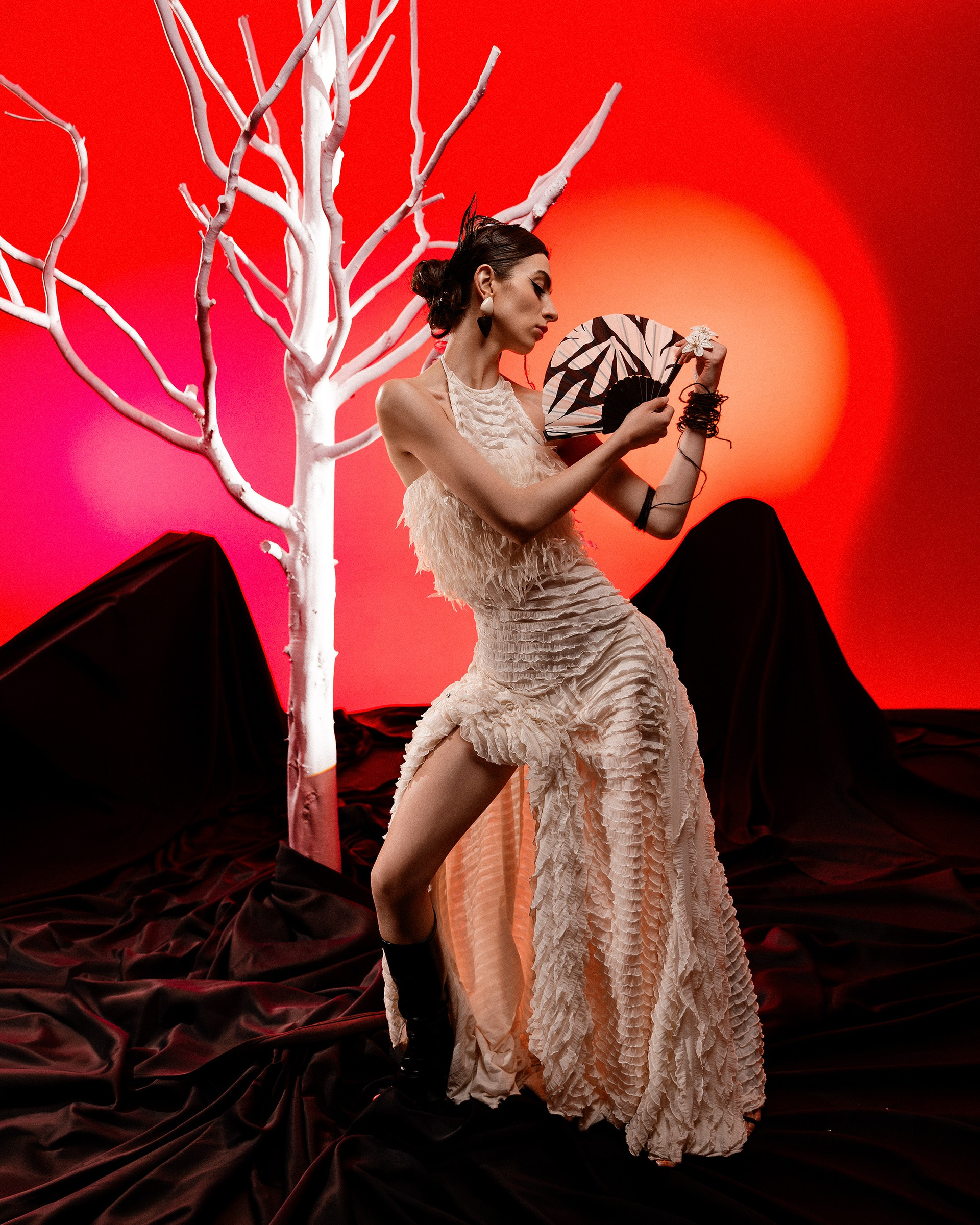
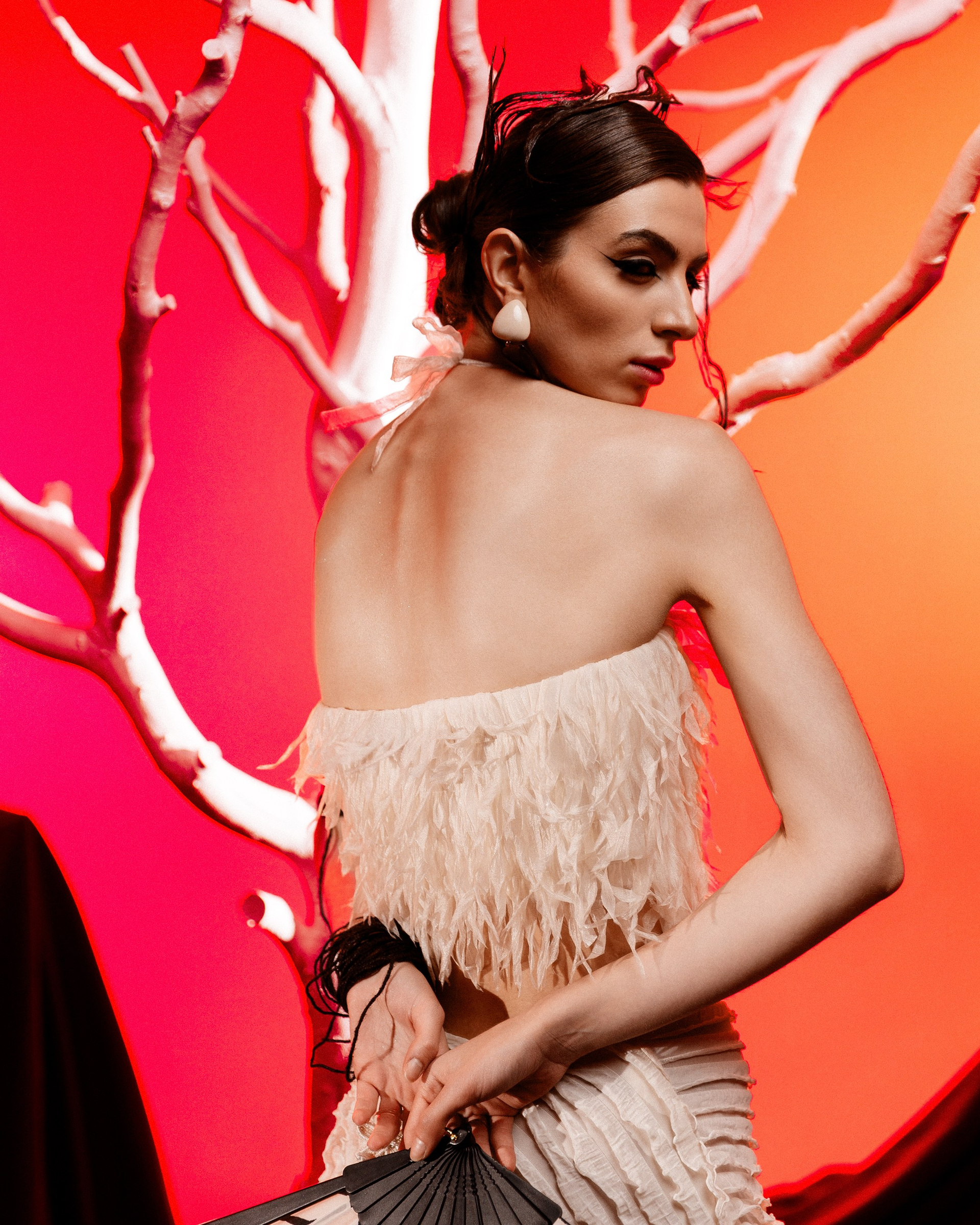
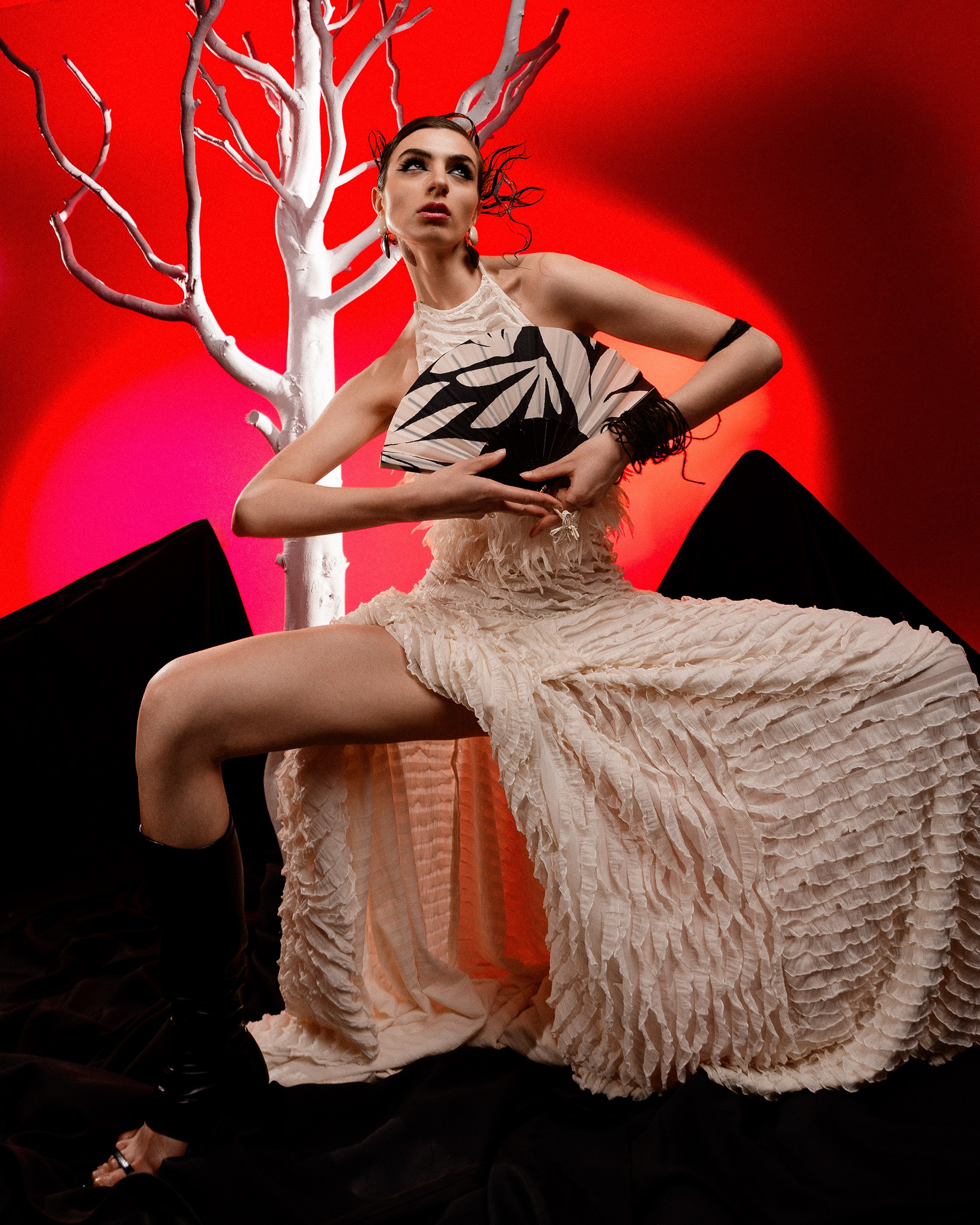
Color Grading
Color Grading
використовується для художнього тонування фотографії.
Цей інструмент дозволяє незалежно працювати зі:
- світлими ділянками (Highlights);
- середніми тонами (Midtones);
- тінями (Shadows).
Наприклад, можна додати теплі відтінки у світлі області та холодні — у тіні.
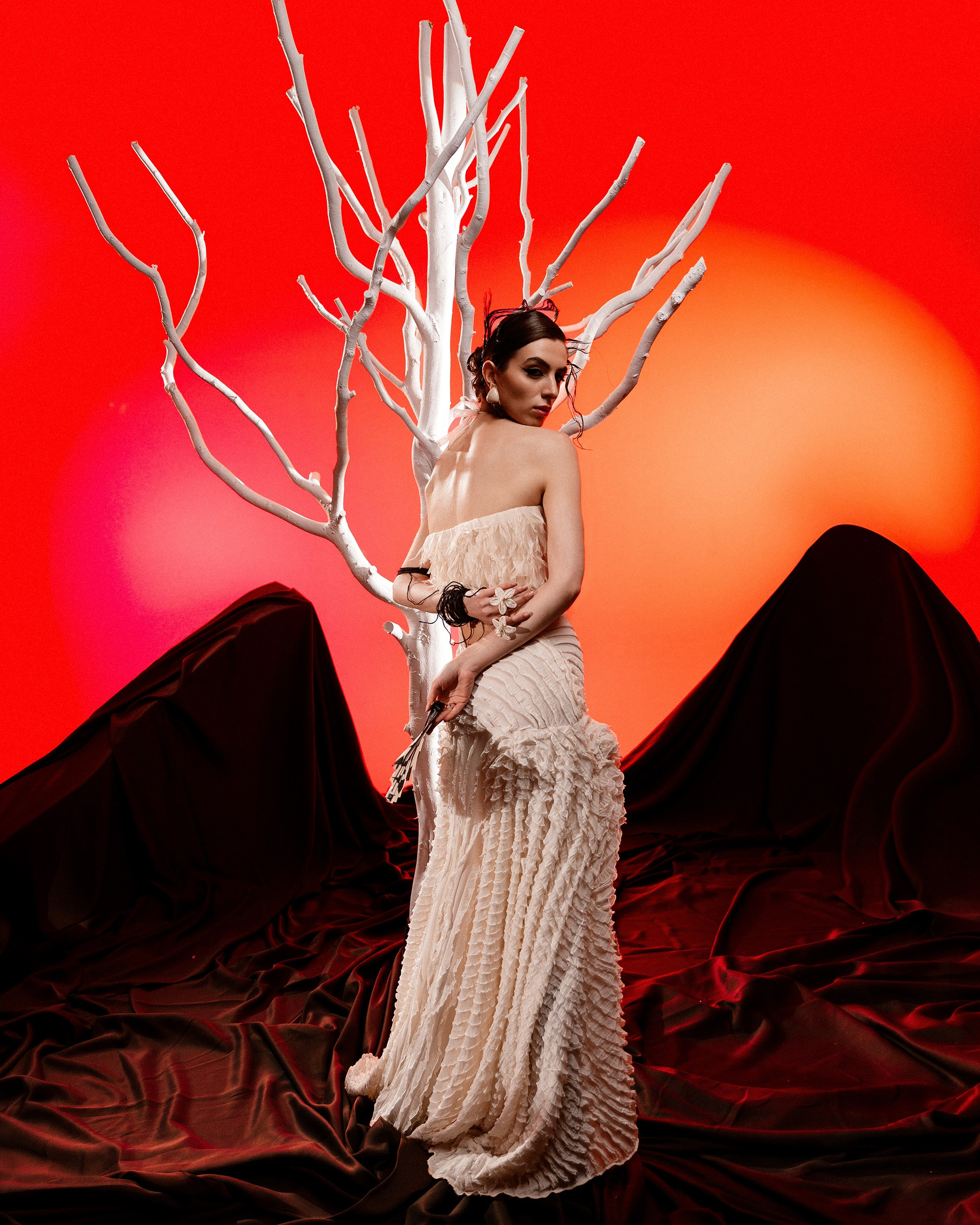
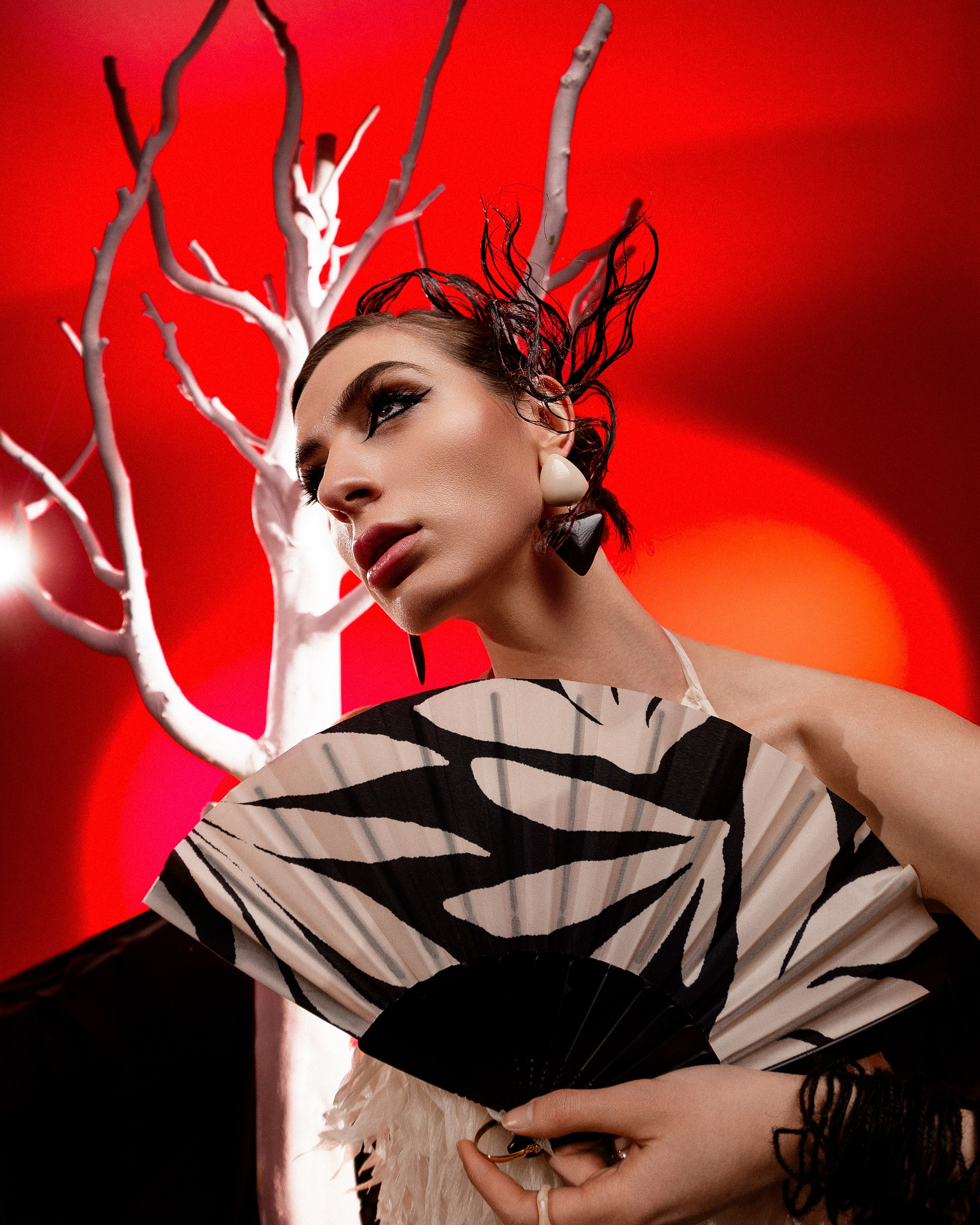
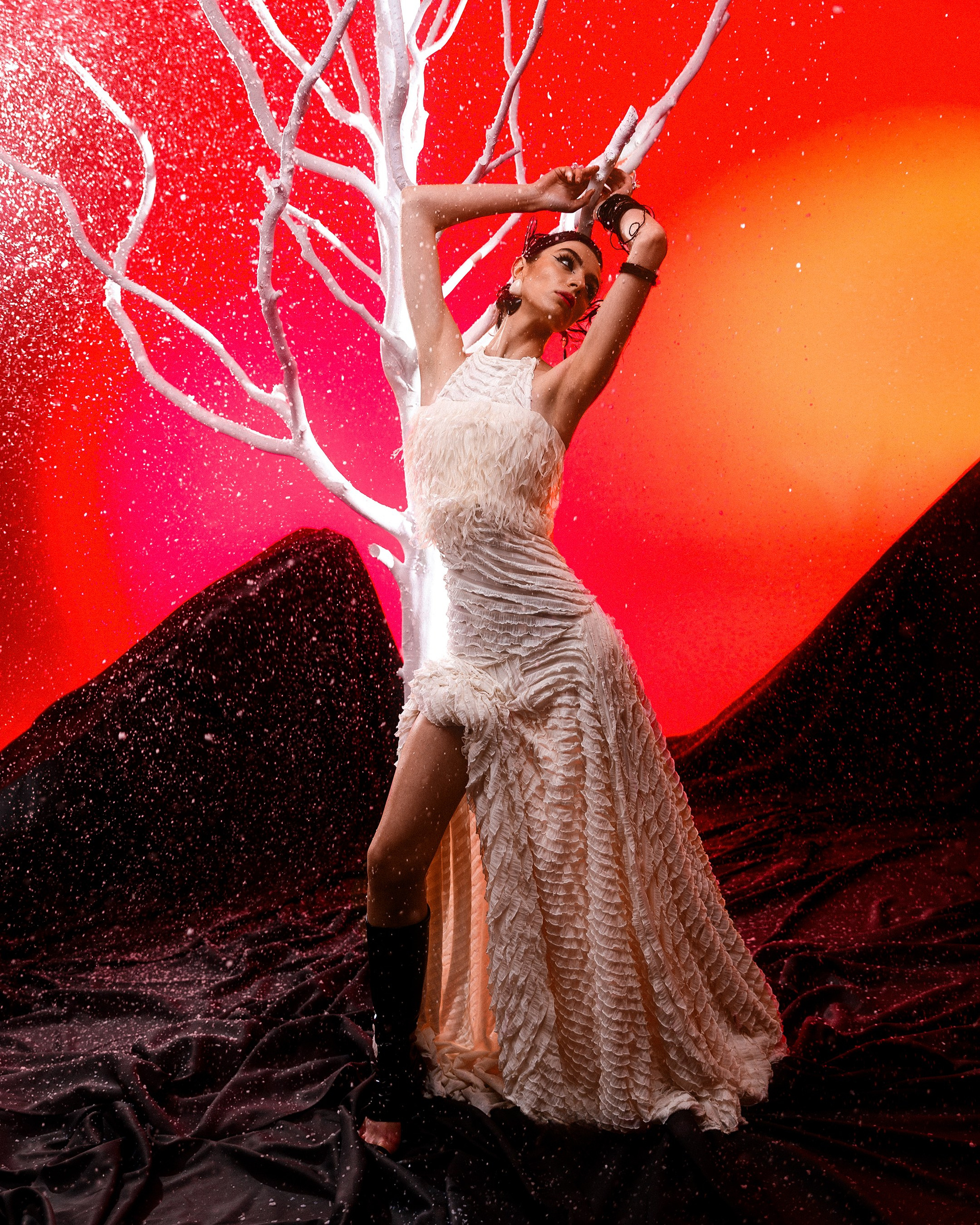
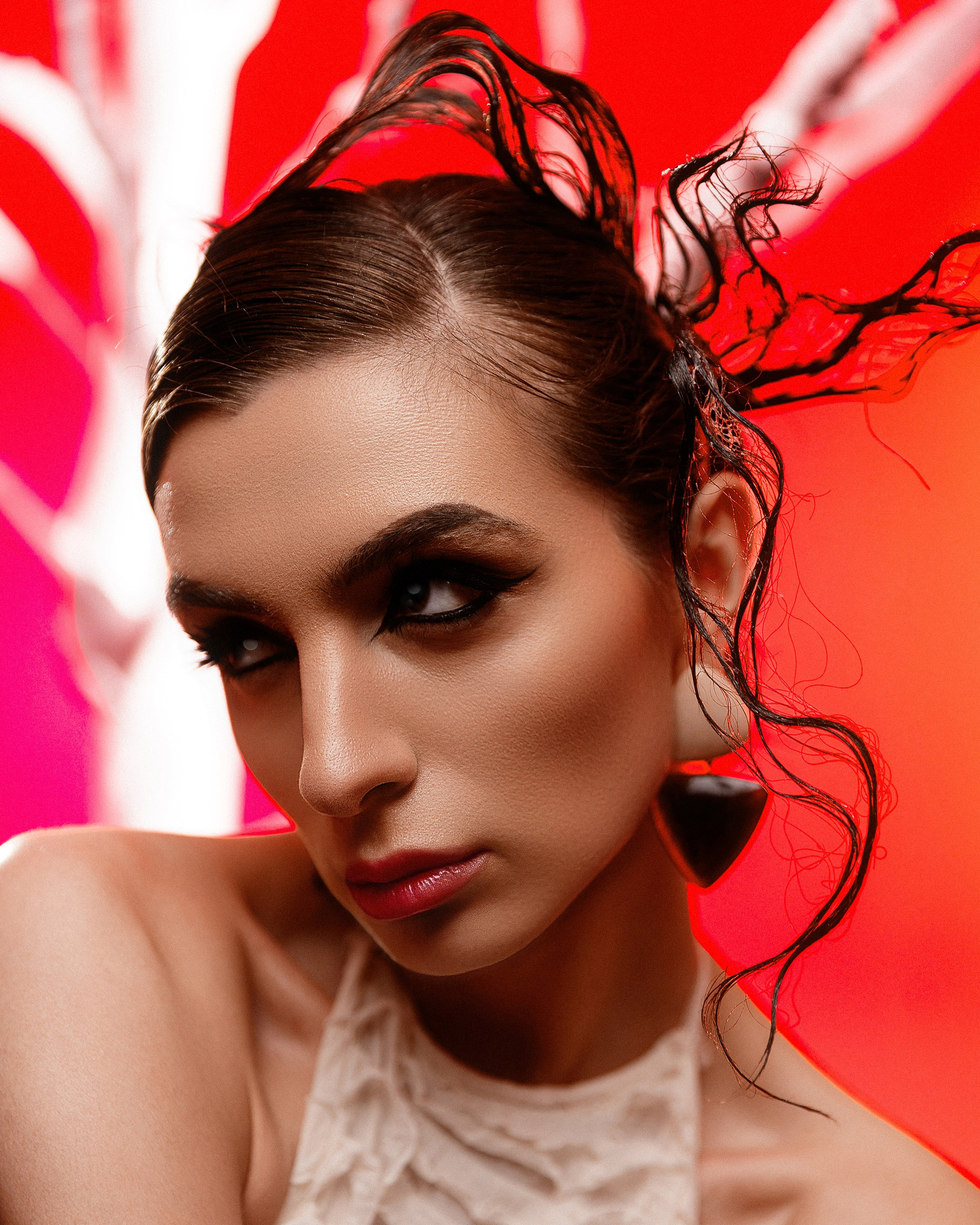
Саме цей прийом часто використовується в рекламі, fashion-фотографії та кіно для створення характерної атмосфери.
Моя рекомендація
Професійна обробка завжди починається з правильної основи.
Я рекомендую дотримуватися такого порядку:
- Налаштувати експозицію.
- Скоригувати баланс білого.
- Відрегулювати контраст.
- Вирівняти світлі та темні ділянки.
- Налаштувати насиченість кольорів.
- Використати Tone Curve для формування загального характеру фотографії.
- Виконати точкову корекцію кольорів через HSL.
- Завершити художню обробку за допомогою Color Grading.
Лише після цього варто переходити до ретуші портрета. Такий підхід забезпечує чистий, природний результат і дозволяє максимально ефективно використовувати можливості Evoto AI.
Розділ 4. Presets
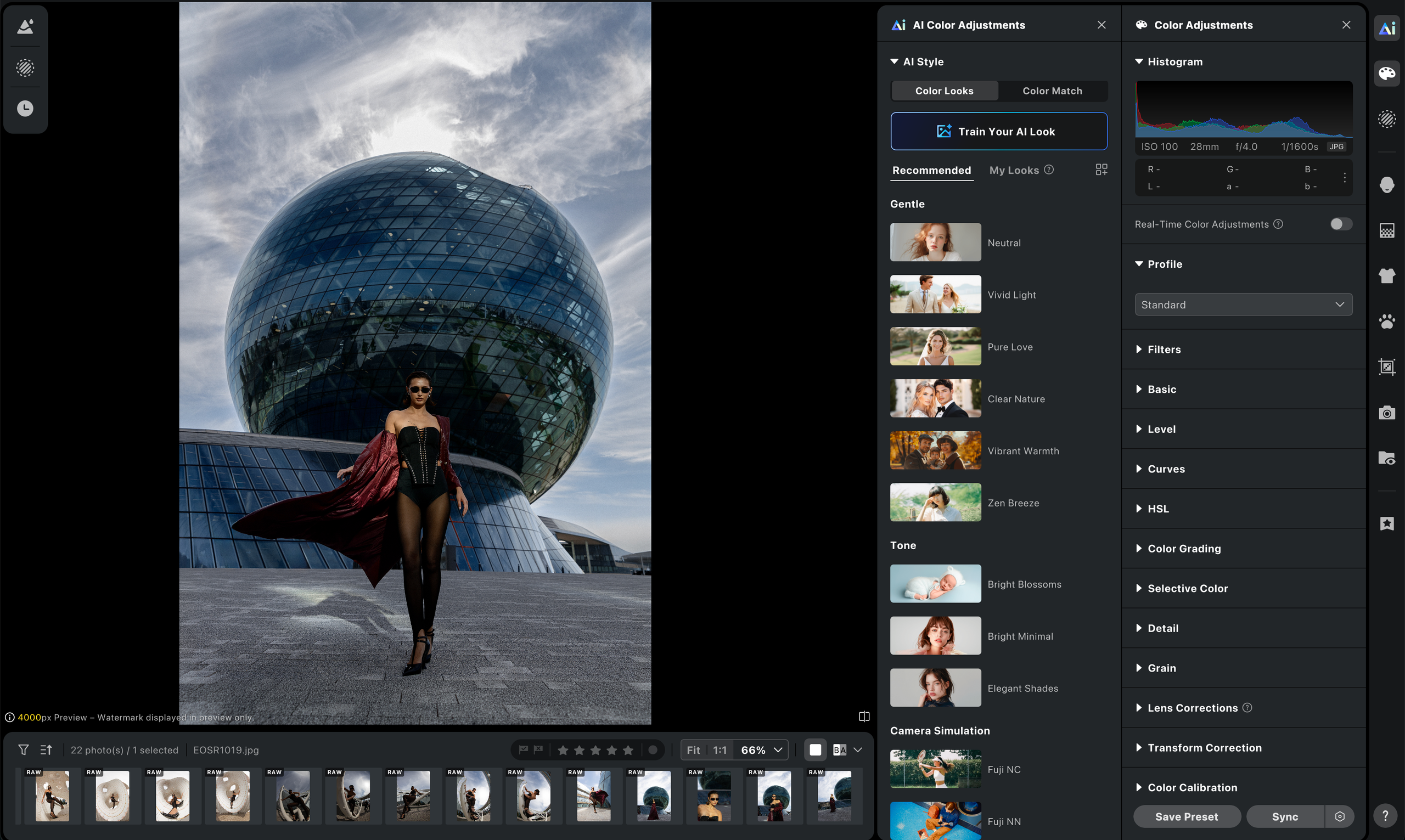
Пресети — це один із найпотужніших інструментів Evoto AI,
який дозволяє значно прискорити обробку фотографій та підтримувати єдиний стиль у всіх ваших проєктах.
По суті, пресет — це набір заздалегідь збережених параметрів обробки.
Він може містити налаштування кольорокорекції, ретуші, тону, контрасту та інших інструментів.
Після створення пресет можна застосувати до однієї фотографії або одразу до всієї серії.
Це особливо корисно для весільних, сімейних, комерційних та студійних зйомок, де важливо, щоб усі фотографії виглядали в одному стилі.
Recommended
це добірка офіційних пресетів від команди Evoto.
Вони створені для того, щоб допомогти швидко підібрати стиль обробки під конкретний тип фотографії.
У цьому розділі можна знайти пресети для:
- портретної фотографії;
- весільних зйомок;
- сімейних фотосесій;
- Headshot;
- Fashion;
- Film;
- Cinematic;
- чорно-білої фотографії;
- інших популярних стилів.
Якщо ви тільки починаєте працювати з Evoto AI, рекомендую спочатку ознайомитися саме з цими пресетами.
Team
це командні пресети.
Вони дозволяють кільком фотографам або ретушерам використовувати однаковий стиль обробки.
Це особливо корисно під час роботи у великих командах, фотостудіях або продакшн-компаніях, де над одним проєктом працює декілька людей.
Використання командних пресетів допомагає підтримувати єдиний стиль незалежно від того, хто саме обробляє фотографії.
My Presets
це ваша особиста бібліотека пресетів.
Саме тут поступово формується ваша особиста бібліотека пресетів, які ви створюєте самостійно.
З часом у кожного фотографа формується власний стиль обробки, тому цей розділ стає однією з найважливіших частин робочого процесу.
Наявність власної бібліотеки пресетів дозволяє суттєво скоротити час обробки майбутніх проєктів.
Як створити власний пресет
Створення пресета рекомендую виконувати лише після повного завершення обробки фотографії.
Я рекомендую дотримуватися такого алгоритму:
- Оберіть найкращий кадр із серії.
- Виконайте базову кольорокорекцію.
- Додайте художню кольорокорекцію.
- Проведіть портретну ретуш.
- За потреби скористайтеся AI Lab.
- Перевірте результат у режимі До / Після.
- Натисніть Save Preset.
- Збережіть налаштування під власною назвою.
Після цього пресет буде доступний у бібліотеці та його можна буде використовувати в будь-якому новому проєкті.
Як правильно називати пресети
Щоб у майбутньому було легко знаходити потрібний стиль, рекомендую використовувати зрозумілі та логічні назви.
Наприклад:
- Wedding Soft
- Studio Clean
- Outdoor Warm
- Fashion Contrast
- Cinematic Portrait
- Black & White Editorial
Якщо у вас багато різних стилів, можна також додавати дату або назву проєкту.
Наприклад:
- Wedding Italy 2026
- Studio Portrait 01
- Editorial Summer
Такий підхід допоможе підтримувати порядок навіть у великій бібліотеці пресетів.
Save Preset
Після завершення обробки достатньо натиснути Save Preset, щоб зберегти всі поточні налаштування.
У пресет можуть входити:
- кольорокорекція;
- Tone Curve;
- HSL;
- Color Grading;
- ретуш;
- налаштування AI;
- інші параметри редагування.
У майбутньому ці налаштування можна застосувати буквально одним кліком.
Sync
одна з найкорисніших функцій Evoto AI.
Вона дозволяє миттєво перенести всі налаштування з однієї фотографії на інші.
Після того як ви повністю обробили один кадр, достатньо виділити решту фотографій і натиснути Sync.
Evoto автоматично застосує вибрані параметри до всієї серії.
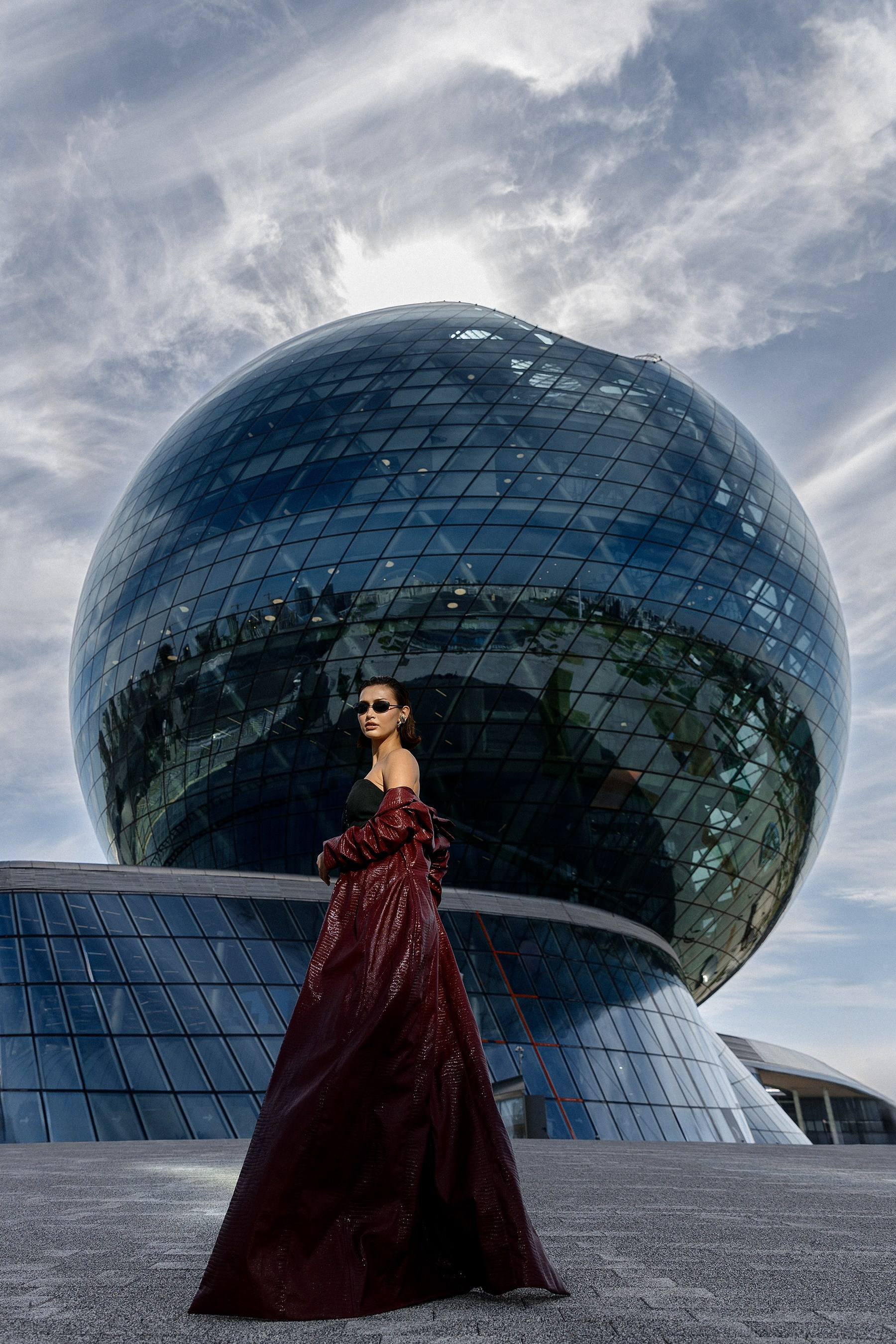
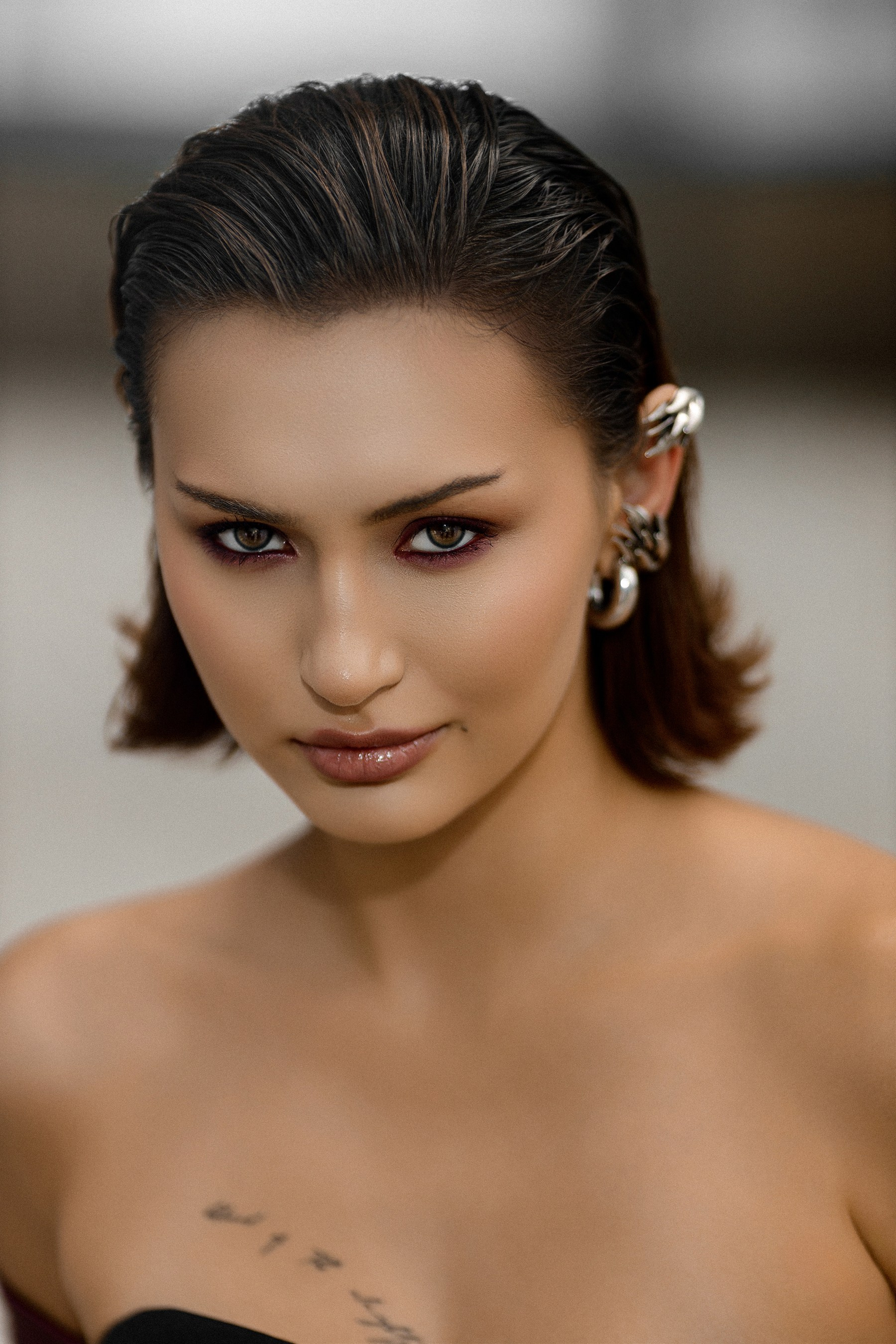
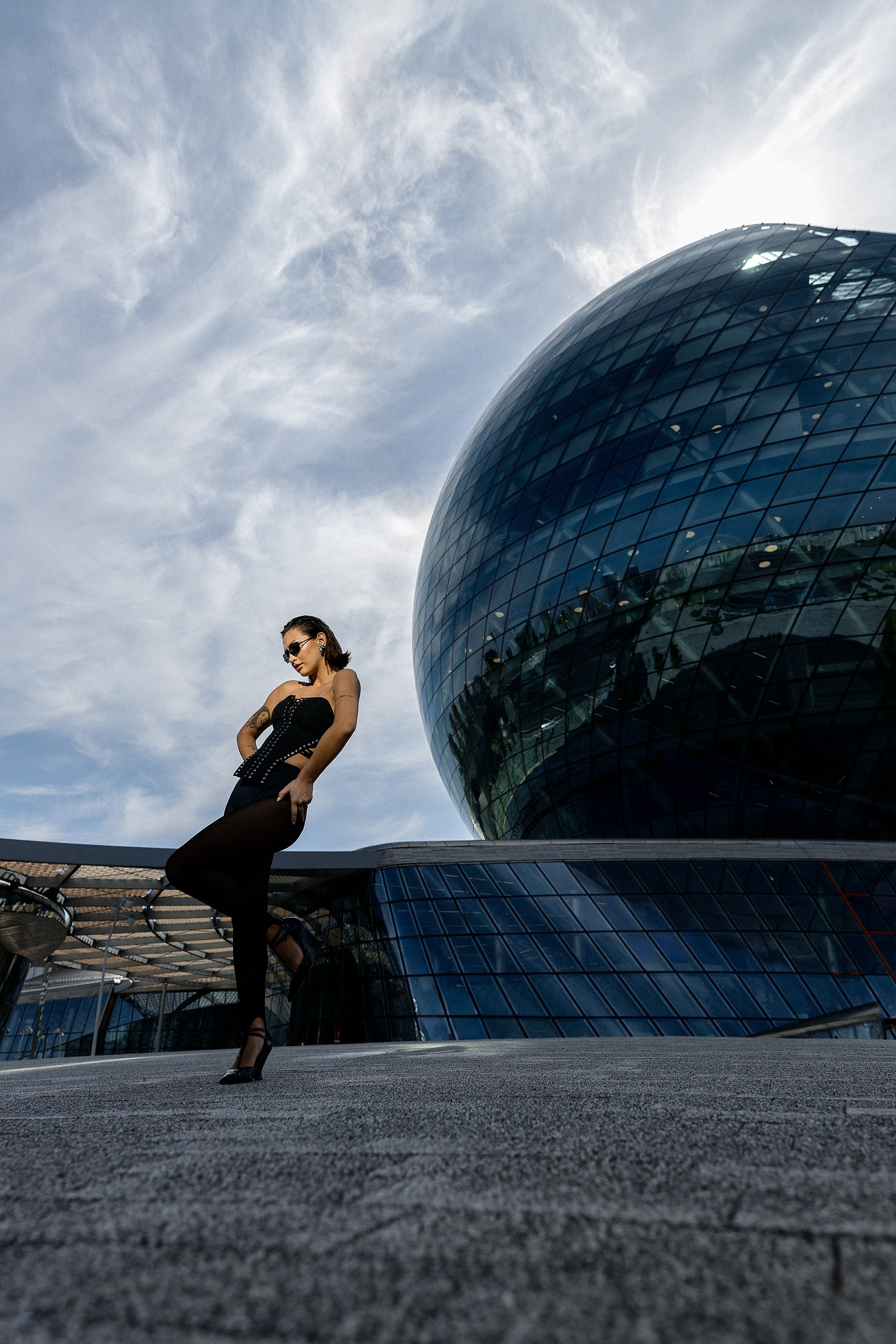
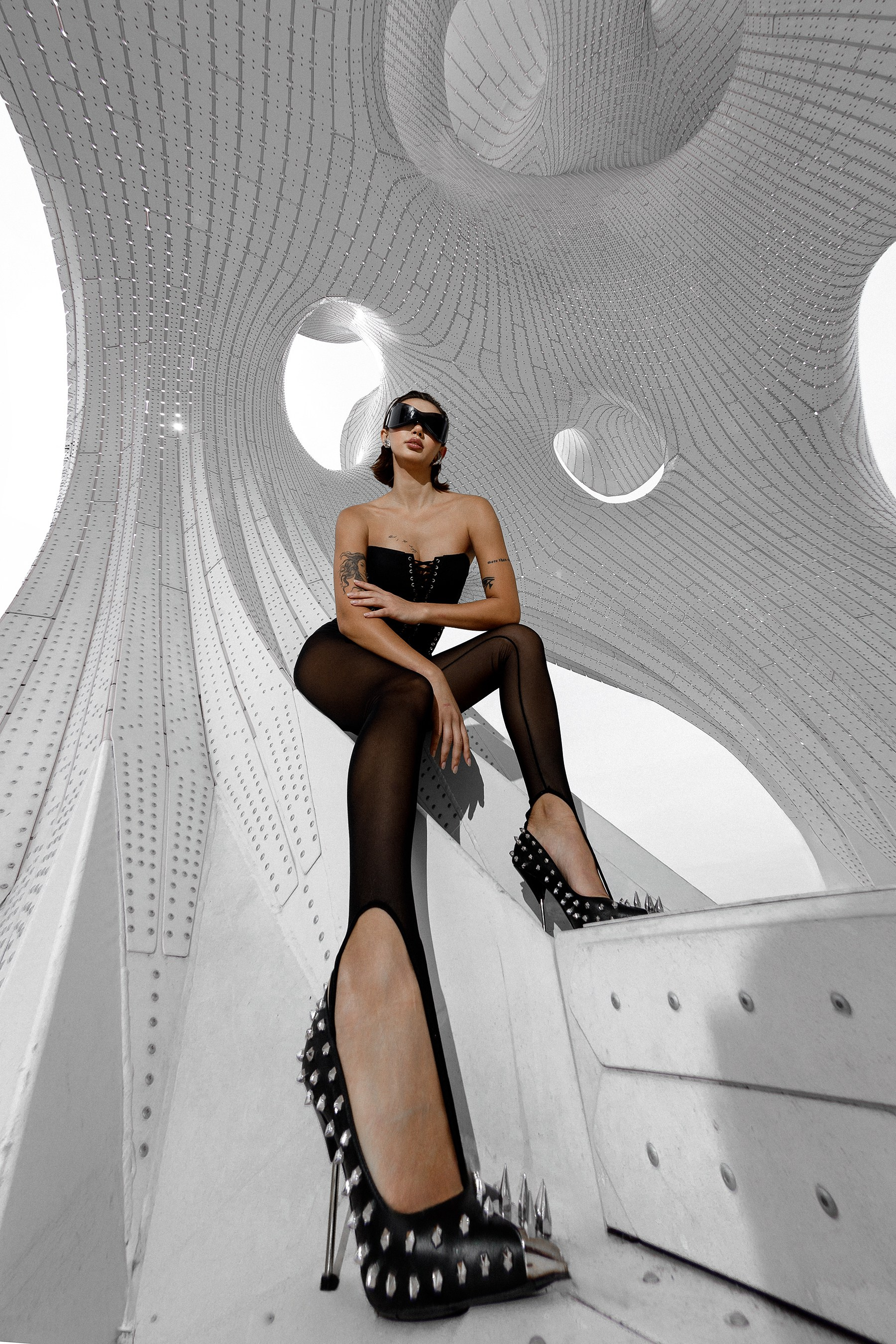
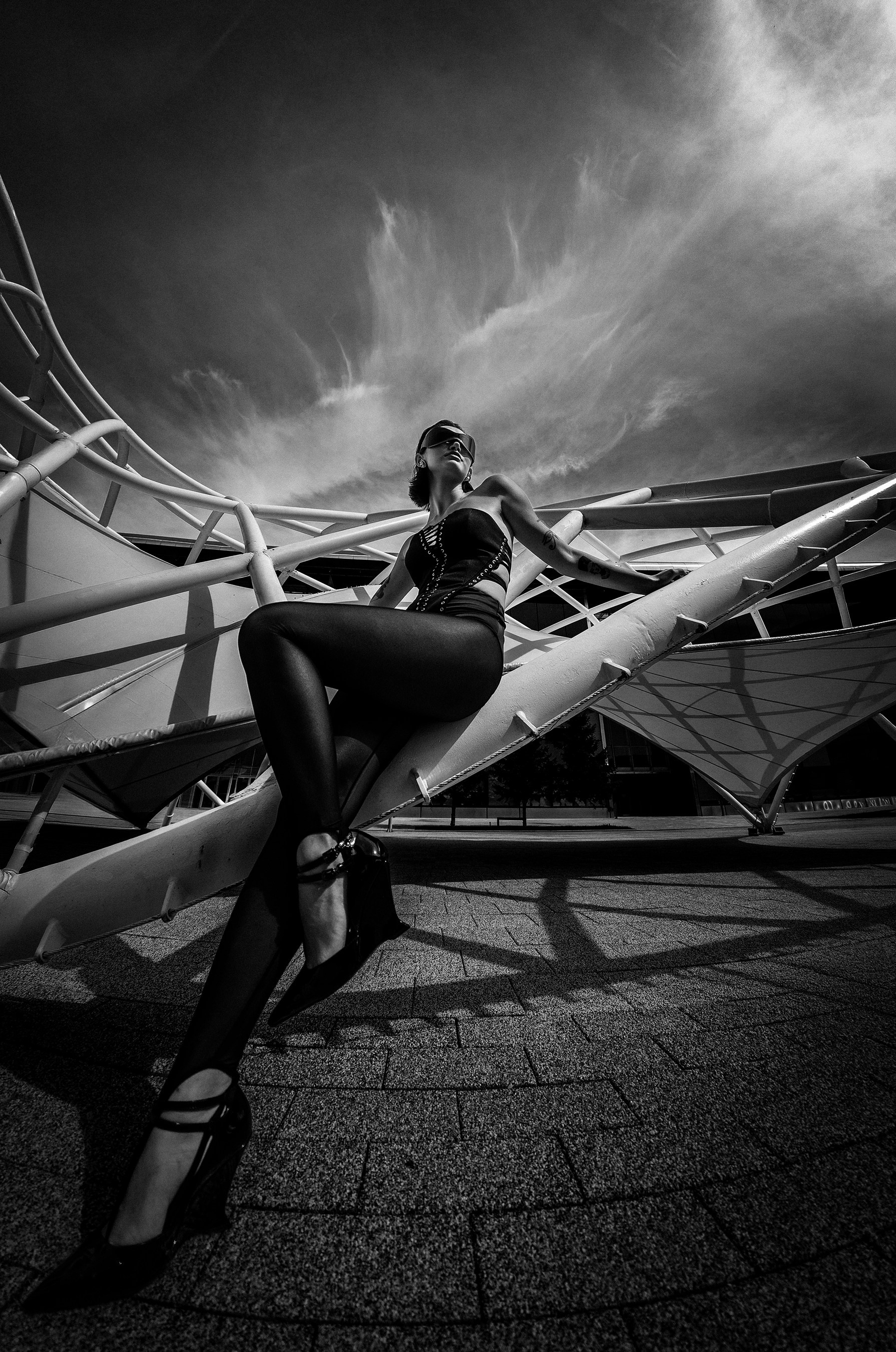
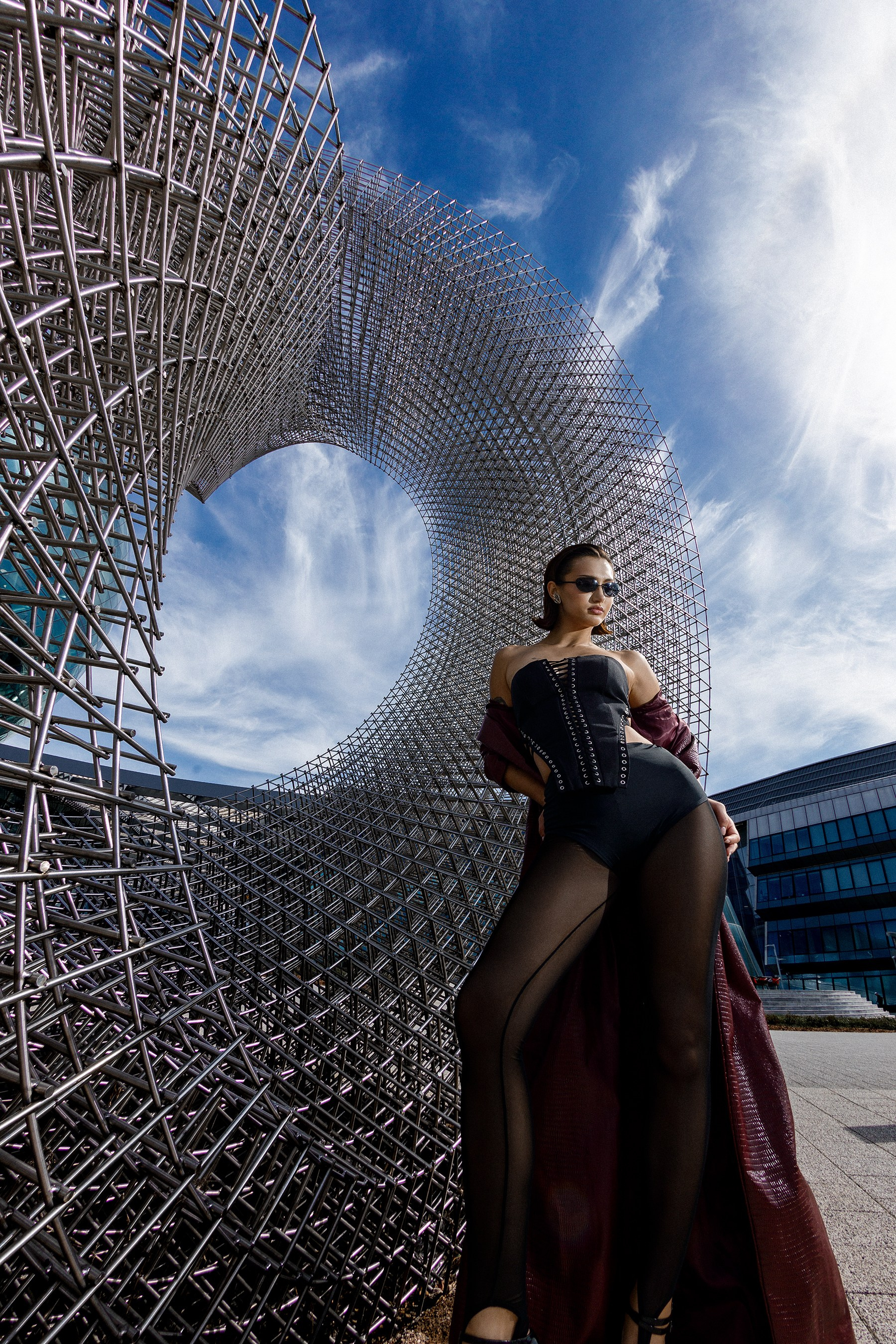
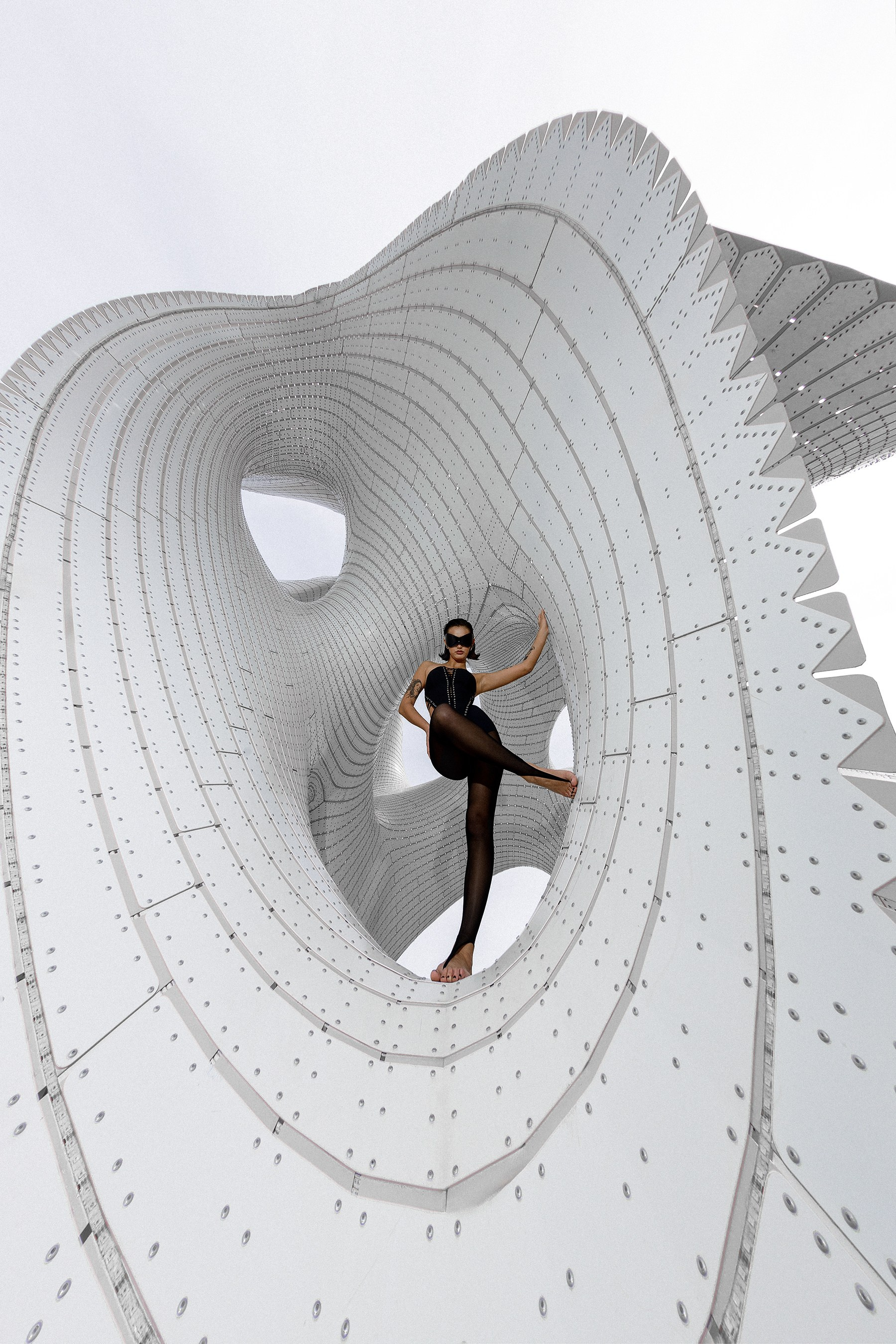
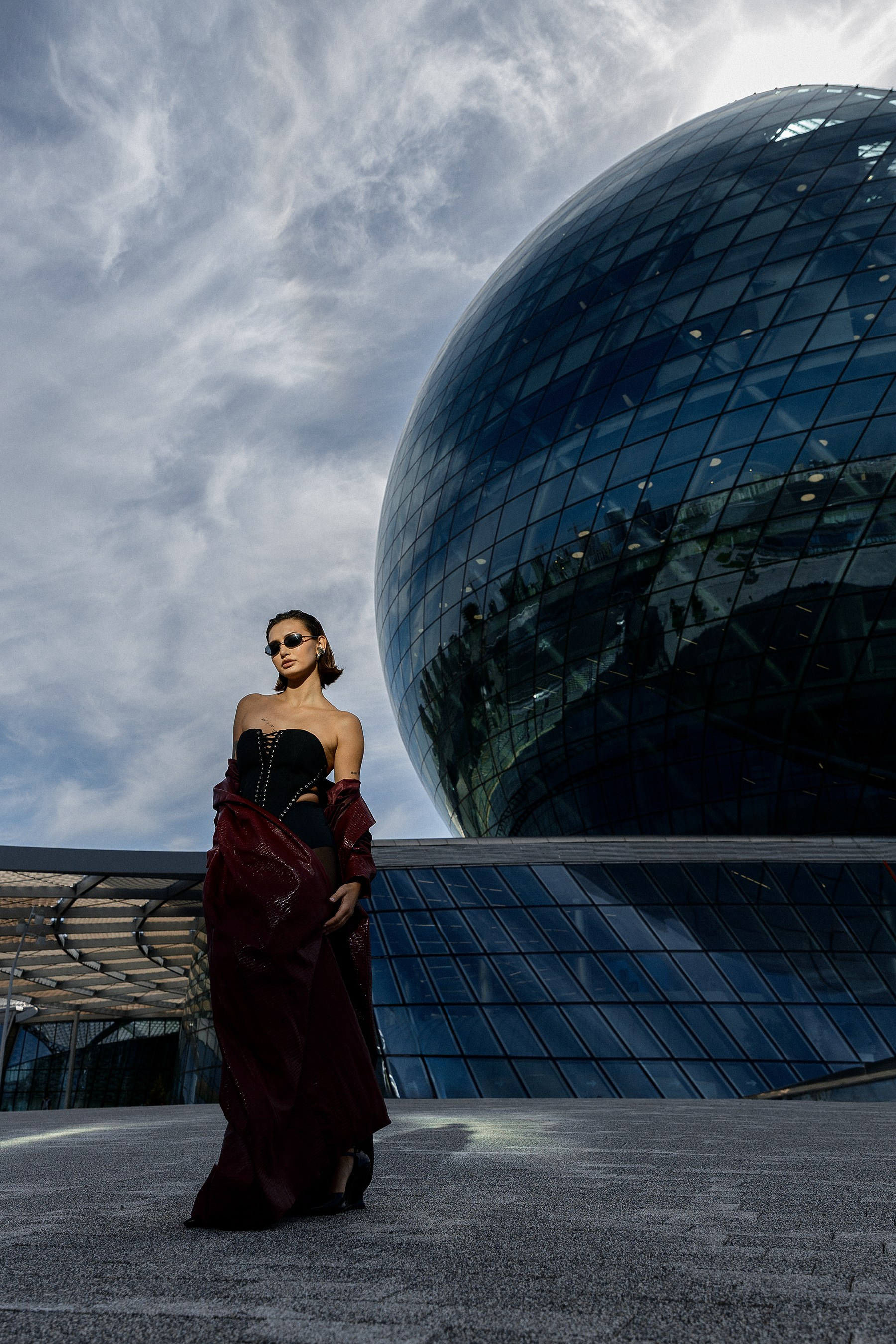
Моя рекомендація
Я рекомендую не створювати десятки схожих пресетів.
Набагато ефективніше мати 5–10 добре продуманих стилів, які ви регулярно використовуєте у своїй роботі.
Саме така бібліотека дозволяє працювати швидко, підтримувати впізнаваний стиль і суттєво скорочувати час постобробки.
Розділ 5. Portrait Retouching
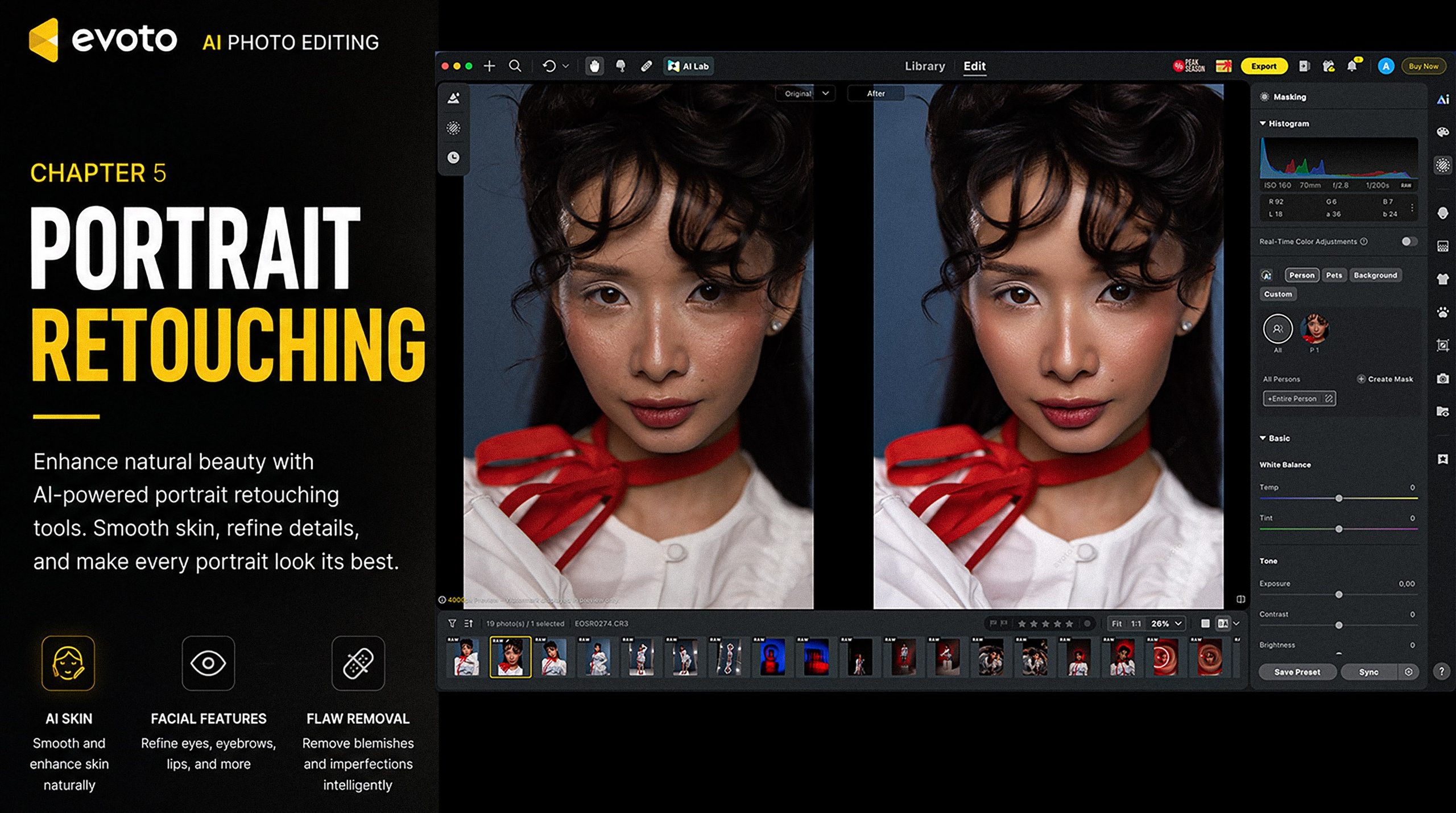
Portrait Retouching
це розділ професійної AI-ретуші портретів.
Саме тут знаходяться інструменти, які дозволяють швидко та якісно обробляти шкіру, обличчя, очі, волосся, руки та фігуру, зберігаючи при цьому природний зовнішній вигляд людини.
Головна перевага Evoto AI полягає в тому, що штучний інтелект автоматично аналізує фотографію та пропонує оптимальні параметри ретуші.
Водночас фотограф повністю контролює інтенсивність кожного ефекту й може налаштувати обробку під свій стиль
Моя порада
Рекомендую використовувати AI як помічника, а не як повну заміну ручній ретуші.
Найкраща ретуш — це та, яку не помічають.
Вона підкреслює природну красу людини, зберігає текстуру шкіри та не створює відчуття надмірної обробки.
Саме такий підхід дозволяє отримати професійний і природний результат.
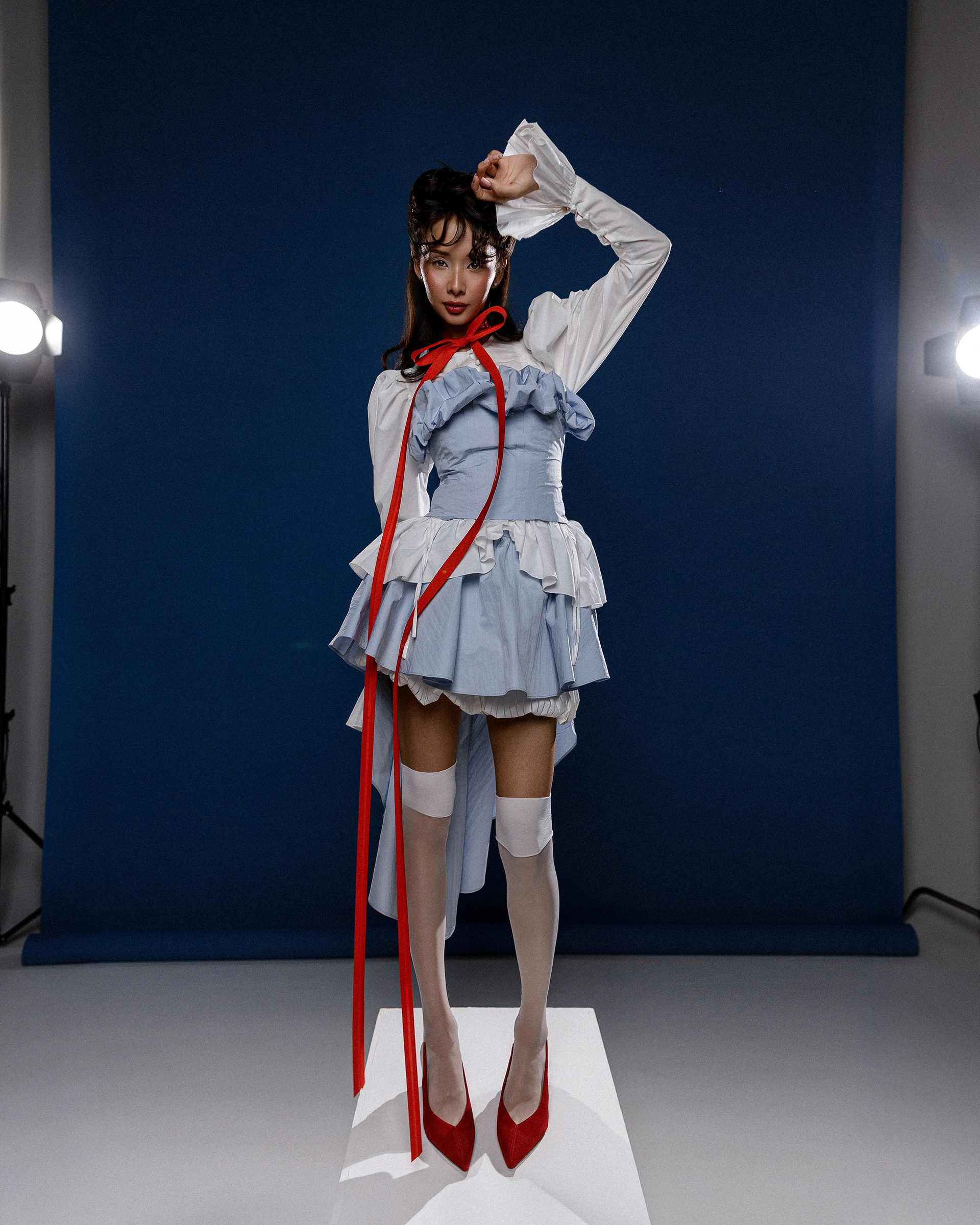
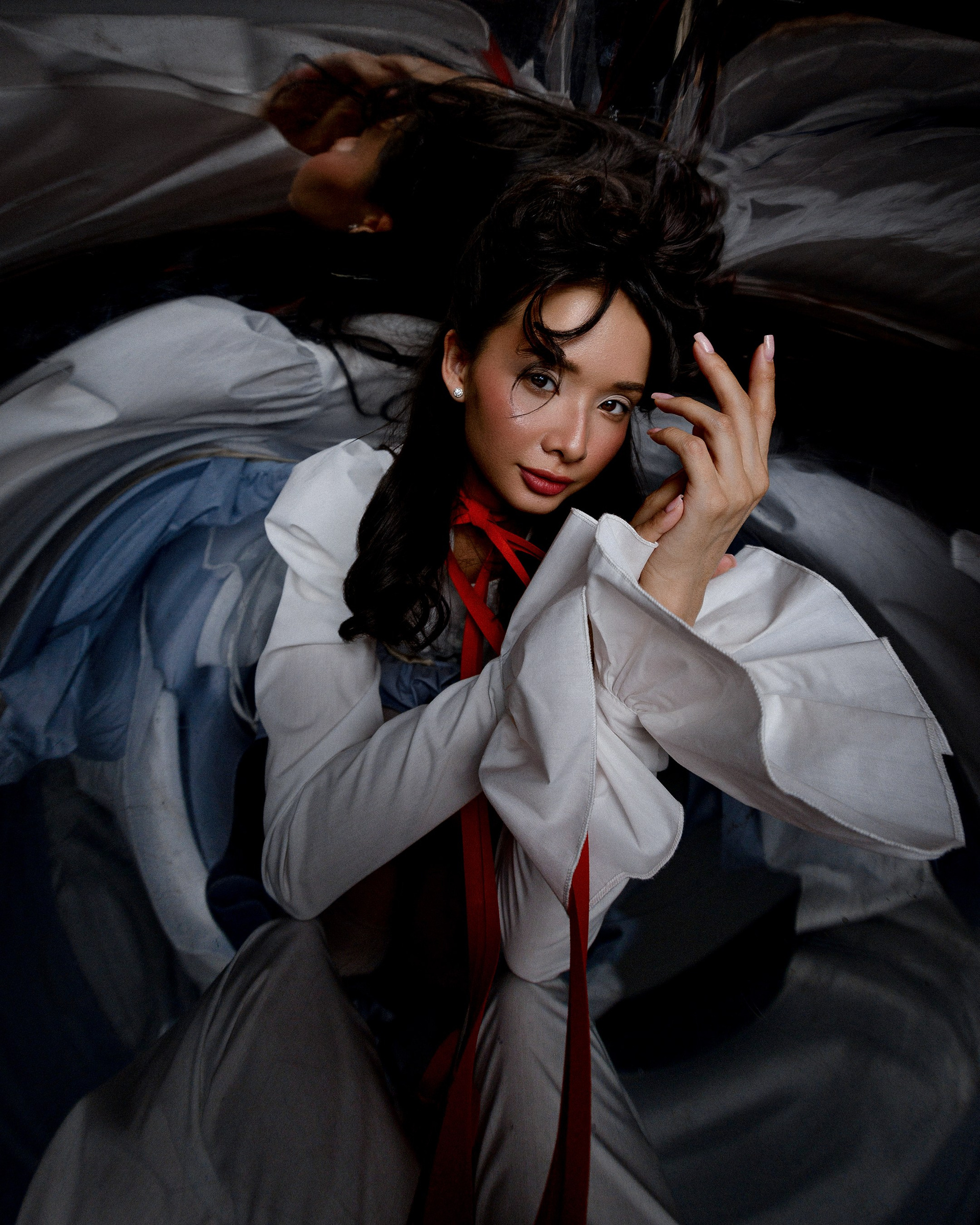
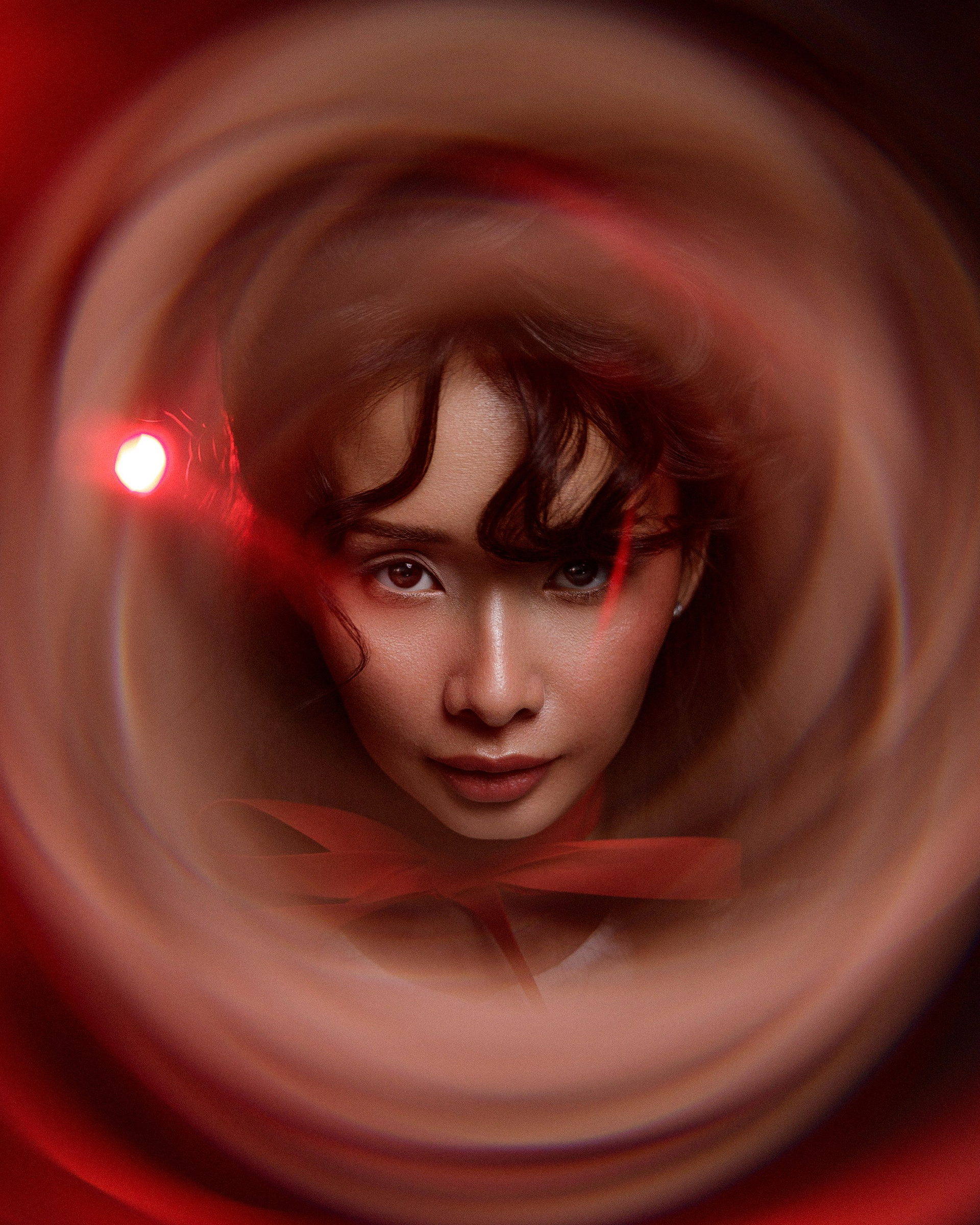
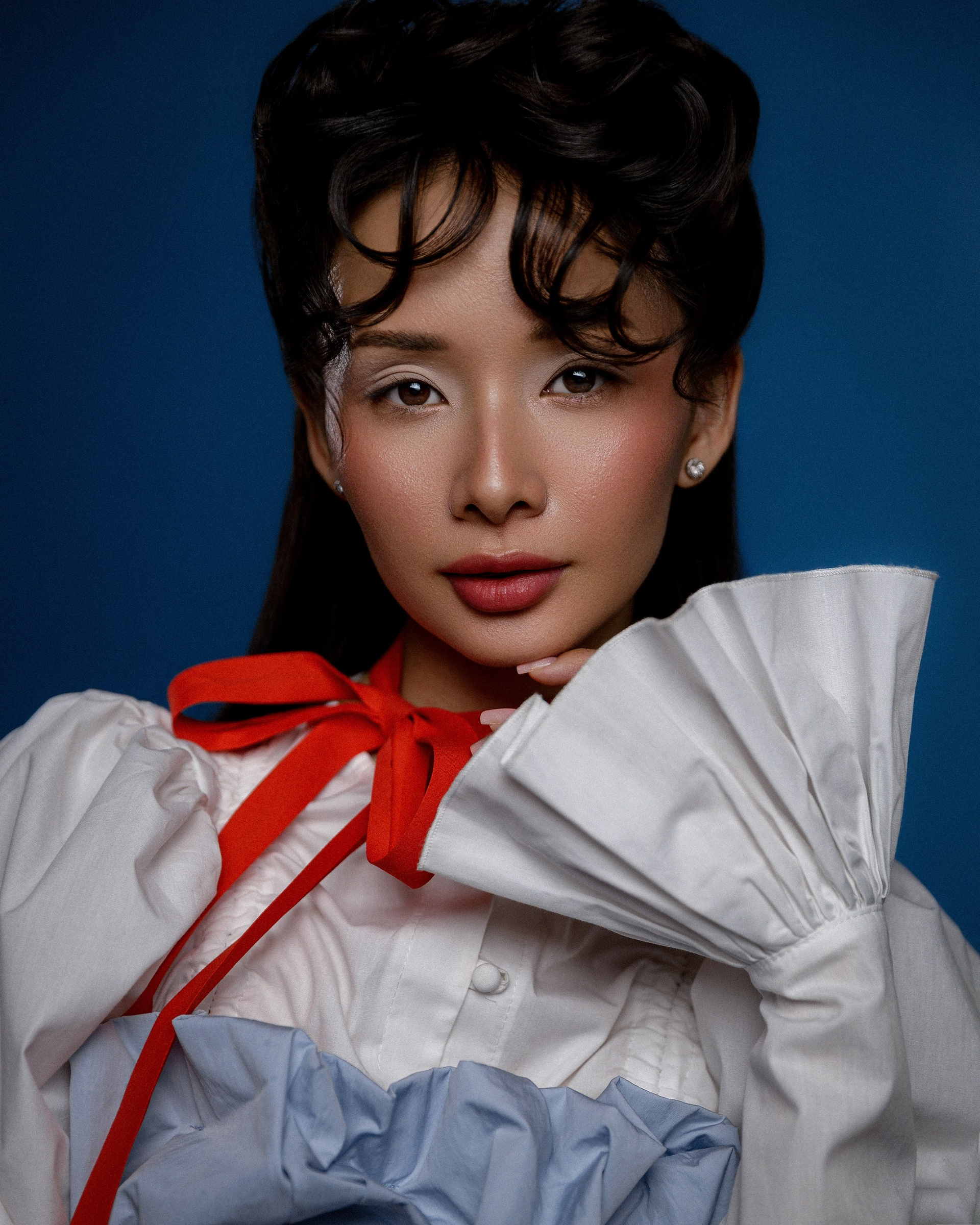
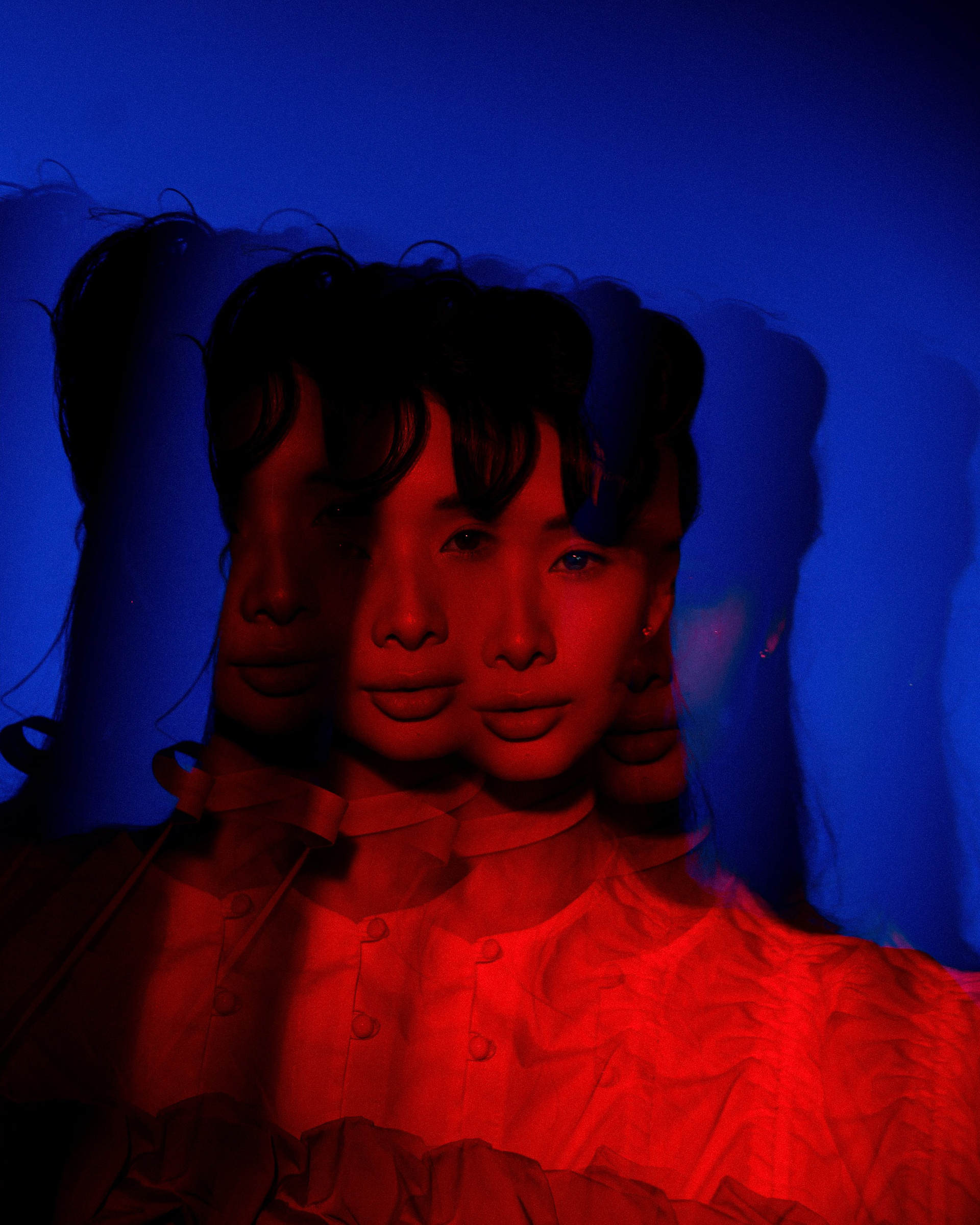
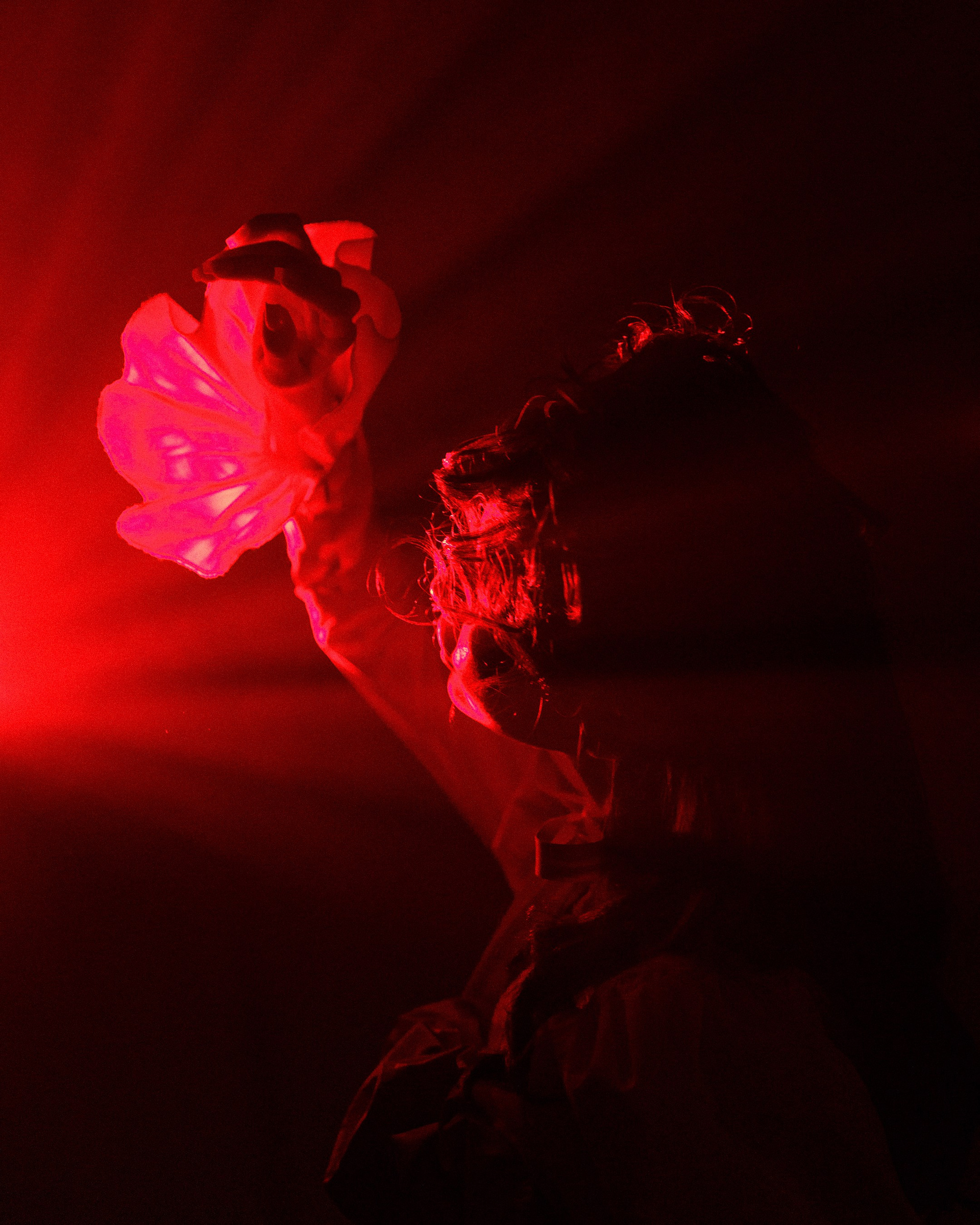
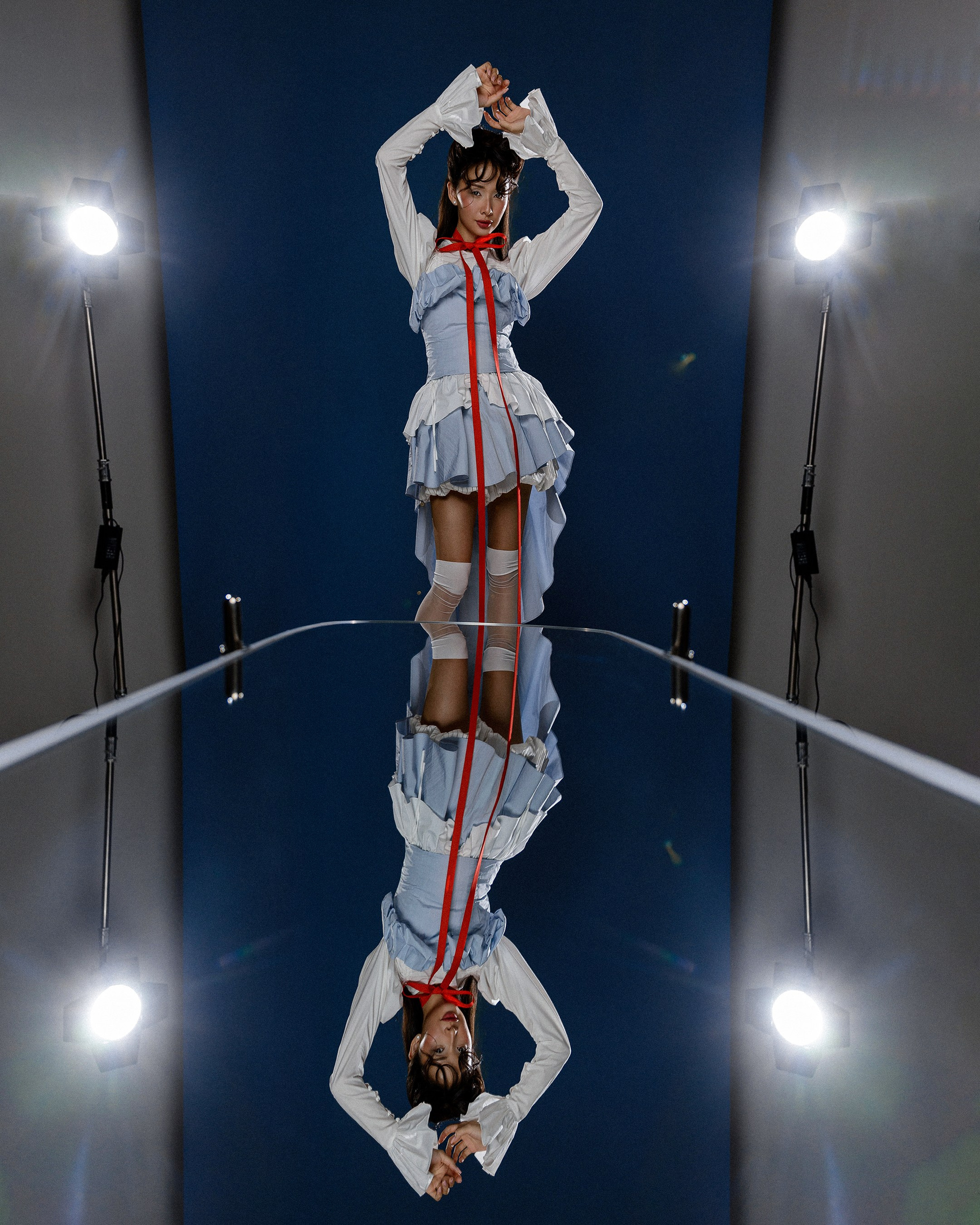
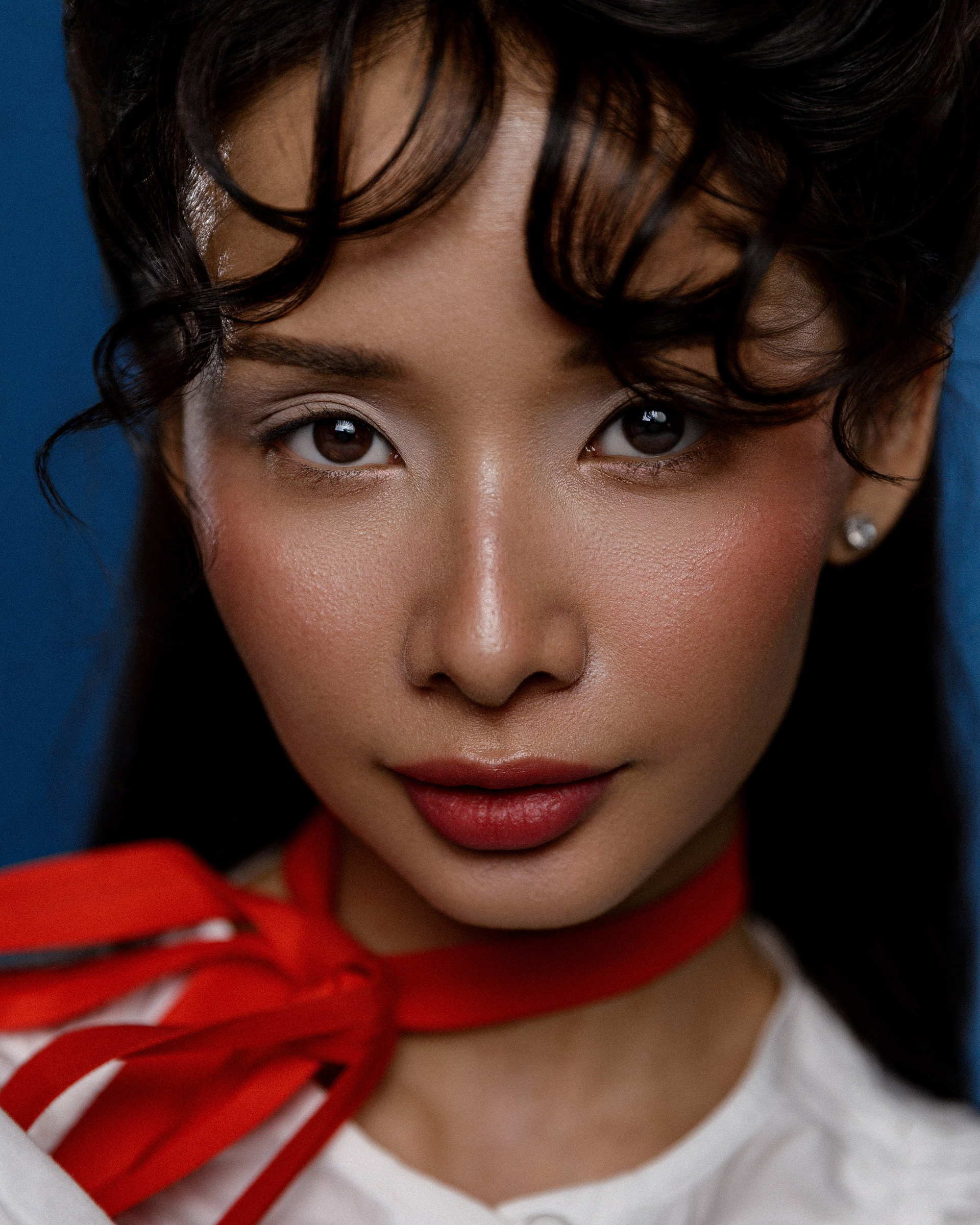
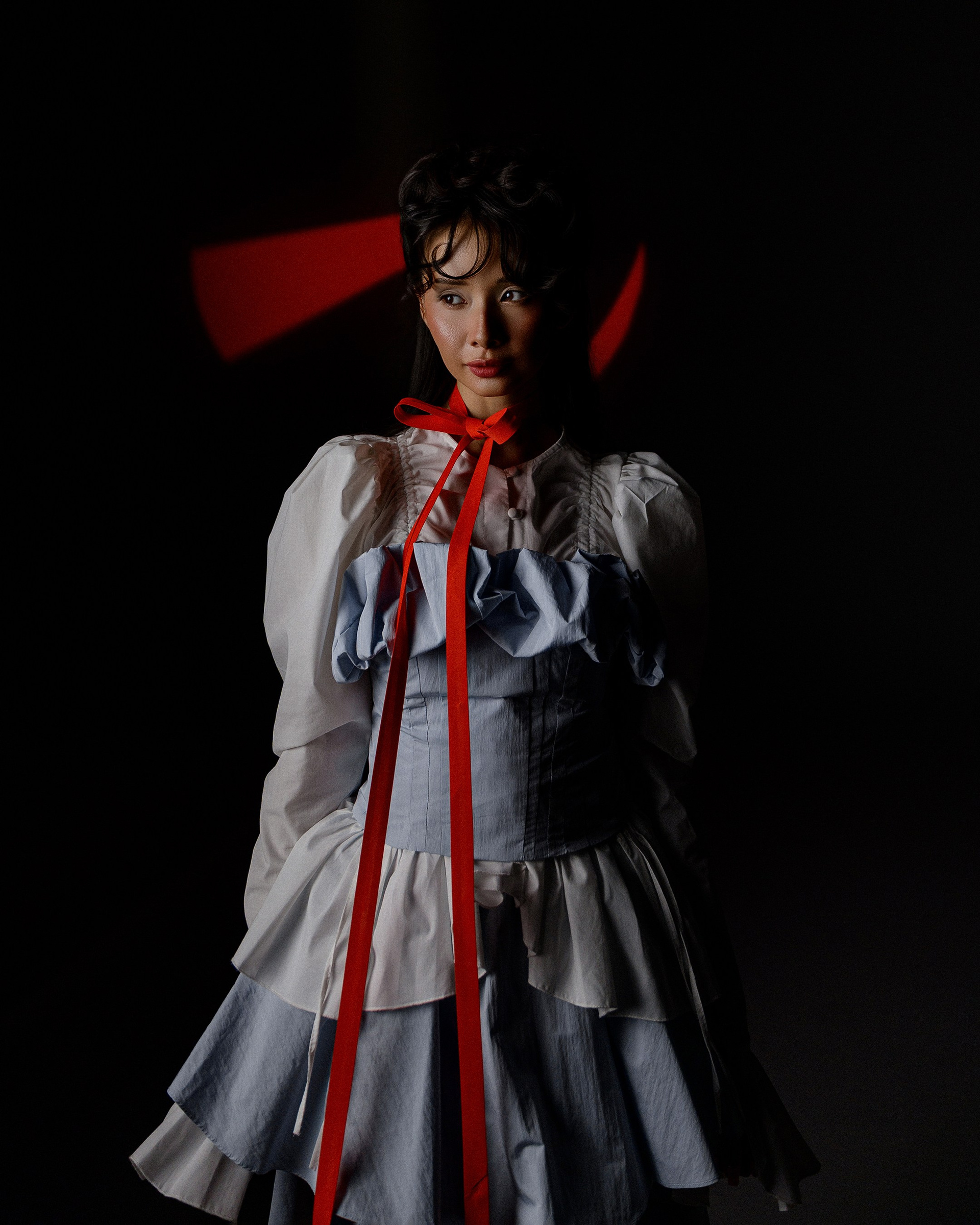
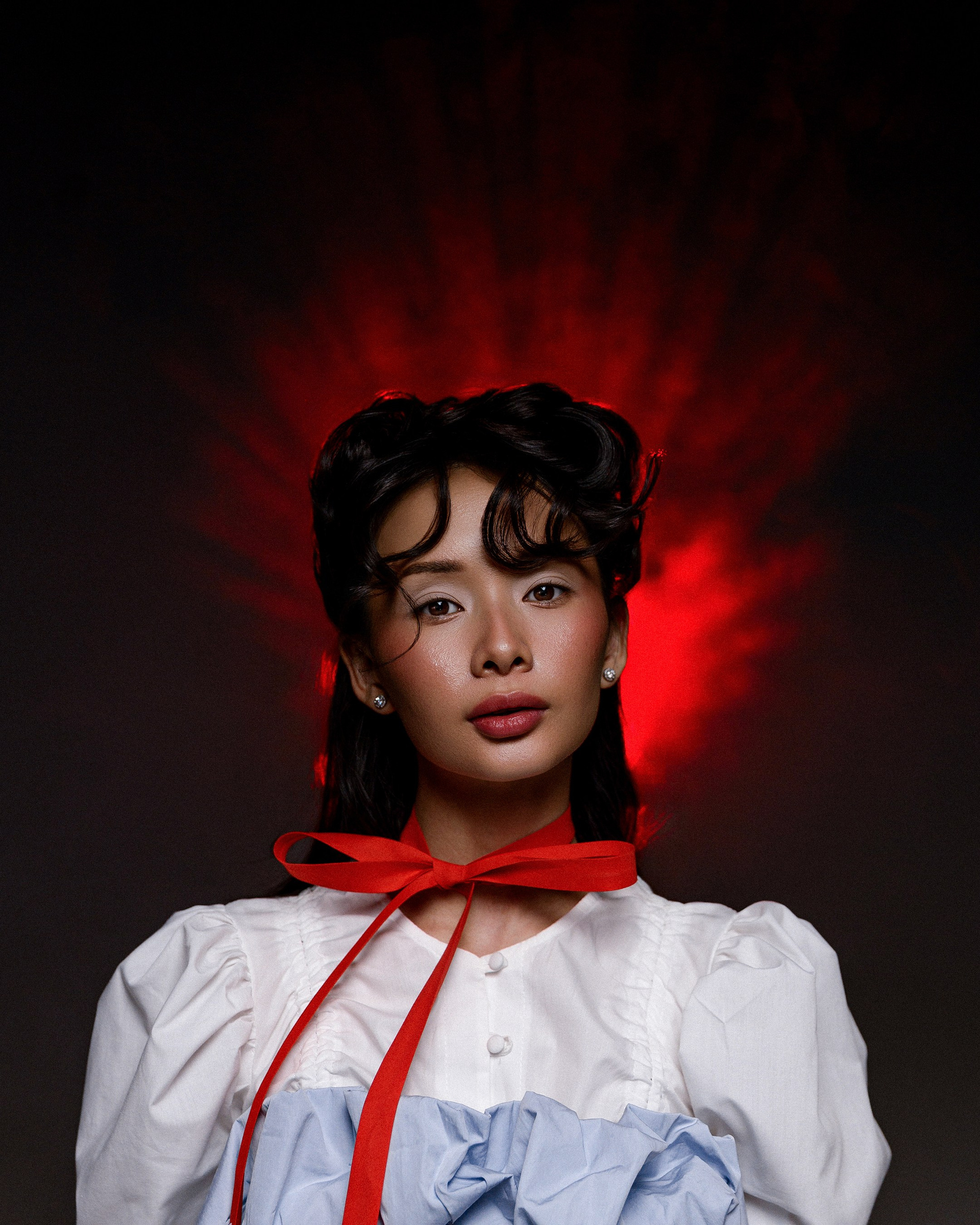
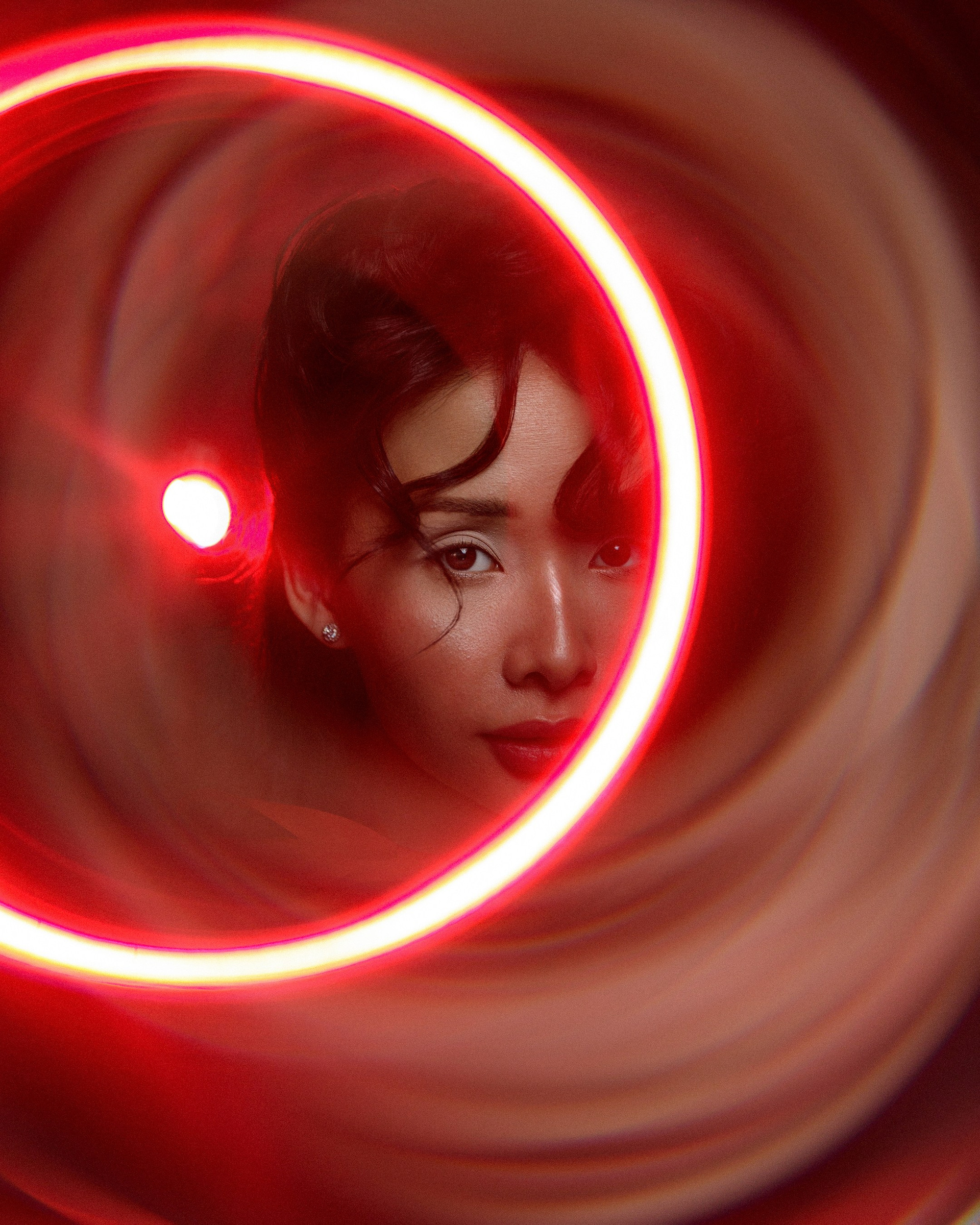
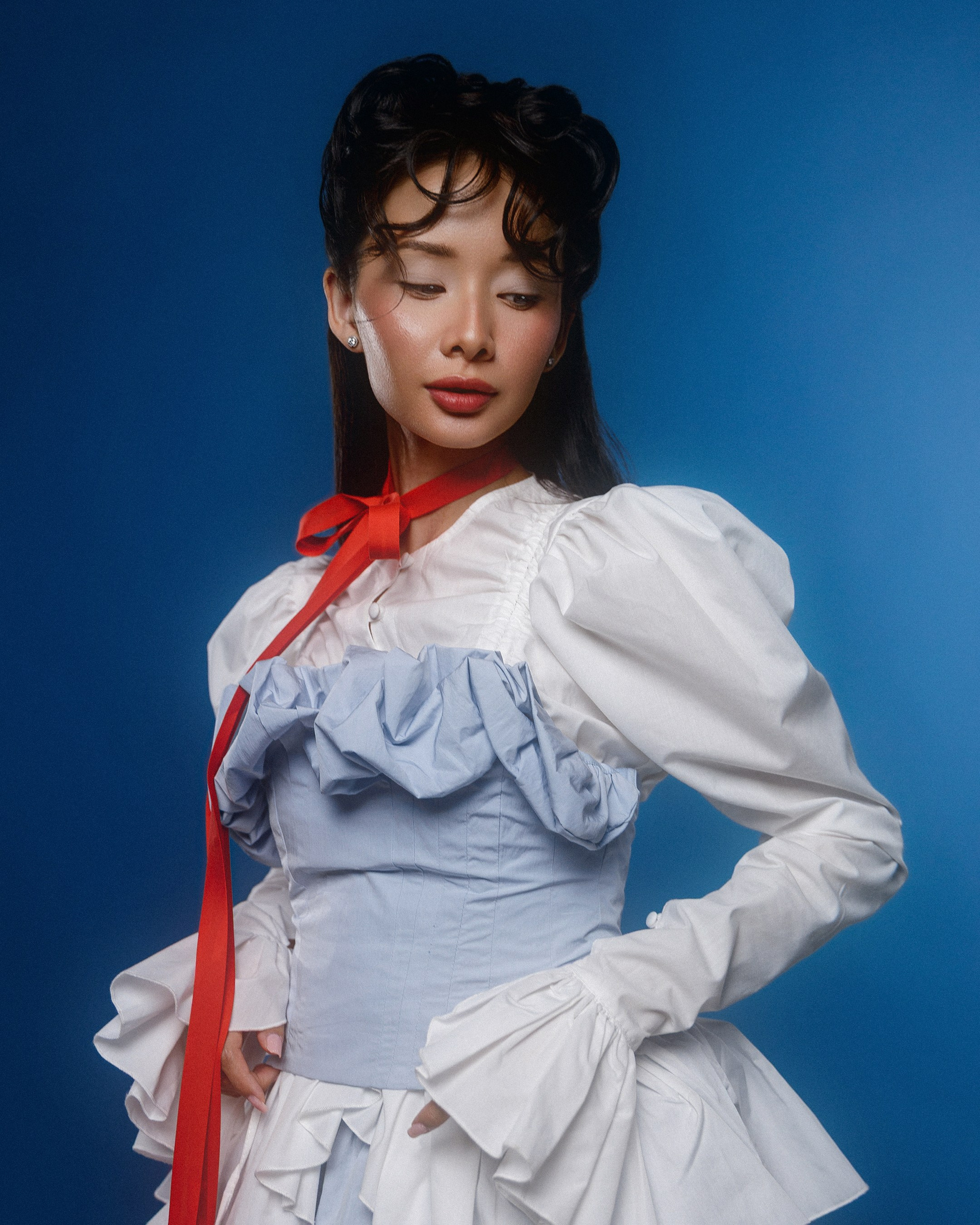
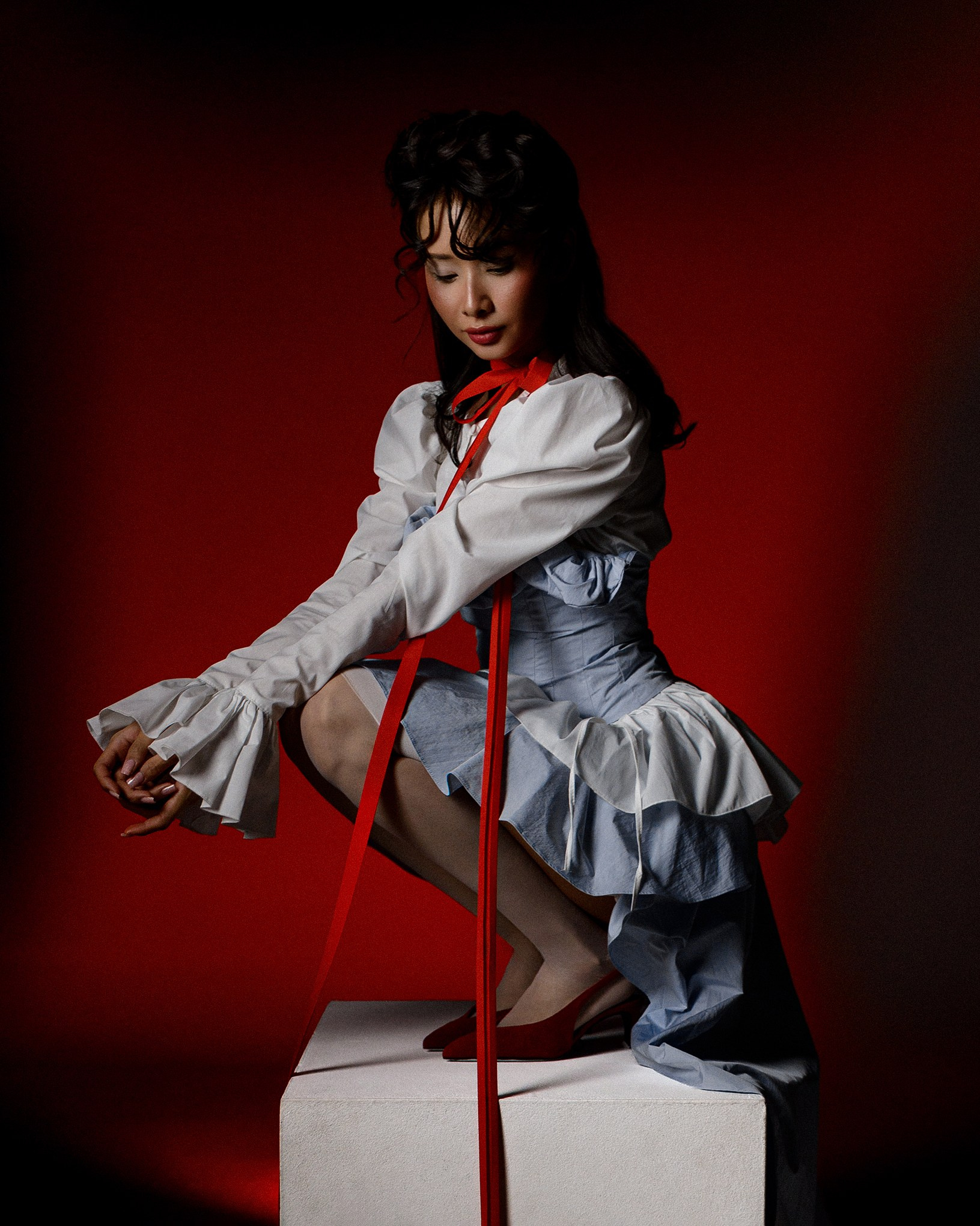
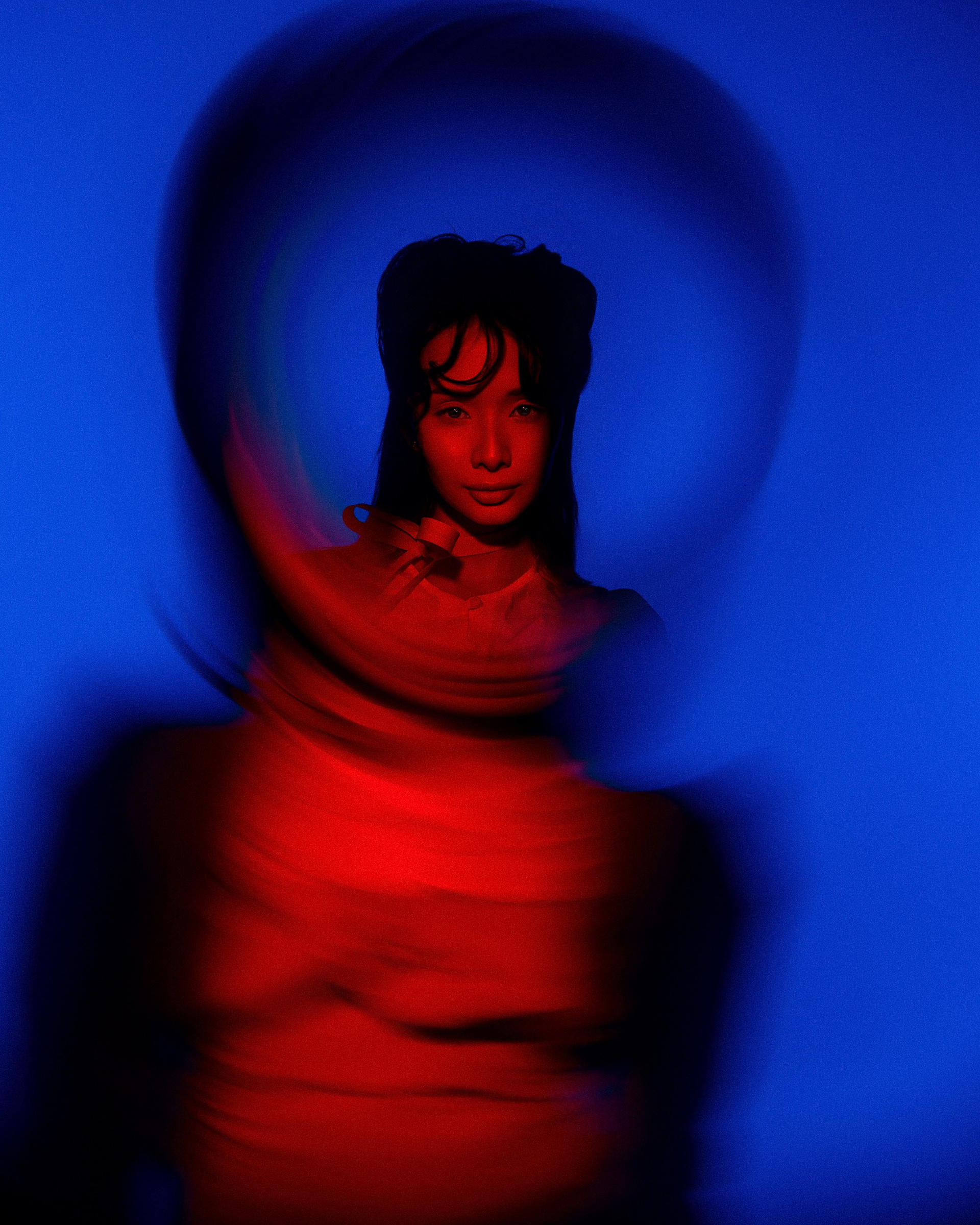
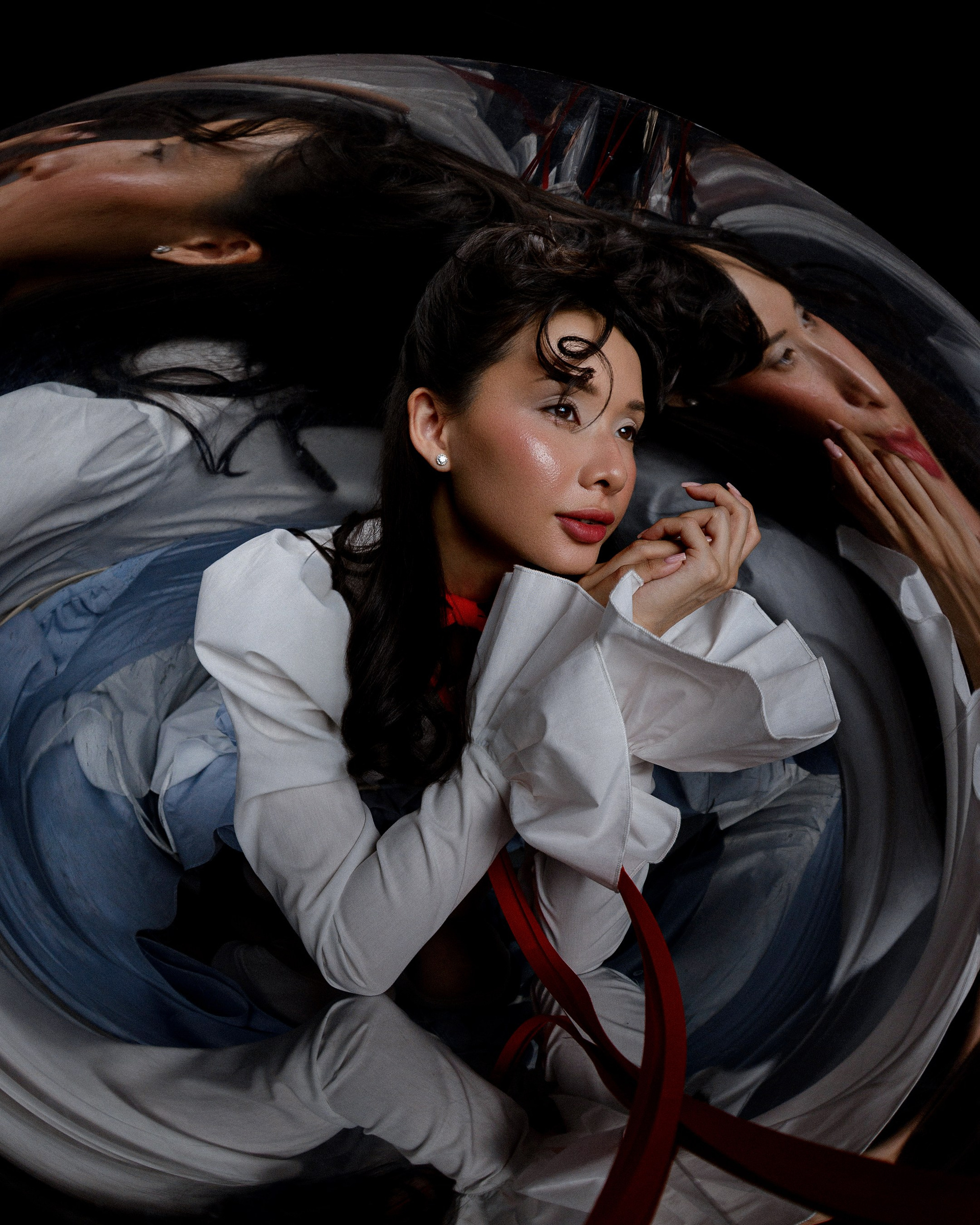
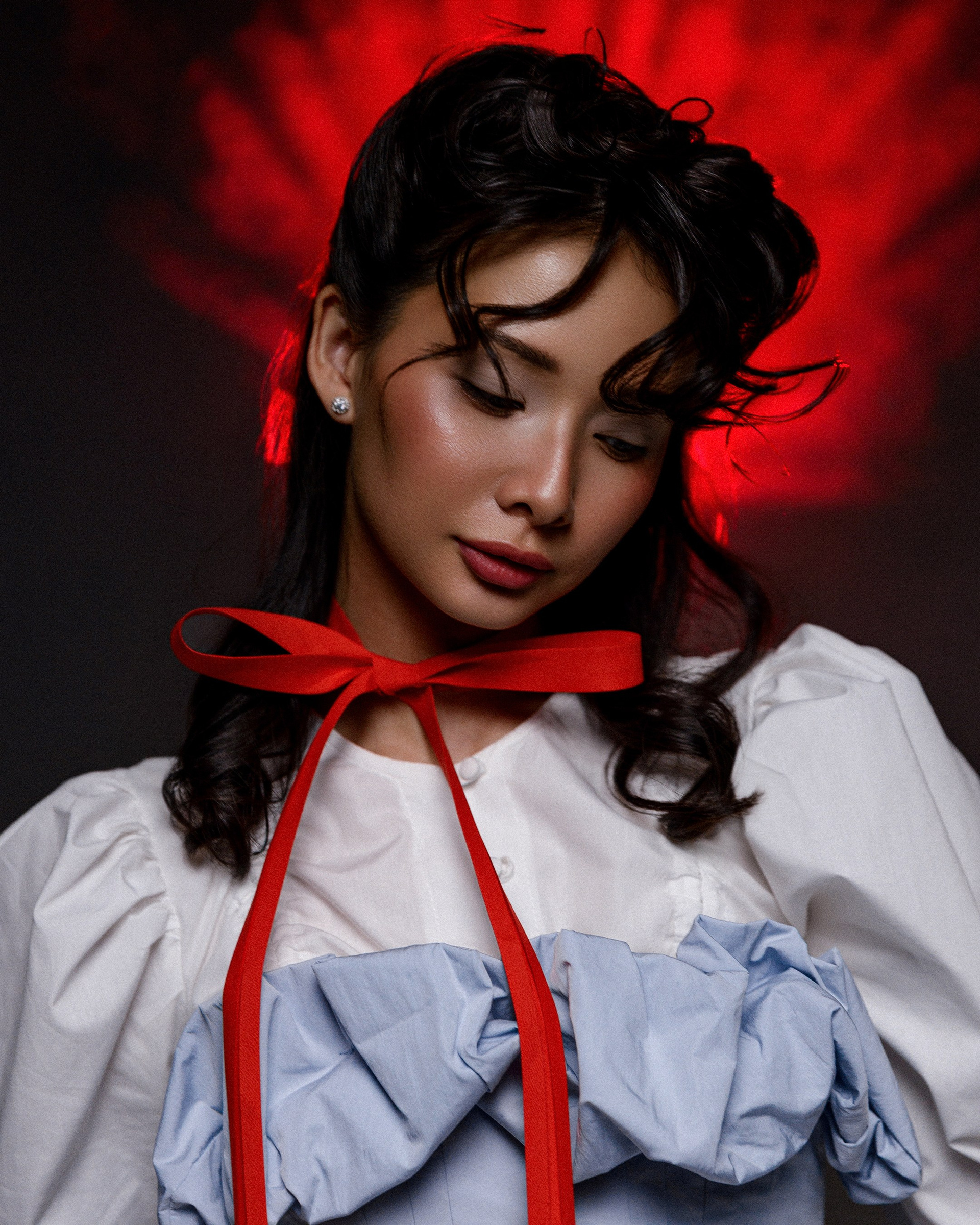
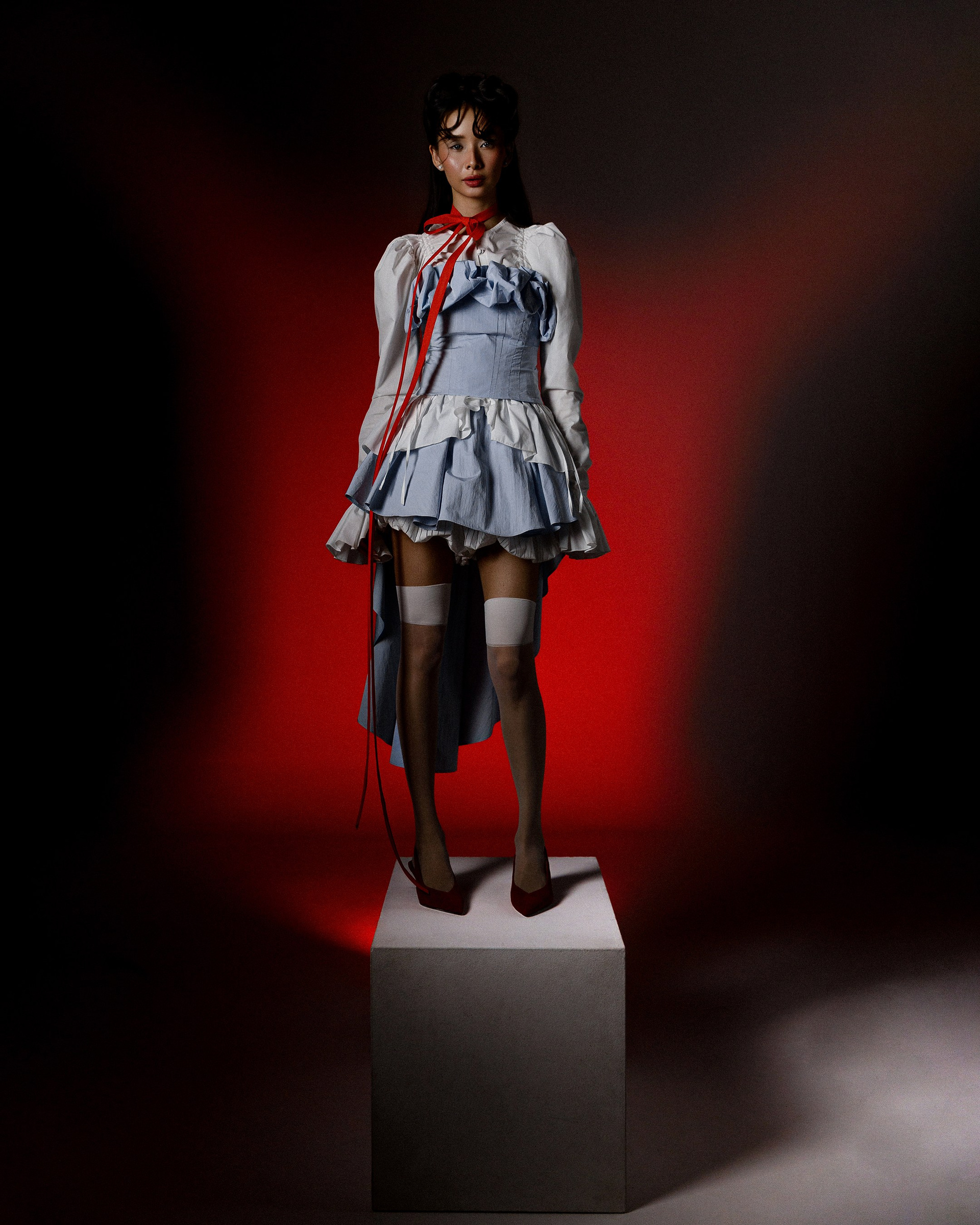
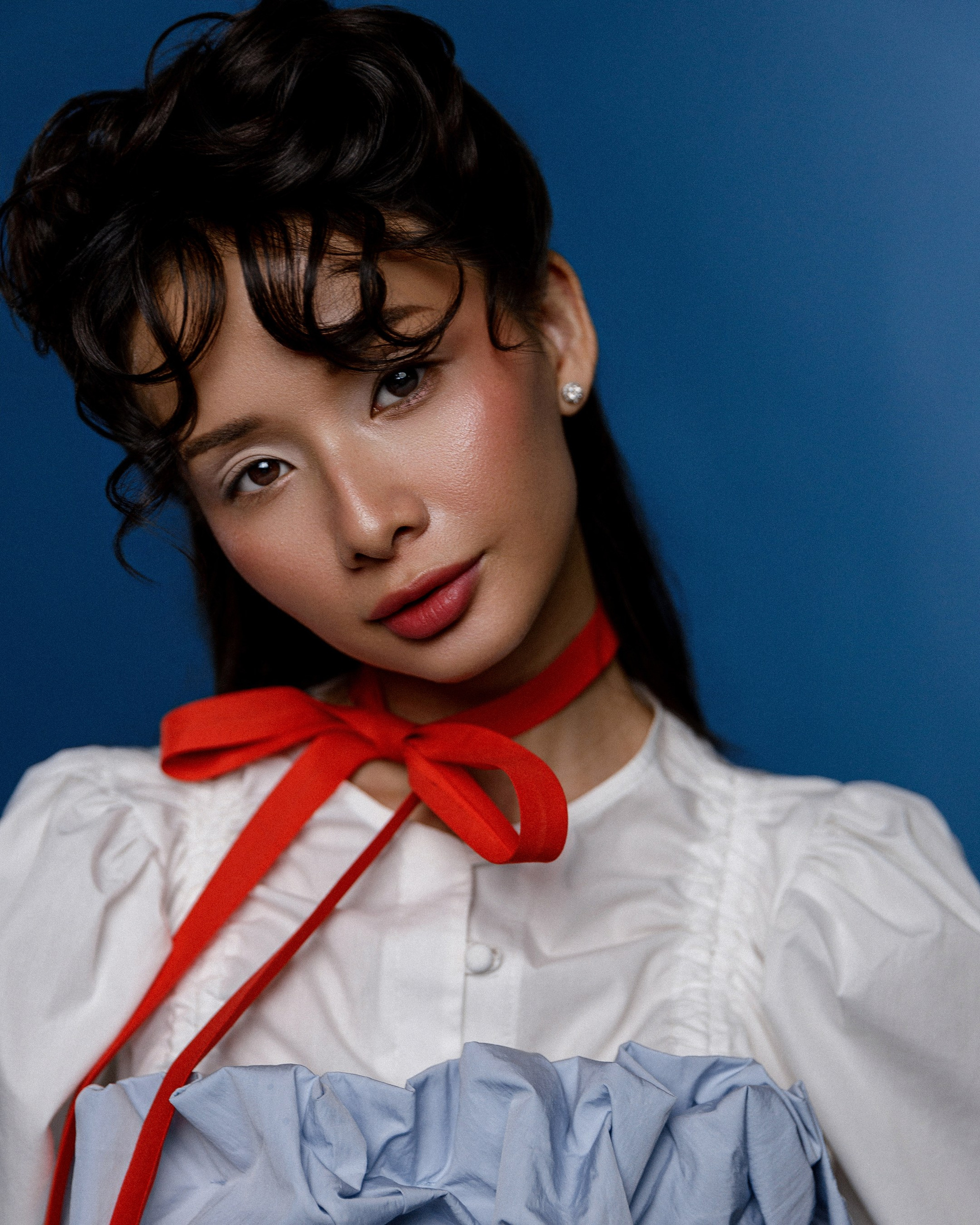
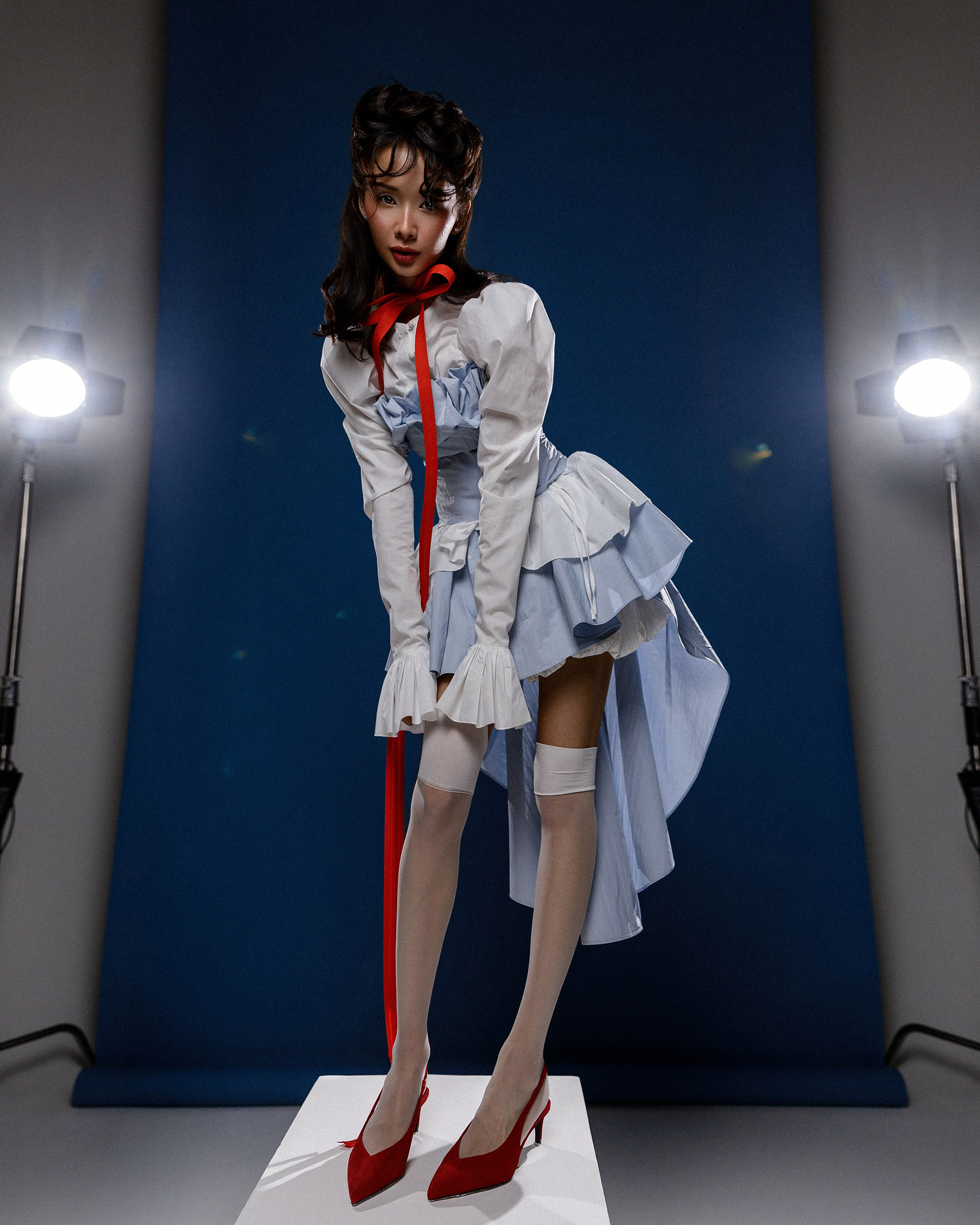
Model Type
Перед початком ретуші Evoto AI автоматично визначає тип людини на фотографії та застосовує відповідну модель обробки.
Залежно від версії програми можуть бути доступні такі варіанти:
- Female;
- Male;
- Child;
- Elderly Female;
- Elderly Male.
Правильний вибір Model Type впливає на точність роботи алгоритмів, оскільки програма використовує різні принципи ретуші для дітей, дорослих чоловіків, жінок і людей старшого віку.
У більшості випадків Evoto AI визначає тип людини автоматично, однак за потреби його можна змінити вручну.
Blemish Removal
Blemish Removal відповідає за видалення тимчасових дефектів шкіри.
Інструмент автоматично розпізнає та видаляє:
- прищі;
- почервоніння;
- невеликі подряпини;
- сліди після акне;
- тимчасові плями;
- інші дрібні недоліки шкіри.
Важливо розуміти, що цей інструмент призначений саме для усунення тимчасових дефектів, а не природних особливостей зовнішності людини.
Родимки, веснянки, шрами або характерні риси обличчя не варто прибирати автоматично, якщо клієнт окремо про це не просив.
Я рекомендую використовувати помірні значення, щоб зберегти натуральну текстуру шкіри та не створити ефект надмірно очищеного обличчя.
Skin Retouching
Skin Retouching — один із головних інструментів професійної портретної ретуші.
Він дає змогу:
- вирівняти тон шкіри;
- зменшити помітність пор;
- прибрати жирний блиск;
- пом’якшити нерівності;
- зробити шкіру чистішою;
- зберегти природну текстуру.
На відміну від звичайного розмиття, Evoto AI аналізує структуру шкіри та намагається зберегти її натуральний вигляд.
Важливо не встановлювати максимальне значення ефекту.
Якщо повністю прибрати пори та мікротекстуру, обличчя почне виглядати пластиковим і неприродним.
Хороша ретуш повинна робити шкіру охайнішою, але не стирати її справжню структуру.
Facial Reshape
Facial Reshape використовується для делікатної корекції форми обличчя.
За допомогою цього інструмента можна трохи змінити:
- овал обличчя;
- підборіддя;
- щоки;
- лінію щелепи;
- лоб;
- ніс;
- губи;
- окремі пропорції обличчя.
Цей інструмент потрібно використовувати дуже обережно.
Його завдання — не змінити людину до невпізнаваності, а делікатно скоригувати спотворення, які могли виникнути через ракурс, перспективу або особливості об’єктива.
Перед завершенням роботи обов’язково перевірте, чи залишилися природними риси обличчя та чи впізнає людина себе на фотографії.
Facial Expression
Facial Expression дає змогу акуратно скоригувати вираз обличчя.
За допомогою цієї функції можна:
- трохи посилити усмішку;
- зробити погляд більш відкритим;
- скоригувати положення губ;
- зробити вираз обличчя спокійнішим;
- додати портрету більше емоційності.
Ця функція особливо корисна для весільної, сімейної та портретної фотографії, коли кадр вдалий за композицією, але вираз обличчя можна трохи покращити.
Зміни повинні бути мінімальними. Надто сильна корекція міміки може виглядати неприродно.
Teeth
Teeth призначений для корекції зубів і усмішки.
За допомогою цього інструмента можна:
- освітлити зуби;
- зменшити жовтуватий відтінок;
- вирівняти яскравість;
- зробити усмішку візуально свіжішою.
Використовуйте цю функцію помірно.
Занадто білі зуби виглядають штучно й одразу привертають увагу. Вони повинні залишатися природними та відповідати кольору шкіри й освітленню фотографії.
Eyes
Eyes допомагає зробити погляд більш виразним.
У цьому розділі можна:
- освітлити білки очей;
- зменшити почервоніння;
- підвищити деталізацію райдужки;
- підкреслити природний колір очей;
- додати легкий блиск;
- зробити погляд візуально відкритішим.
Цей інструмент особливо корисний для beauty-, headshot- і портретної фотографії.
Не варто надто сильно освітлювати білки або збільшувати яскравість райдужки.
Очі повинні залишатися природними та відповідати загальному освітленню кадру.
Makeup
Makeup дає змогу підсилити наявний макіяж або делікатно додати його за допомогою інструментів Evoto AI
У цьому розділі можна працювати з:
- тоном шкіри;
- рум’янцем;
- губами;
- бровами;
- віями;
- тінями;
- підводкою;
- іншими елементами макіяжу.
Цей інструмент особливо корисний для beauty-, fashion- і комерційних зйомок.
Рекомендую використовувати його як доповнення до реального макіяжу, а не як його повну заміну.
Фінальний результат повинен відповідати стилю зйомки й не виглядати намальованим поверх обличчя.
Hair
Hair використовується для ретуші волосся.
За допомогою цього розділу можна:
- прибрати волоски, що вибилися із зачіски;
- зробити зачіску більш охайною;
- покращити текстуру волосся;
- додати природний блиск;
- підкреслити об’єм;
- зменшити візуальну неохайність після вітру або руху.
Цей інструмент особливо корисний під час вуличних зйомок, коли зачіска могла змінитися через погоду.
Водночас не варто прибирати всі окремі волоски. Невелика природна недосконалість часто робить портрет більш живим.
Hands
Hands відповідає за ретуш шкіри рук.
За допомогою цього інструмента можна:
- вирівняти тон шкіри;
- прибрати почервоніння;
- зменшити помітність вен;
- усунути дрібні недоліки;
- зробити руки візуально охайнішими.
Ця функція особливо корисна у весільній, предметній, beauty- та портретній фотографії, де руки часто зняті великим планом.
Обробка рук повинна відповідати ретуші обличчя.
Якщо обличчя оброблене дуже делікатно, а руки надто згладжені, результат виглядатиме непослідовно.
Full Body Reshape
Full Body Reshape дає змогу делікатно скоригувати пропорції фігури.
Можна трохи змінити:
- поставу;
- плечі;
- талію;
- руки;
- ноги;
- стегна;
- загальні пропорції тіла.
Цей інструмент потрібно використовувати максимально обережно.
Професійна корекція фігури повинна підкреслювати переваги людини, а не повністю змінювати її тіло.
Також потрібно уважно стежити за фоном.
Під час сильного reshaping можуть викривлятися стіни, меблі, лінії архітектури або інші предмети навколо моделі.
Після корекції обов’язково перевірте контури тіла та всі прямі лінії поруч.
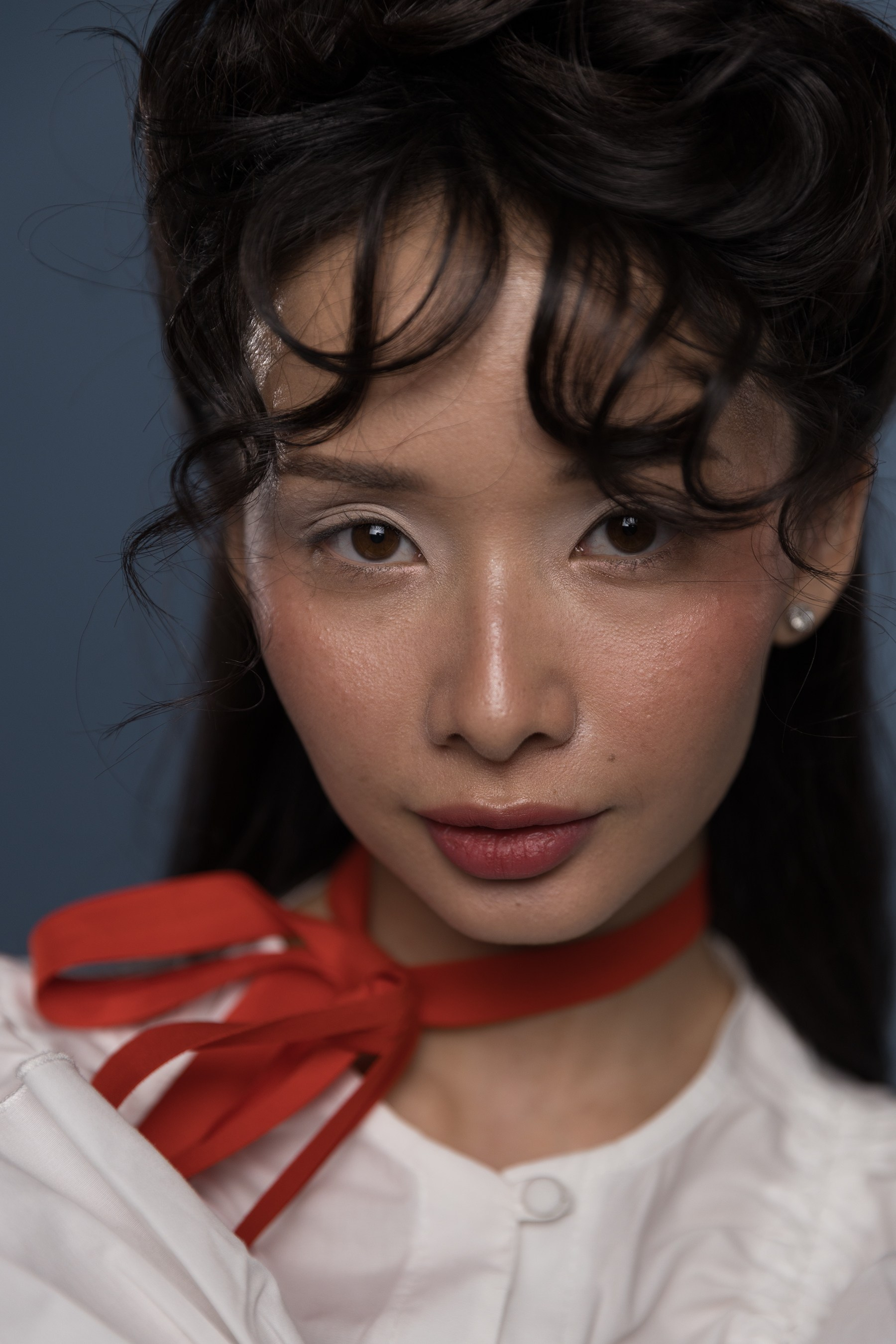
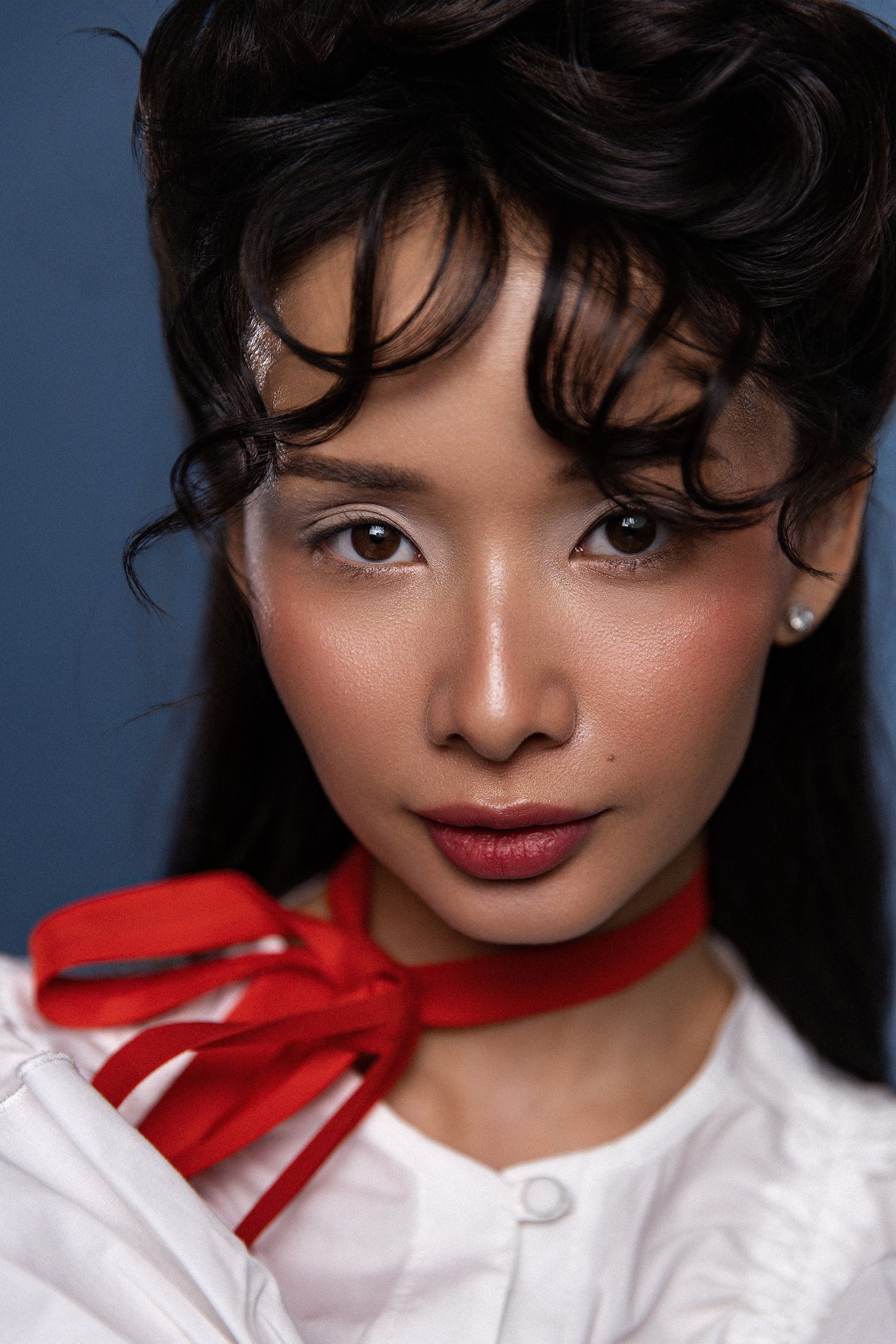
Before / After
Після завершення ретуші обов’язково порівняйте фотографію з оригіналом.
Режим Before / After допомагає швидко оцінити:
- наскільки змінилася шкіра;
- чи залишилися природними риси обличчя;
- чи не стала ретуш надмірною;
- чи збереглася текстура;
- чи не виглядають очі та зуби штучно;
- чи збереглися природні риси людини.
Якщо зміни занадто помітні, зменште інтенсивність окремих інструментів.
Хороша ретуш повинна створювати враження якісної фотографії, а не демонструвати сам факт обробки.
Моя рекомендація
Багато фотографів помилково вважають, що якісна ретуш повинна бути максимально помітною.
Насправді професійна ретуш працює інакше.
Її головне завдання — прибрати лише тимчасові недоліки, зберігши характер людини, текстуру шкіри та природні риси обличчя.
Саме такий підхід дозволяє створювати дорогі, естетичні та професійні фотографії.
Розділ 6. AI Lab
AI Lab
AI Lab — один із найсучасніших розділів Evoto AI,
який використовує можливості генеративного штучного інтелекту для автоматичного видалення, заміни та відновлення окремих елементів фотографії.
На відміну від класичних інструментів ретуші, AI Lab не просто копіює сусідні пікселі, а аналізує сцену, освітлення, перспективу та текстури, після чого автоматично відновлює відсутні ділянки зображення.
Саме тому цей розділ дозволяє економити значну кількість часу під час обробки складних фотографій.
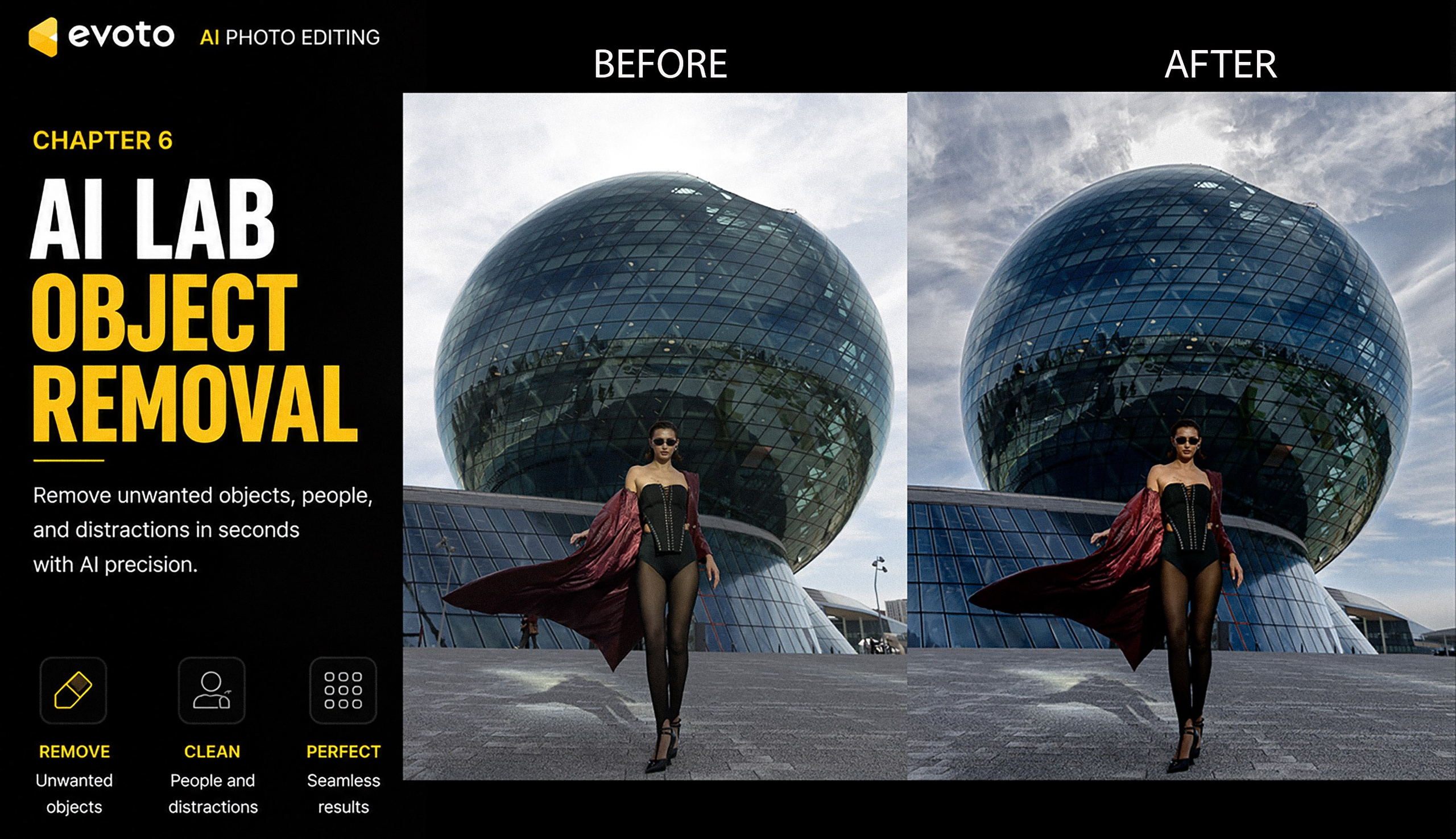
AI Object Remover
використовується для автоматичного видалення небажаних об’єктів із фотографії.
Достатньо виділити предмет пензлем — Evoto самостійно проаналізує навколишню область і максимально природно відновлює фон.
За допомогою цього інструмента можна прибрати:
- сміття;
- дорожні знаки;
- дроти;
- лавки;
- урни;
- автомобілі;
- сумки;
- штативи;
- світлове обладнання;
- випадкові предмети;
- логотипи;
- будь-які елементи, що відволікають увагу.
Це один із найкорисніших інструментів під час роботи з міськими локаціями, архітектурою та туристичними фотографіями.
People Remover
дозволяє швидко прибрати випадкових людей із заднього плану.
Це особливо корисно під час зйомки:
- туристичних місць;
- вулиць;
- архітектури;
- весіль;
- міських пейзажів;
- фотосесій у людних локаціях.
Після видалення людини Evoto автоматично відновлює фон, намагаючись зберегти перспективу, освітлення та текстури.
У більшості випадків результат виглядає максимально природно без додаткового ручного редагування.
Magic Eraser
призначений для швидкого видалення невеликих дефектів.
Наприклад:
- плям;
- дрібного сміття;
- пилу;
- подряпин;
- проводів;
- листя;
- недопалків;
- камінців;
- інших дрібних деталей, що відволікають увагу.
Якщо потрібно прибрати невеликий об’єкт, Magic Eraser часто дозволяє виконати це швидше, ніж AI Object Remover.
AI Replace
використовується для заміни окремих елементів фотографії.
За допомогою цієї функції можна:
- змінити частину фону;
- замінити окремі предмети;
- покращити окремі ділянки композиції;
- відновити складні ділянки фотографії після видалення великих об’єктів.
Цей інструмент відкриває великі можливості для творчої обробки, однак я рекомендую використовувати його обережно, щоб результат залишався максимально природним.
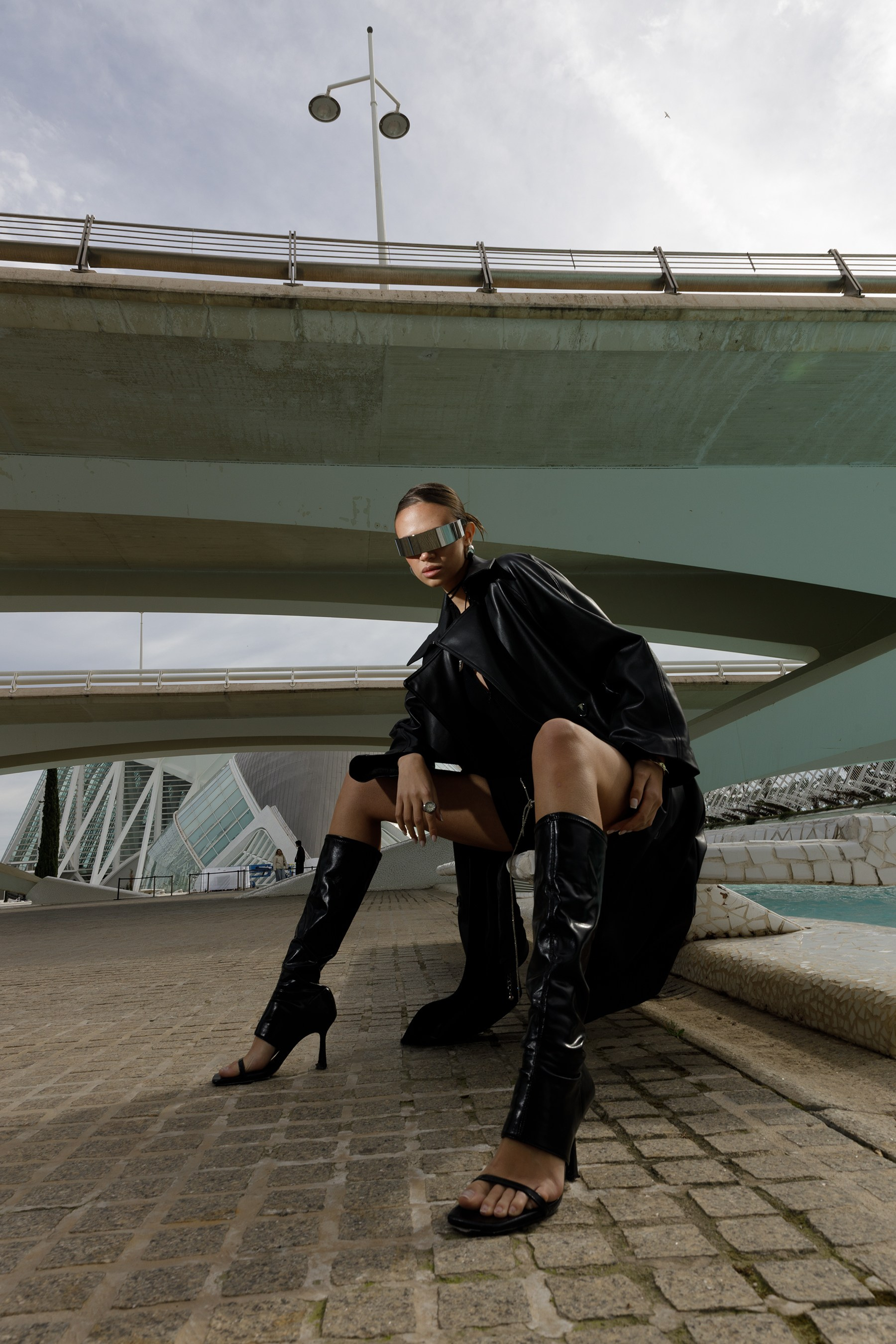
AI Lab особливо стане у пригоді, якщо потрібно:
- прибрати туристів із популярної локації;
- очистити землю від сміття;
- видалити дроти або дорожні знаки;
- прибрати відображення обладнання;
- видалити фотографів або асистентів із кадру;
- очистити студійний фон;
- прибрати випадкові предмети під час репортажної зйомки.
У більшості випадків ці завдання можна виконати всього за кілька секунд.
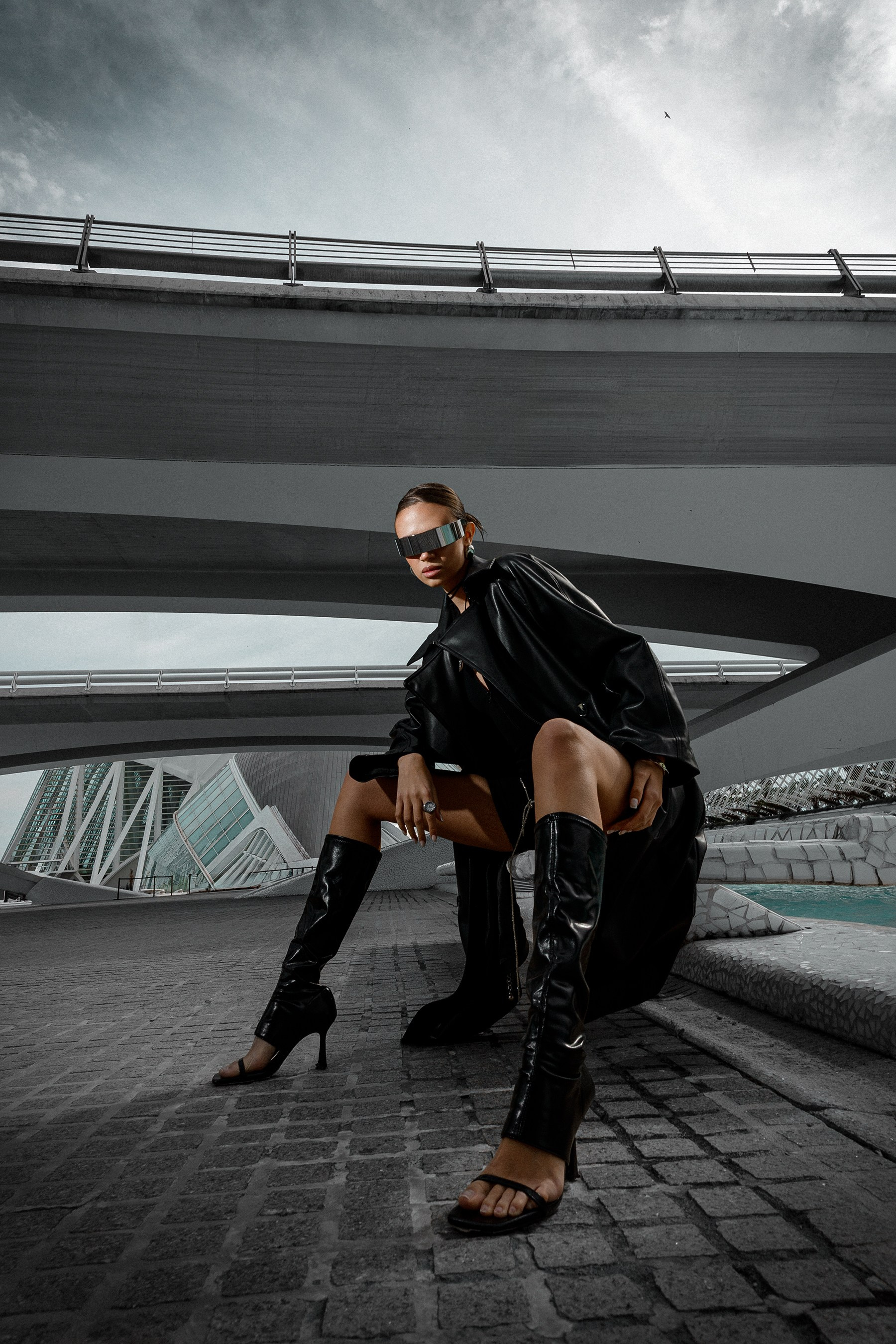
Моя рекомендація
Я майже завжди використовую AI Lab ще до початку основної ретуші.
Спочатку очищаю композицію від зайвих елементів, щоб ніщо не відволікало увагу від головного об’єкта.
Після цього переходжу до кольорокорекції, а вже потім — до портретної ретуші.
Такий підхід дозволяє значно прискорити робочий процес і отримати максимально чистий, природний і професійний результат.
Порада Pro
Не варто намагатися видалити одразу всі великі об’єкти одним виділенням.
Якщо потрібно прибрати кілька різних предметів, краще робити це поетапно.
У більшості випадків це дає значно природніший результат, оскільки штучному інтелекту простіше правильно відновити кожну окрему ділянку зображення.
Розділ 7. AI Landscape Enhancer
AI Landscape Enhancer
Професійне покращення пейзажної фотографії за допомогою AI
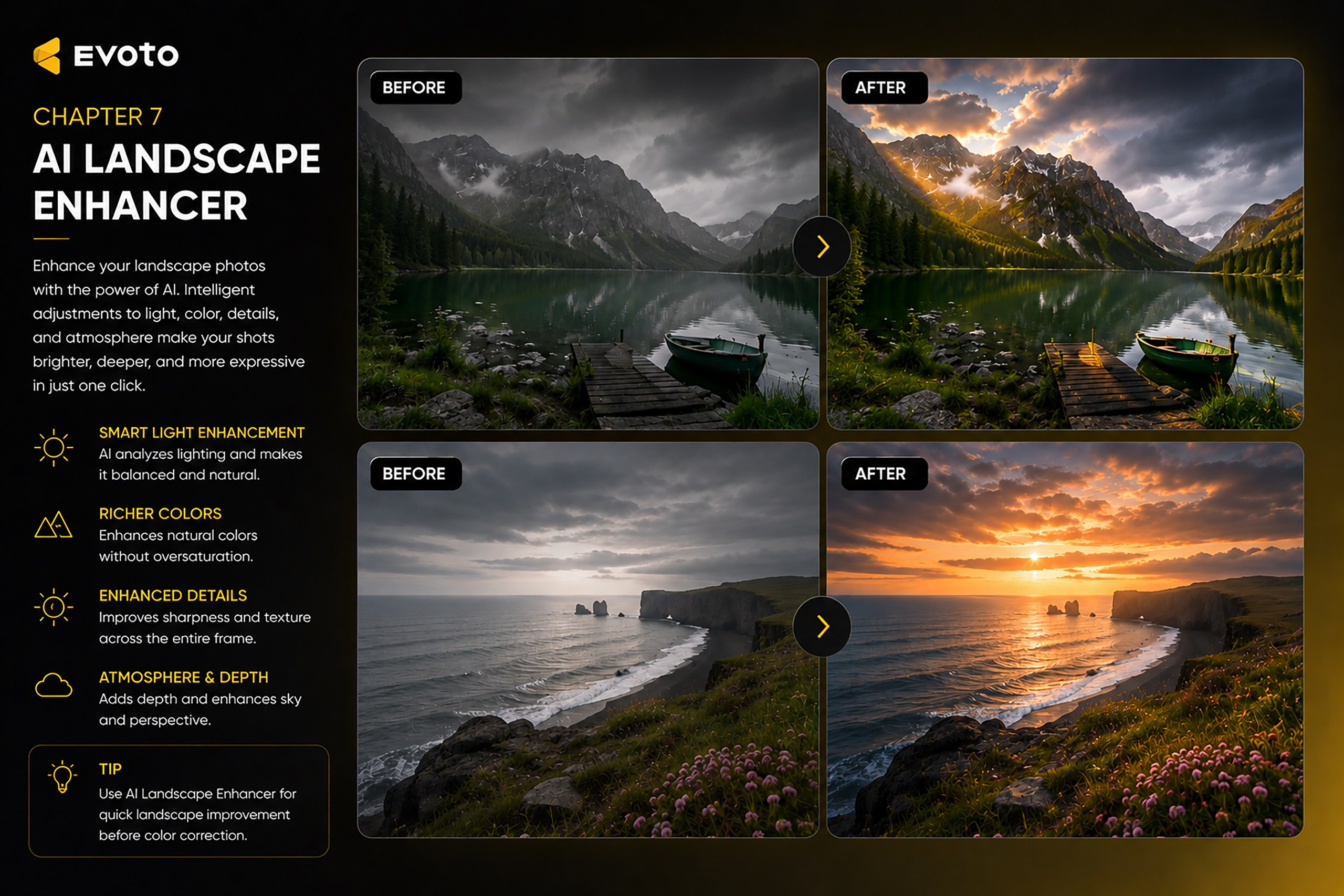
AI Landscape Enhancer — це розділ професійних AI-інструментів, спеціально розроблений для автоматичного покращення пейзажних фотографій.
На відміну від звичайної кольорокорекції, ці інструменти аналізують окремі елементи зображення — небо, воду, рослинність, гори, сніг, туман та інші природні об’єкти — і покращують кожен із них незалежно один від одного.
Завдяки цьому можна швидко зробити пейзаж більш об’ємним, деталізованим і виразним, не витрачаючи багато часу на локальну ручну обробку.
Я рекомендую використовувати цей розділ після базової кольорокорекції, коли вже сформовано загальний колір фотографії.
Light
Light відповідає за автоматичну оптимізацію освітлення пейзажної фотографії.
Інструмент аналізує освітлення всієї сцени та допомагає збалансувати світлі й темні ділянки кадру без втрати природного вигляду.
За його допомогою можна:
- покращити баланс світла;
- надати фотографії більшої глибини;
- підкреслити природний рельєф;
- повернути деталізацію у світлих і темних ділянках;
- зробити освітлення більш гармонійним.
Найкращий результат досягається за помірного використання інструмента.
Надто сильна корекція може зробити фотографію неприродною та зменшити глибину сцени.
Color
Color використовується для інтелектуальної корекції кольорів пейзажної фотографії.
Штучний інтелект аналізує кольорову палітру кадру та допомагає зробити кольори більш насиченими, але водночас природними.
За допомогою цього інструмента можна:
- покращити передачу кольору;
- зробити кольори більш гармонійними;
- підсилити природну насиченість;
- усунути тьмяність фотографії;
- зробити загальне сприйняття кадру більш виразним.
Рекомендую не використовувати максимальні значення. Занадто насичені кольори можуть виглядати неприродно й відволікати увагу від самої фотографії.
Details
Details відповідає за покращення деталізації фотографії.
Інструмент автоматично підсилює дрібні текстури та локальний контраст, не створюючи ефекту надмірної різкості.
За допомогою Details можна:
- зробити фотографію чіткішою;
- покращити текстуру природних елементів;
- підкреслити дрібні деталі;
- додати фотографії глибини;
- зробити пейзаж більш об’ємним.
Особливо добре цей інструмент працює на фотографіях із великою кількістю дрібних деталей, наприклад каміння, дерев, листя або архітектури.
Рекомендую уникати надмірного підсилення деталей, щоб фотографія не виглядала перенасиченою різкістю.
Atmosphere
Atmosphere використовується для покращення загальної атмосфери фотографії.
Інструмент аналізує простір кадру й допомагає зробити його більш глибоким, природним і виразним, не порушуючи реалістичності зображення.
За допомогою цього інструмента можна:
- підкреслити атмосферу сцени;
- зробити фотографію більш об’ємною;
- покращити природне сприйняття простору;
- делікатно посилити ефект ранкового або вечірнього освітлення;
- зробити кадр більш емоційним і виразним.
Особливо добре Atmosphere працює на фотографіях із туманом, серпанком, контровим світлом або складними погодними умовами.
Рекомендую використовувати цей інструмент на завершальному етапі обробки, коли вже виконані всі основні налаштування кольору та світла.
Моя порада
Під час роботи з AI Landscape Enhancer не намагайтеся використовувати максимальні значення всіх інструментів одночасно.
У більшості випадків достатньо невеликих коригувань, щоб фотографія стала значно виразнішою, але при цьому зберегла природний вигляд.
Після застосування кожного інструмента рекомендую переглядати фотографію в режимі Before / After. Це допоможе оцінити зміни та уникнути надмірної обробки.
Пам’ятайте: головна мета цього розділу — не змінити фотографію, а лише підкреслити красу природного освітлення, кольорів і атмосфери, які вже присутні у вашому кадрі.
Розділ 8. Batch Editing
Batch Editing
Пакетна обробка фотографій
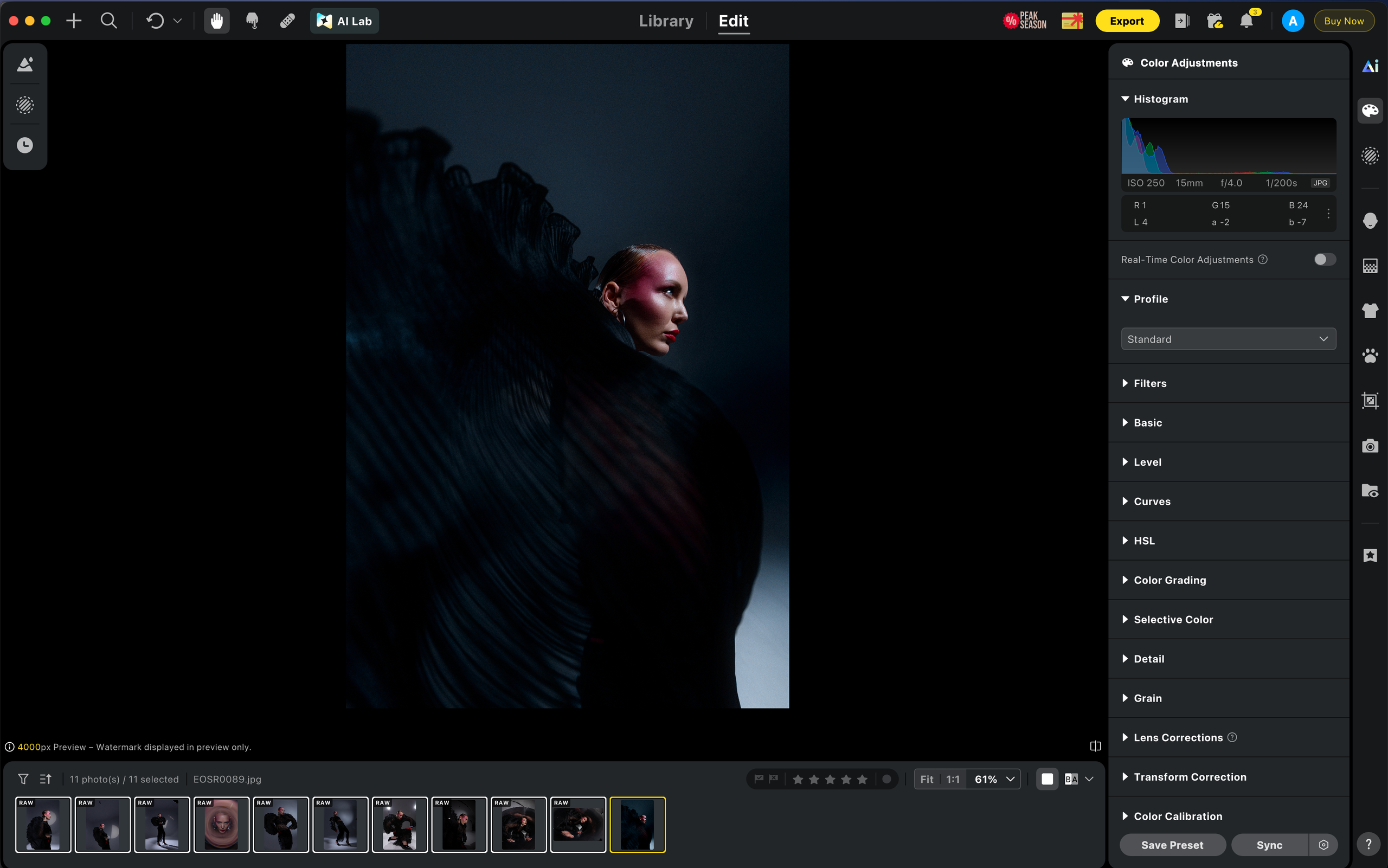
Batch Editing — одна з найважливіших функцій Evoto AI, яка дозволяє автоматично обробляти великі серії фотографій лише за кілька хвилин.
Саме цей інструмент дає змогу перенести налаштування кольорокорекції, ретуші та інших AI-функцій з одного еталонного кадру на всю фотосесію.
Для фотографів, які працюють із весільними, сімейними, комерційними або репортажними зйомками, Batch Editing є одним із головних інструментів економії часу.
Я рекомендую запускати пакетну обробку лише після повного редагування еталонного (Hero Image) кадру.
Sync
Sync — це інструмент синхронізації налаштувань між фотографіями.
Після завершення обробки еталонного кадру Sync дозволяє миттєво перенести вибрані параметри на інші фотографії серії.
На відміну від Batch Editing, де обробка виконується автоматично для великої кількості фотографій, Sync дає змогу фотографу самостійно вибрати, які саме налаштування потрібно синхронізувати.
Наприклад, можна перенести:
- кольорокорекцію;
- експозицію;
- баланс білого;
- пресети;
- портретну ретуш;
- AI-інструменти;
- локальні коригування;
- або всі параметри обробки повністю.
Такий підхід забезпечує повний контроль над процесом і дозволяє швидко отримати однаковий стиль усієї серії фотографій.
Я рекомендую використовувати Sync, коли всі фотографії зроблені в однакових умовах освітлення та не потребують індивідуальної корекції.
Batch Editing
Batch Editing відповідає за автоматичну обробку серії фотографій.
Після завершення роботи над одним еталонним кадром Evoto AI автоматично застосовує всі вибрані налаштування на інші фотографії проєкту.
До пакетної обробки можна включити:
- кольорокорекцію;
- пресети;
- портретну ретуш;
- AI-інструменти;
- локальні корекції;
- інші параметри редагування.
Це забезпечує єдиний стиль усієї фотосесії та значно скорочує час обробки.
Select Images
Перед запуском пакетної обробки необхідно вибрати фотографії, до яких будуть застосовані налаштування.
Я рекомендую обробляти серії, зроблені:
- в однакових умовах освітлення;
- з однаковими налаштуваннями камери;
- в межах однієї локації;
- з приблизно однаковою експозицією.
Чим схожіші фотографії між собою, тим точніше працюватиме штучний інтелект.
Якщо умови зйомки суттєво змінювалися, краще розділити фотосесію на кілька окремих груп і обробляти кожну групу окремо.
Apply Preset
Apply Preset — перший етап пакетної обробки фотографій.
Після того як ви створили власний пресет або вибрали один із готових, його достатньо застосувати до всієї серії лише одним натисканням.
Evoto AI автоматично переносить усі вибрані параметри кольорокорекції на фотографії, зберігаючи єдиний стиль усієї серії.
Я рекомендую використовувати пресет лише після повного налаштування еталонного (Hero Image) кадру.
Це дозволить отримати найточніший та найстабільніший результат на всіх фотографіях.
Batch Retouching
Batch Retouching відповідає за автоматичну AI-ретуш усієї серії фотографій.
Після застосування пресета Evoto AI аналізує кожну фотографію окремо та автоматично виконує ретуш відповідно до параметрів, які були налаштовані на еталонному кадрі.
Під час пакетної ретуші можуть автоматично застосовуватися:
- ретуш шкіри;
- корекція обличчя;
- покращення очей;
- ретуш волосся;
- корекція рук;
- інші AI-інструменти, які ви використовували під час обробки.
Оскільки кожна фотографія аналізується окремо, результат виходить значно природнішим, ніж при простому копіюванні однакових налаштувань.
Review
Review — етап фінальної перевірки всієї серії.
Після завершення пакетної обробки рекомендую уважно переглянути всі фотографії.
Зверніть увагу на:
- правильність кольорокорекції;
- якість AI-ретуші;
- природність шкіри;
- деталізацію;
- однаковість стилю всієї серії.
Навіть попри високу точність Evoto AI, окремі кадри можуть потребувати невеликих індивідуальних коригувань через зміну освітлення, пози моделі або композиції.
Саме на цьому етапі найкраще внести фінальні коригування перед експортом.
Export
Export — завершальний етап роботи над проєктом.
Після фінальної перевірки фотографії готові до експорту.
У цьому розділі можна налаштувати:
- формат файлів;
- якість експорту;
- роздільну здатність;
- колірний простір;
- назви файлів;
- папку для збереження;
- інші параметри експорту.
Після завершення експорту фотографії готові до передачі клієнту, друку або публікації.
Мій робочий процес
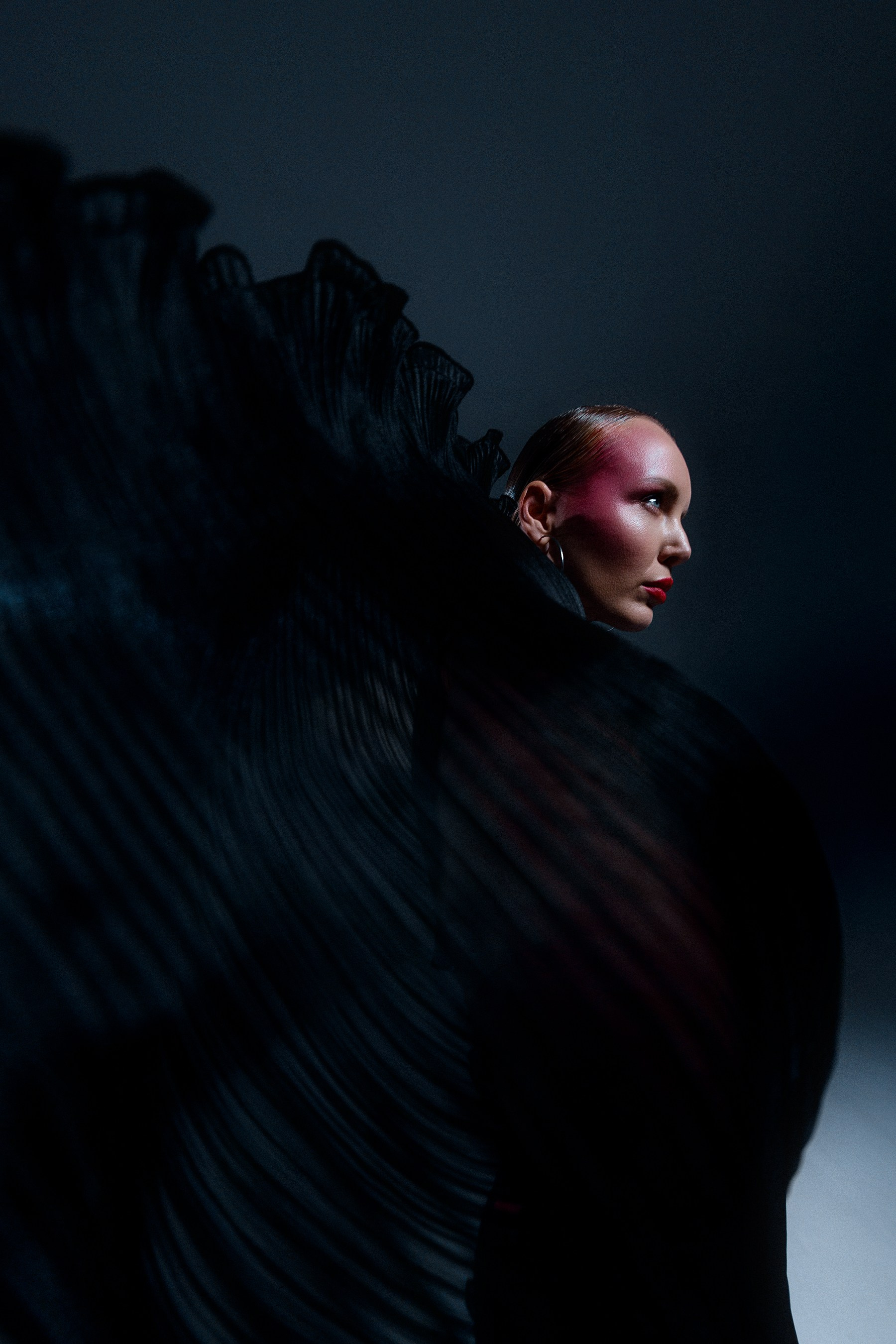
Під час обробки великих фотосесій я використовую такий алгоритм:
- Import Photos — імпортую фотографії до проєкту.
- Виконую первинний відбір фотографій.
- Обираю один найкращий кадр (Hero Image).
- Повністю обробляю його.
- Зберігаю налаштування за допомогою Save Preset.
- Застосовую обробку до всієї серії через Sync.
- Запускаю пакетну обробку (Batch Editing).
- Перевіряю всю серію (Review).
- Вношу невеликі індивідуальні коригування за потреби.
- Експортую готові фотографії через Export.
Такий підхід дозволяє зберегти єдиний стиль обробки, значно скоротити час роботи та отримати професійний результат навіть під час обробки дуже великих фотосесій.
Моя порада
Незважаючи на те, що Batch Editing значно прискорює робочий процес, я рекомендую ніколи не пропускати етап Review.
Штучний інтелект чудово виконує більшість завдань , але фінальне рішення завжди залишається за фотографом.
Перед експортом уважно перегляньте всю серію, переконайтеся, що всі фотографії виглядають однаково, а кольори, ретуш і загальний стиль відповідають вашим очікуванням.
Саме фінальна перевірка дозволяє досягти професійного результату та гарантує високу якість готової фотосесії.
Мій процес обробки фотографій в Evoto AI
У цьому відео я ділюся своїм реальним робочим процесом і показую, як використовую Evoto AI для професійної обробки фотографій

Знижка до 20% на Evoto AI
Отримайте знижку до 20% на тарифні плани Evoto AI, використовуючи мій промокод.
Розмір знижки залежить від обраного тарифного плану. Використайте промокод під час оформлення покупки або перейдіть за моїм посиланням — знижка буде застосована автоматично.
Промокод: EVOTOALEX

Моя філософія роботи
Для мене Evoto AI — це не просто програма для ретуші.
Це інструмент, який дозволяє автоматизувати рутинні процеси та звільнити більше часу для творчості.
Штучний інтелект не замінює фотографа.
Він допомагає швидше виконувати технічну роботу, залишаючи за автором найважливіше — бачення, стиль і творчі рішення.
Саме фотограф визначає, яким буде фінальний результат, а Evoto AI допомагає реалізувати це бачення значно швидше.
Висновок
Evoto AI — це комплексне рішення для сучасних фотографів, яке поєднує кольорокорекцію, портретну ретуш, генеративні AI-інструменти та пакетну обробку в єдиному робочому просторі.
Незалежно від того, чи ви займаєтеся весільною, портретною, комерційною або контентною фотографією, Evoto AI допоможе скоротити час постобробки без компромісів щодо якості.
Сподіваюся, цей посібник допоміг вам краще зрозуміти можливості програми та стане надійним помічником у вашій щоденній роботі.
Бажаю вам натхнення, творчих успіхів і задоволення від кожної зйомки!
До зустрічі у наступних навчальних матеріалах! 📸