

руководство по работе с
Evoto AI
это современный инструмент для фотографов, который помогает значительно ускорить обработку изображений: от базовой цветокоррекции и профессиональной ретуши портретов до работы с пресетами, удаления нежелательных объектов и пакетной обработки больших фотосерий.
В этом руководстве я пошагово покажу, как устроена программа, за что отвечает каждый раздел и как эффективно использовать Evoto AI в реальном рабочем процессе фотографа.
Материал будет полезен всем, кто хочет обрабатывать фотографии быстрее, сохранять единый визуальный стиль и получать аккуратный профессиональный результат без длительной ручной ретуши.
Что вы узнаете из этого руководства
В этом гайде мы подробно разберём:
- интерфейс Evoto AI;
- импорт и организацию фотографий;
- базовую и художественную цветокоррекцию;
- работу с готовыми и собственными пресетами;
- портретную ретушь;
- инструменты AI Lab и удаление объектов;
- улучшение пейзажных и атмосферных кадров;
- пакетную обработку фотографий;
- правильный рабочий процесс — от импорта до экспорта готовой серии.
Глава 1. Интерфейс Evoto AI
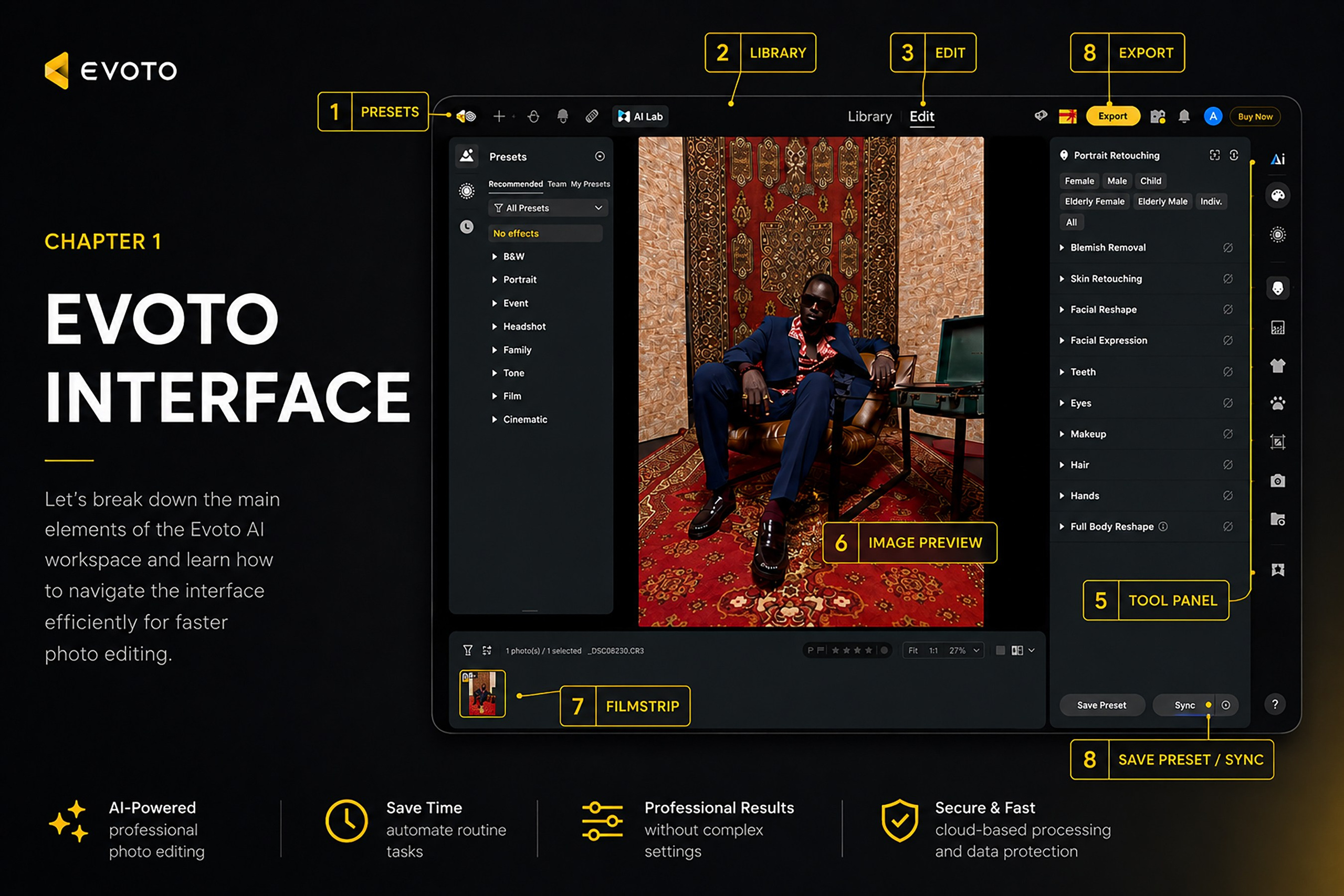
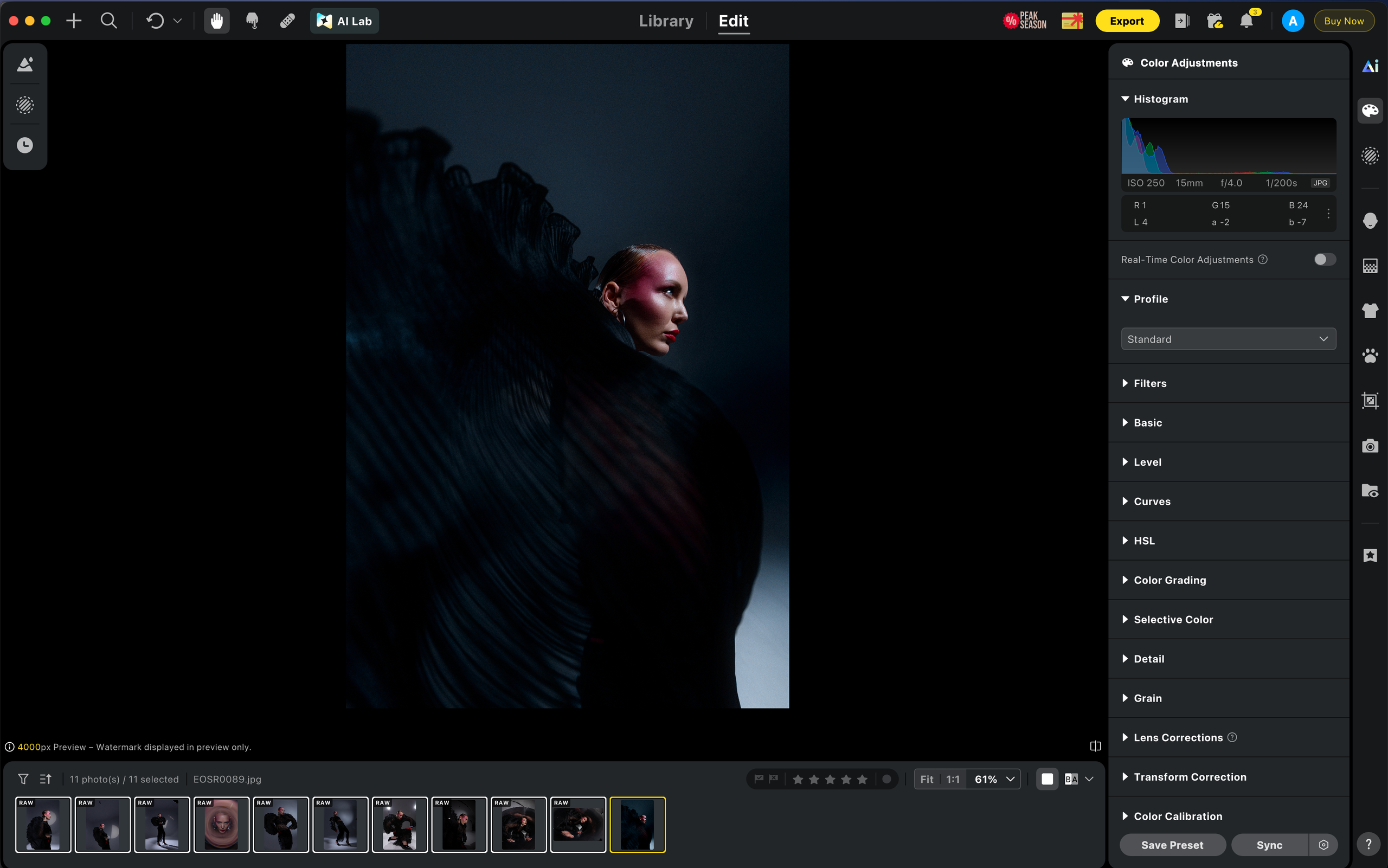
Evoto AI имеет понятный и логично организованный интерфейс, созданный для быстрого и комфортного рабочего процесса фотографа.
Рабочее пространство разделено на несколько основных зон: слева находятся пресеты, в центре отображается выбранная фотография, справа расположены инструменты редактирования, а в нижней части экрана — вся серия загруженных кадров.
Благодаря такой организации интерфейса основные инструменты всегда находятся под рукой, поэтому во время обработки не приходится постоянно переключаться между различными окнами программы.
Основные элементы интерфейса
Presets
Presets — раздел с готовыми стилями обработки.
Здесь можно использовать рекомендованные пресеты Evoto, командные пресеты или собственные сохранённые настройки.
Пресеты позволяют одним кликом применить единый стиль обработки к фотографии или сразу ко всей серии, значительно ускоряя рабочий процесс.
Library
Library — библиотека фотографий.
В этом разделе находятся все импортированные фотографии, проекты и серии, с которыми вы работаете.
Здесь удобно просматривать фотографии, выполнять первоначальный отбор, сортировать кадры и организовывать проекты перед началом обработки.
Edit
Edit — основной раздел редактирования.
Именно в разделе Edit выполняется основная часть обработки фотографий
- цветокоррекция;
- портретная ретушь;
- работа с фоном;
- AI-инструменты;
- коррекция лица и фигуры;
- ретушь волос, одежды и других элементов.
Основная часть обработки фотографий выполняется именно в этом разделе.
Preview Window
Preview Window — окно предварительного просмотра фотографии.
В центральной части интерфейса отображается выбранный кадр.
Здесь можно:
- оценивать результат обработки;
- увеличивать отдельные участки фотографии;
- проверять детализацию изображения;
- сравнивать фотографию в режиме Before / After.
Именно в этом окне вы видите все изменения, которые вносите во время обработки.
Editing Panel
Editing Panel — панель инструментов обработки.
На правой стороне интерфейса расположены все инструменты редактирования.
В зависимости от выбранного раздела здесь отображаются настройки:
- цветокоррекции;
- ретуши кожи;
- коррекции лица;
- работы с глазами;
- волос;
- одежды;
- фигуры;
- фона;
- AI-инструментов и других функций программы.
Editing Panel — основная рабочая панель, через которую фотограф управляет параметрами обработки изображения.
Filmstrip
Filmstrip — панель миниатюр фотографий.
В нижней части интерфейса отображается вся серия импортированных кадров.
Через эту панель можно:
- быстро переключаться между фотографиями;
- выбирать лучшие кадры;
- выделять сразу несколько изображений;
- присваивать фотографиям рейтинги;
- синхронизировать обработку между фотографиями.
При работе с большими фотосессиями именно Filmstrip значительно ускоряет навигацию по серии.
Save Preset
Save Preset — функция, которая позволяет сохранить текущие настройки обработки как собственный пресет.
Это удобно, если вы хотите использовать один и тот же стиль обработки в будущих проектах или быстро применять фирменный стиль к новым сериям фотографий.
Sync
Sync — инструмент для синхронизации настроек между фотографиями.
После завершения обработки одного эталонного кадра можно перенести выбранные параметры на остальные фотографии серии.
Это одна из самых полезных функций при работе с большими фотосессиями, поскольку она помогает сохранить единый стиль обработки и значительно сократить время работы.
Export
Export — раздел для экспорта готовых фотографий.
Кнопка расположена в правом верхнем углу интерфейса.
После завершения обработки здесь можно выбрать:
- формат файлов;
- качество изображения;
- размер изображения;
- разрешение;
- папку для сохранения;
- дополнительные параметры экспорта.
Через Export можно сохранить как отдельную фотографию, так и всю обработанную серию.
Глава 2. Import Photos
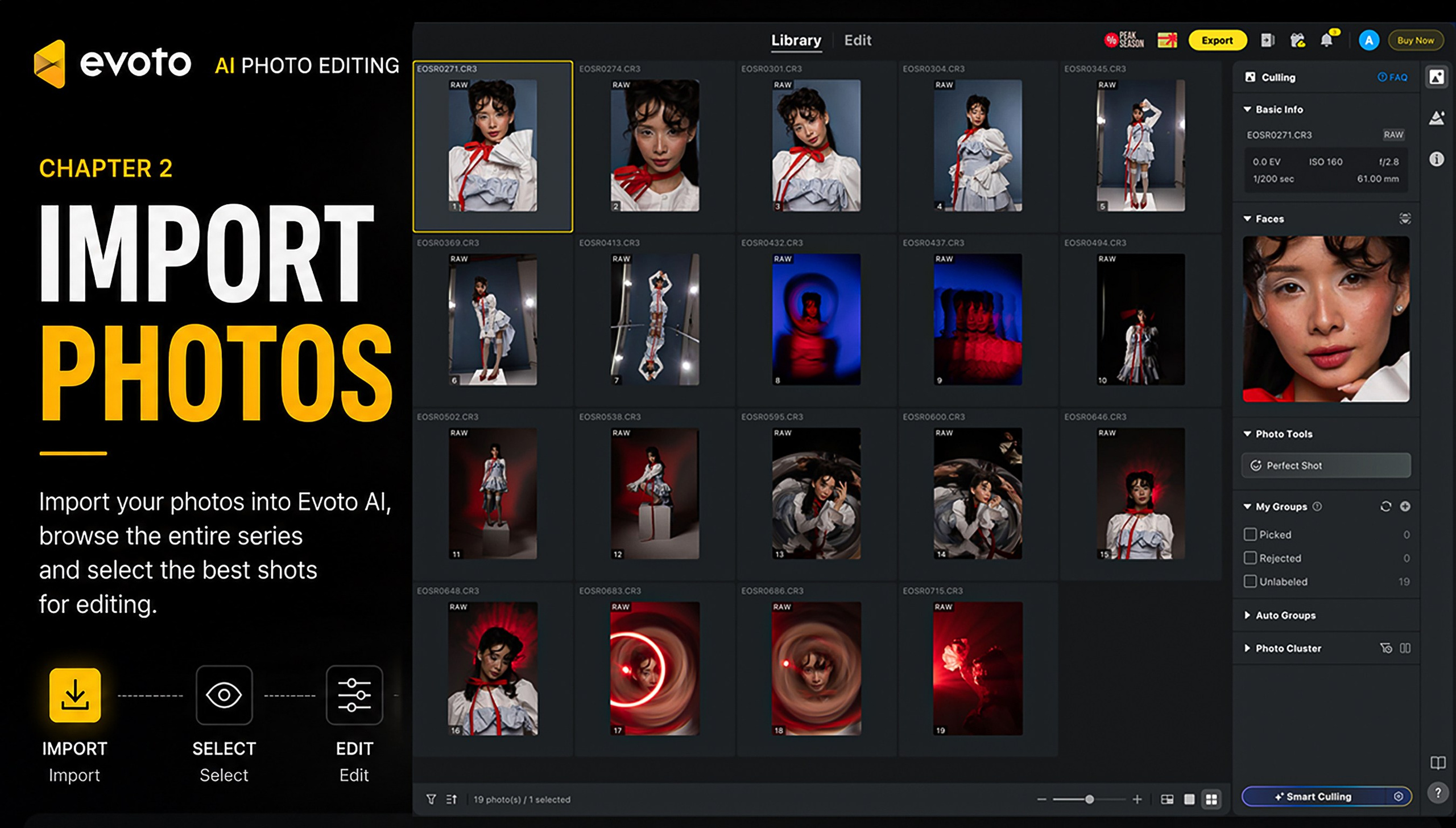
Import Photos — это первый этап работы в Evoto AI.
Именно с него начинается любой проект.
На этом этапе вы добавляете фотографии в программу, создаёте новую серию и подготавливаете материал к дальнейшей обработке.
Evoto AI одинаково эффективно работает как с небольшими съёмками, так и с крупными проектами…
Это делает программу отличным инструментом для свадебных фотографов, коммерческих съёмок, семейных фотосессий, fashion-проектов и любого другого жанра, где важны скорость и единый стиль обработки.
Import Photos
Чтобы начать работу, нажмите кнопку Import Photos и выберите фотографии, которые необходимо загрузить в программу.
Evoto AI поддерживает работу как с отдельными изображениями, так и с целыми папками, что значительно ускоряет импорт больших фотосессий.
После загрузки фотографии автоматически появляются в библиотеке проекта и готовы к дальнейшей обработке.
Library
После завершения импорта все фотографии отображаются в разделе Library.
Здесь вы можете:
- просматривать всю серию;
- быстро переключаться между кадрами;
- сортировать фотографии;
- выполнять первоначальный отбор;
- организовывать проекты перед началом обработки.
Рекомендую не переходить сразу к редактированию, а сначала внимательно просмотреть всю серию.
Culling
Перед обработкой желательно выполнить первичный отбор фотографий (Culling).
Удалите технический брак, неудачные дубли и кадры, которые не войдут в финальную серию.
Такой подход позволяет сосредоточиться на лучших кадрах, значительно сократить время обработки и избежать лишней работы с неудачными фотографиями.
Pick Your Hero Image
После отбора выберите один лучший кадр из серии.
Именно он станет вашим Hero Image — эталонной фотографией, на которой будет выполняться вся дальнейшая обработка.
Сначала вы создаёте цвет, выполняете ретушь и полностью доводите этот кадр до финального результата.
Только после этого рекомендую сохранять настройки через Save Preset и переносить их на остальные фотографии серии.
Такой подход позволяет сохранить единый стиль обработки и существенно ускоряет работу.
Рекомендуемый порядок работы
Я рекомендую придерживаться следующего алгоритма:
- Нажмите Import Photos.
- Загрузите фотографии в проект.
- Перейдите в раздел Library.
- Выполните первичный отбор (Culling).
- Выберите один лучший кадр (Hero Image).
- Полностью обработайте этот кадр.
- Создайте собственный Preset.
- Примените настройки ко всей серии через Sync или Batch Editing.
Почему именно так?
Одна из самых распространённых ошибок начинающих фотографов — обрабатывать каждую фотографию отдельно.
Гораздо эффективнее сначала полностью обработать один эталонный кадр, а затем перенести все настройки на остальные фотографии.
Такой подход позволяет:
- сохранить единый стиль всей серии;
- значительно сократить время обработки;
- избежать различий в цвете между соседними фотографиями;
- быстрее подготовить материал к сдаче клиенту.
Мой совет
Не торопитесь приступать к обработке сразу после импорта.
Потратьте несколько минут на качественный отбор фотографий и выбор лучшего кадра для обработки.
Именно правильно выбранный Hero Image определяет, насколько быстро и качественно будет обработана вся серия.
Многие фотографы начинают сохранять пресет ещё до того, как полностью завершат обработку эталонного кадра.
Я рекомендую сначала полностью закончить цветокоррекцию и ретушь, убедиться, что результат полностью вас устраивает, и только после этого сохранять настройки через Save Preset.
Хорошо подготовленный эталонный кадр значительно сокращает время обработки всей серии и помогает сохранить единый стиль на всех фотографиях проекта.
Глава 3. Basic Color
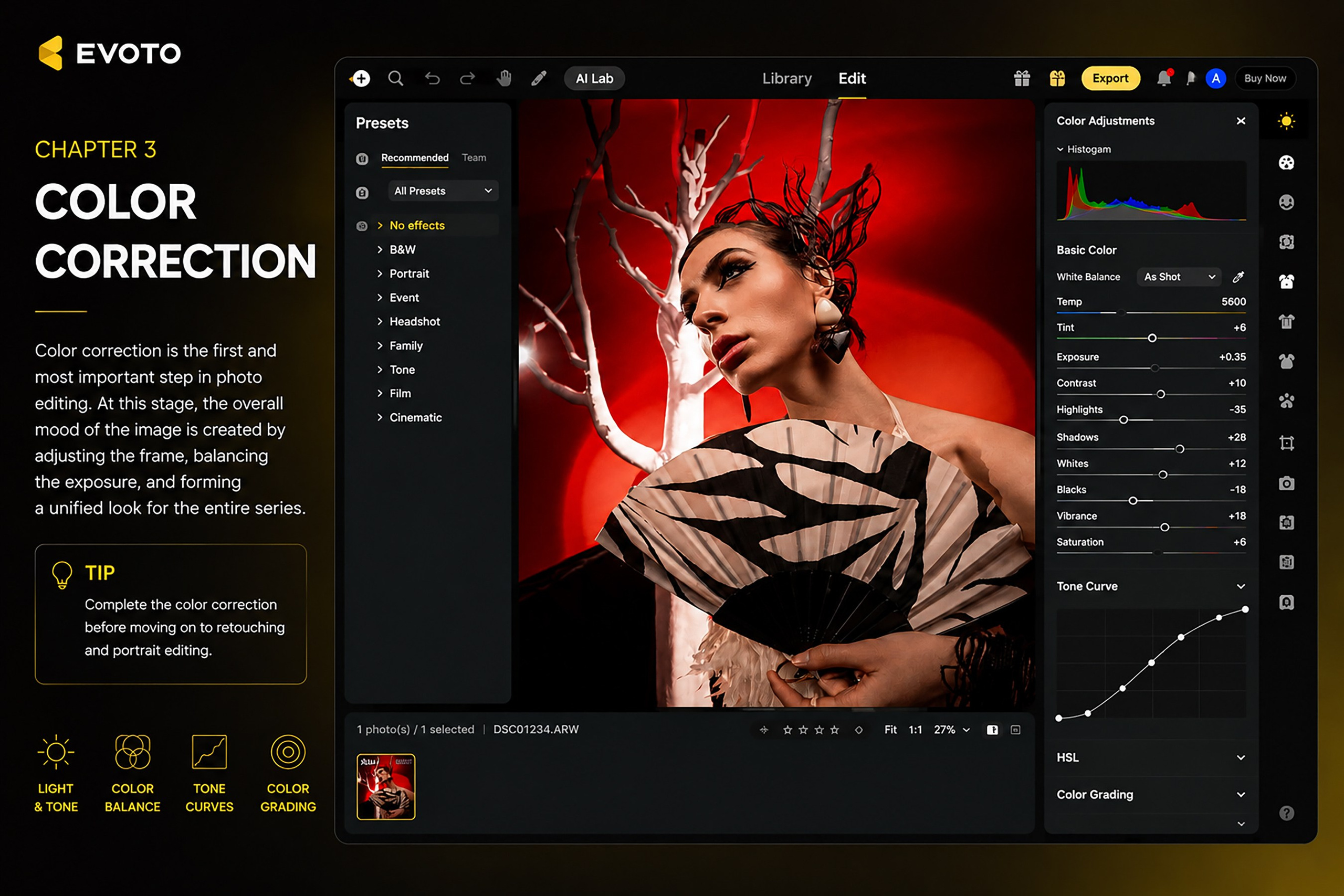
Basic Color — это основа любой профессиональной обработки.
Именно с этого раздела я рекомендую начинать работу над каждой фотографией.
На этом этапе формируется базовое изображение: корректируется экспозиция, баланс белого, контраст и динамический диапазон.
Только после создания качественной основы стоит переходить к художественной цветокоррекции, ретуши и другим инструментам Evoto AI.
Многие начинающие фотографы сразу приступают к ретуши кожи или применению пресетов.
Однако правильный рабочий процесс всегда начинается именно с Basic Color.
White Balance
отвечает за температуру и оттенок изображения.
С помощью этого инструмента можно сделать фотографию теплее или холоднее, а также устранять нежелательные цветовые оттенки, появившихся из-за освещения.
Правильно настроенный баланс белого особенно важен для портретной фотографии, так как именно он определяет естественность оттенков кожи.
Совет
Перед дальнейшей обработкой убедитесь, что белые и серые объекты на фотографии выглядят действительно нейтральными.
Exposure
регулирует общую яркость фотографии.
Если кадр получился слишком тёмным, увеличьте значение экспозиции.
Если фотография выглядит пересвеченной — уменьшите её.
Главная задача — сохранить максимум деталей как в светлых, так и в тёмных участках изображения.
Contrast
отвечает за разницу между светлыми и тёмными областями фотографии.
Высокий контраст делает изображение более выразительным и драматичным.
Низкий контраст создаёт мягкую, спокойную и воздушную картинку.
Подбирайте значение контраста в зависимости от жанра съёмки и желаемого настроения кадра.
Highlights
позволяет управлять самыми светлыми участками фотографии.
Если на снимке потерялись детали в белой одежде, небе или коже,
уменьшение значения Highlights поможет вернуть фактуру и сделать изображение более сбалансированным.
Shadows
отвечает за проработку тёмных участков изображения.
С его помощью можно осветлить глубокие тени, восстановить детали в тёмной одежде, волосах или фоне, не затрагивая при этом светлые области фотографии.
Whites
регулирует самые светлые области изображения.
Этот инструмент помогает сделать фотографию более чистой и объёмной, сохранив естественную яркость светлых участков.
Используйте его аккуратно, чтобы избежать появления пересвеченных зон.
Blacks
регулирует глубину чёрного цвета.
Небольшое уменьшение значения помогает сделать изображение более насыщенным и добавить фотографии объём.
Главное — не потерять детали в тенях.
Vibrance
увеличивает насыщенность менее выраженных цветов.
воздействует на оттенки кожи значительно мягче, чем Saturation.
Именно поэтому Vibrance считается одним из лучших инструментов для работы с портретами.
Saturation
изменяет насыщенность всех цветов одновременно.
Повышение значения делает фотографию ярче и насыщеннее.
Уменьшение — более спокойной и минималистичной.
Используйте этот параметр умеренно, чтобы сохранить естественный внешний вид изображения.
Tone Curve
один из самых мощных инструментов цветокоррекции.
С помощью кривой можно точно управлять:
- контрастом;
- глубиной теней;
- яркостью светов;
- общей тональностью изображения.
Именно Tone Curve позволяет создать узнаваемый авторский стиль обработки.
Здесь можно добиться мягкого плёночного эффекта, кинематографичного контраста или классической глубокой картинки.
HSL
позволяет отдельно работать с каждым цветом изображения.
Для каждого цвета можно изменить:
- Hue — оттенок;
- Saturation — насыщенность;
- Luminance — яркость.
Например, можно:
- сделать небо более глубоким;
- скорректировать оттенок кожи;
- изменить цвет листвы;
- подчеркнуть одежду;
- сделать воду более насыщенной.
Это один из самых важных инструментов профессиональной цветокоррекции.
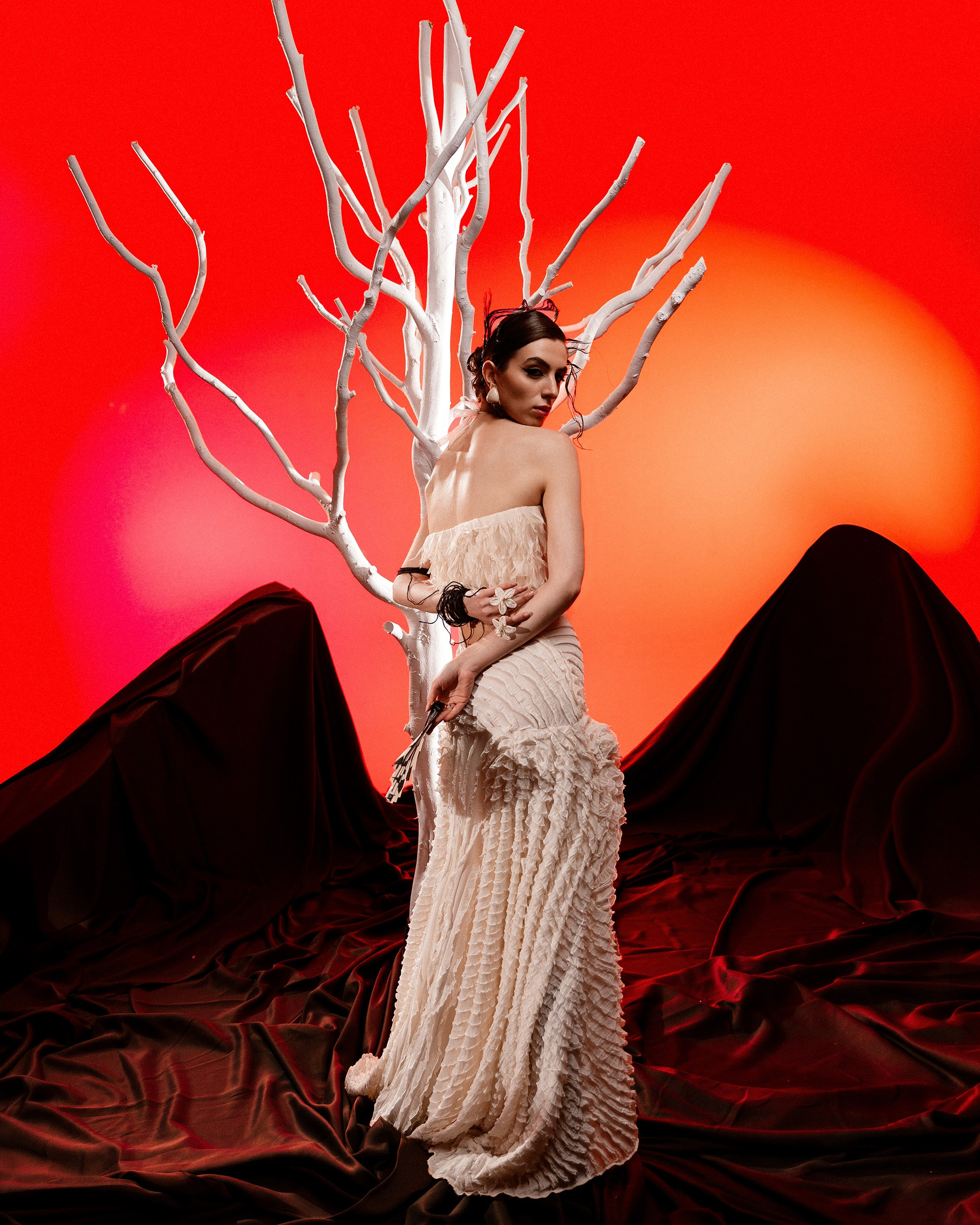
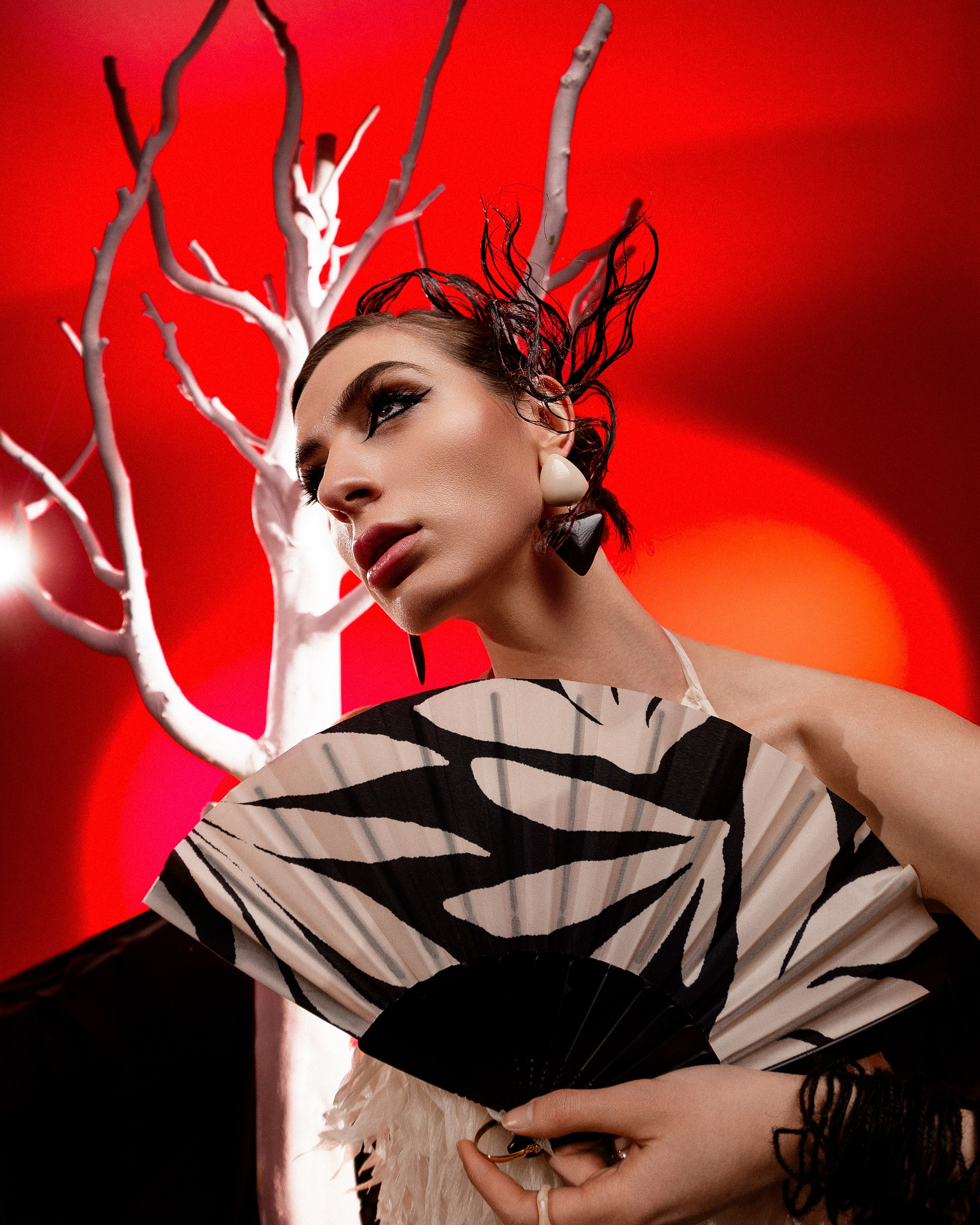
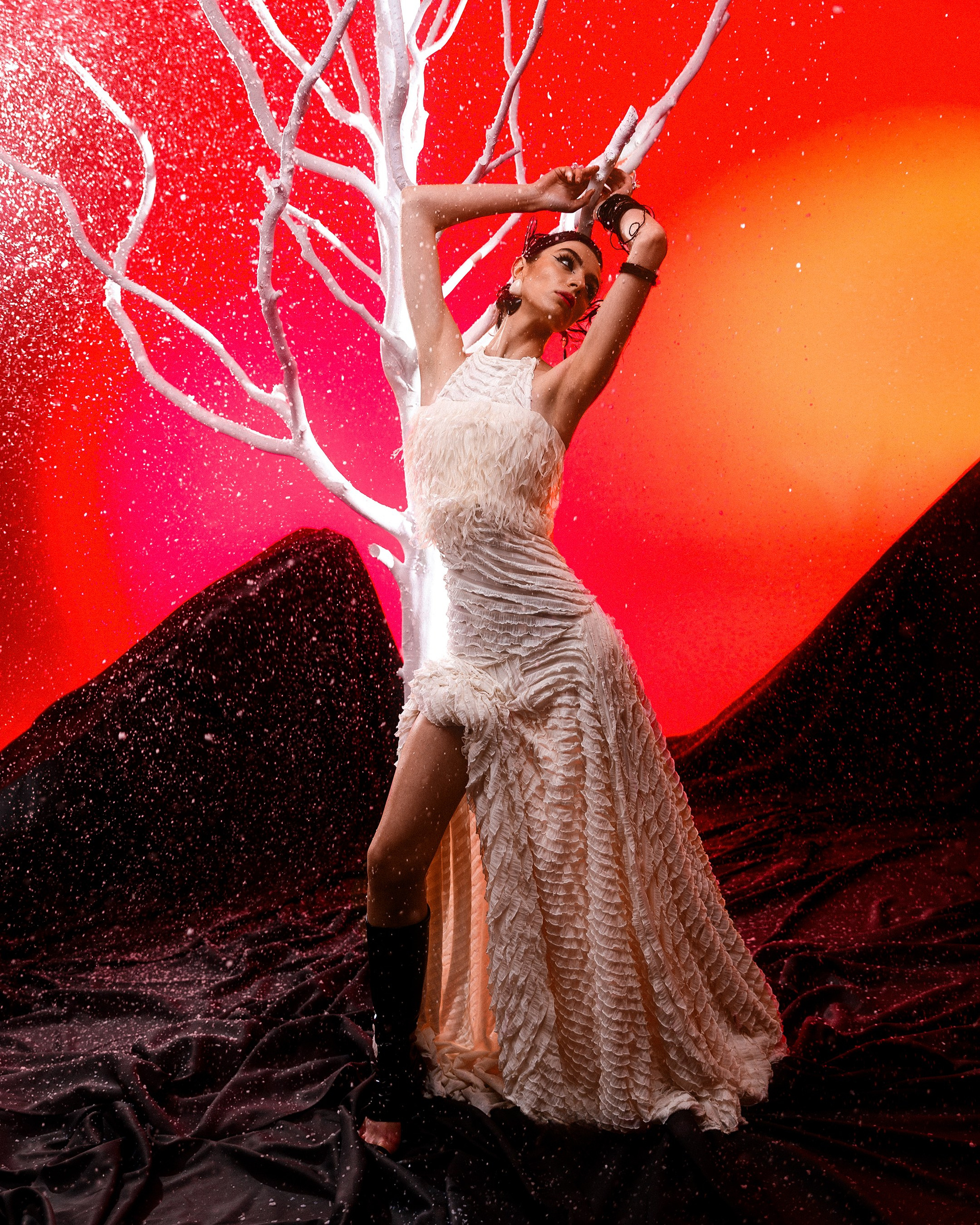
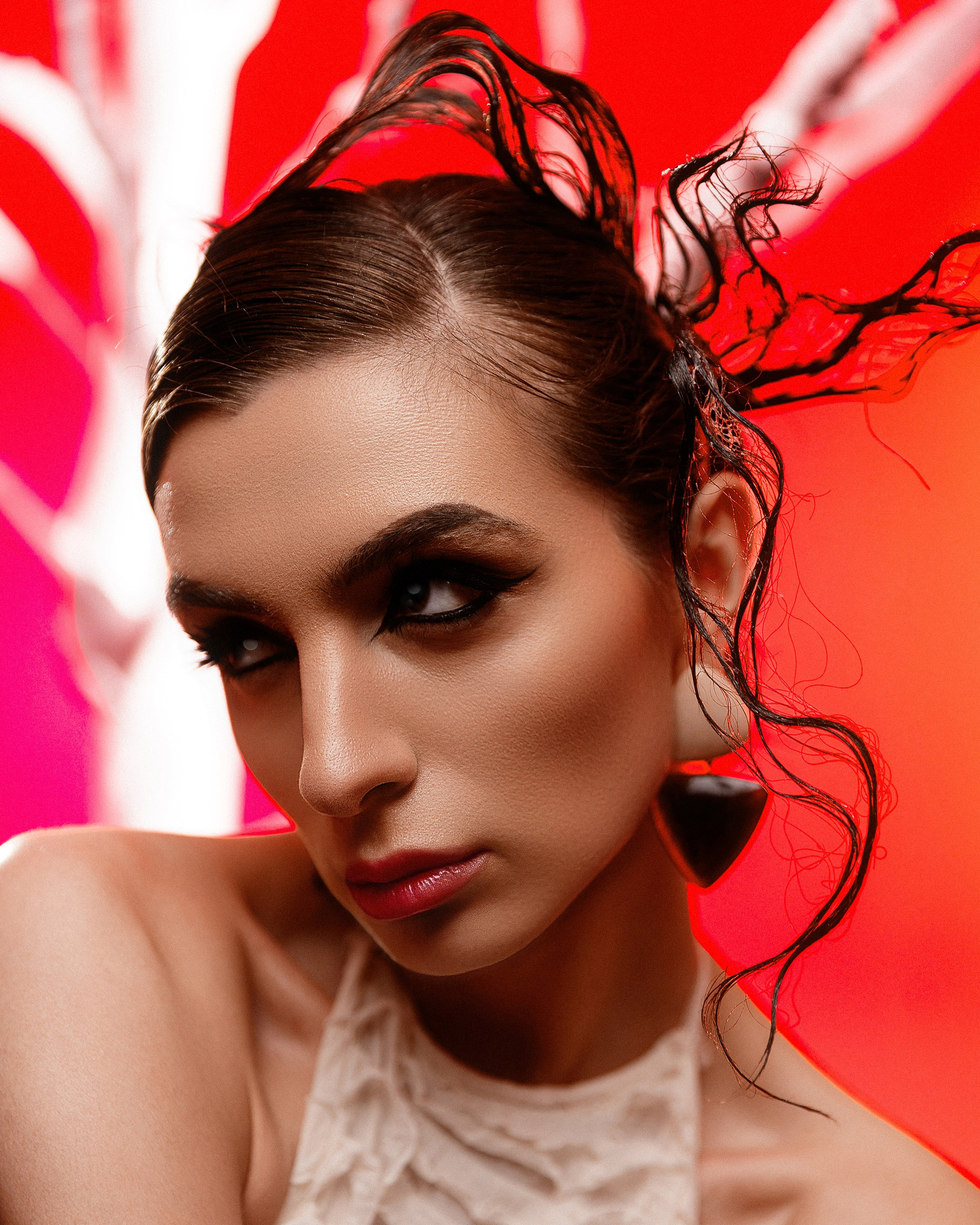
Color Grading
используется для художественного тонирования изображения.
Здесь можно независимо работать с:
- Shadows;
- Midtones;
- Highlights.
Например:
- добавить холодный оттенок в тени;
- сделать средние тона более нейтральными;
- добавить тёплый свет в светлые участки изображения.
Именно этот инструмент часто используется при создании кинематографичного цветового стиля.
Мой совет
Я всегда придерживаюсь одного и того же порядка работы.
- Настраиваю White Balance.
- Корректирую Exposure.
- Работаю с Contrast, Highlights и Shadows.
- Настраиваю Whites и Blacks.
- Корректирую насыщенность через Vibrance и Saturation.
- Формирую финальный стиль изображения с помощью Tone Curve, HSL и Color Grading.
Только после завершения цветокоррекции я перехожу к портретной ретуши.
Такой подход позволяет получить максимально чистый, естественный и профессиональный результат, а дальнейшая обработка становится значительно проще и быстрее.
Глава 4. Presets
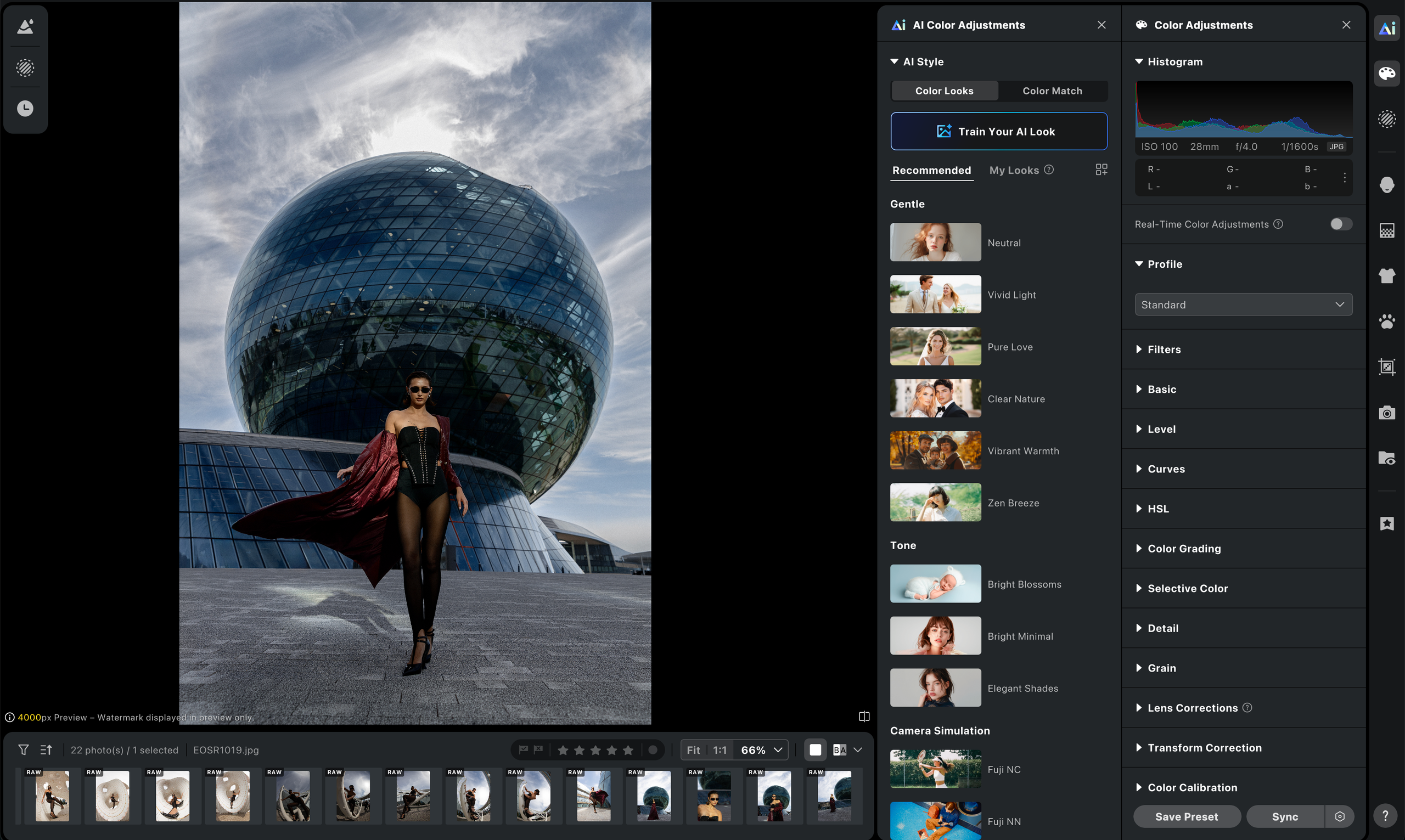
Presets — один из самых мощных инструментов в Evoto AI.
Пресет — это заранее сохранённый набор настроек, который позволяет одним нажатием применить цветокоррекцию, ретушь и другие параметры обработки к одной фотографии или целой серии.
Использование пресетов значительно ускоряет рабочий процесс, помогает сохранить единый стиль обработки и делает результат более стабильным от съёмки к съёмке.
Именно поэтому я рекомендую создавать собственную библиотеку пресетов и использовать её в каждом новом проекте.
Recommended
это коллекция готовых пресетов, созданная командой Evoto AI.
Здесь собраны готовые стили обработки для различных жанров фотографии.
Например:
- Portrait;
- Wedding;
- Family;
- Fashion;
- Headshot;
- Lifestyle;
- Cinematic;
- Film.
Эти пресеты отлично подходят в качестве отправной точки, особенно если вы только начинаете работать с Evoto AI.
После применения пресета вы всегда можете дополнительно скорректировать любые параметры вручную.
Team
предназначен для совместной работы нескольких специалистов над одним проектом.
Если над обработкой работают фотограф, ретушёр или несколько сотрудников студии, использование общих пресетов позволяет сохранить единый стиль всей серии.
Это особенно удобно при работе с коммерческими, свадебными и корпоративными проектами, где важна абсолютная визуальная согласованность.
My Presets
раздел, в котором хранятся все ваши собственные пресеты.
Именно здесь постепенно формируется ваша личная библиотека фирменных обработок.
Я рекомендую создавать отдельные пресеты для разных типов съёмок.
Например:
- Wedding Soft;
- Outdoor Portrait;
- Studio Portrait;
- Fashion Contrast;
- Commercial Clean;
- Golden Hour;
- Black & White;
- Cinematic Portrait.
Такой подход позволяет буквально за несколько секунд подобрать нужный стиль для новой съёмки.
Save Preset
После завершения обработки эталонной фотографии нажмите Save Preset , чтобы сохранить текущие настройки.
В пресет можно включить практически все параметры обработки:
- цветокоррекцию;
- Tone Curve;
- HSL;
- Color Grading;
- ретушь;
- настройки AI;
- другие параметры редактирования.
После сохранения пресет сразу появится в разделе My Presets и будет доступен для использования в будущих проектах.
Как создать собственный пресет
Я рекомендую придерживаться следующего алгоритма:
- Выберите лучший кадр из серии.
- Выполните полную цветокоррекцию.
- Создайте художественный стиль фотографии.
- Выполните портретную ретушь.
- Проверьте фотографию в режиме Before / After.
- Убедитесь, что результат полностью вас устраивает.
- Нажмите Save Preset.
- Дайте пресету понятное название.
Пресет лучше сохранять только после полного завершения обработки, когда фотография полностью соответствует вашему авторскому стилю.
Naming Presets
Правильные названия пресетов значительно упрощают работу.
Я рекомендую использовать понятную систему именования.
Например:
- Wedding Soft;
- Studio Clean;
- Outdoor Warm;
- Fashion Contrast;
- Commercial Portrait;
- Natural Skin;
- Cinematic Look;
- Editorial Black & White.
Когда библиотека пресетов станет большой, вы сможете быстро находить нужный стиль без лишних поисков.
Apply Preset
Чтобы применить сохранённый пресет, достаточно выбрать фотографию и нажать на нужный пресет в разделе My Presets.
Все сохранённые параметры будут автоматически применены к изображению.
После этого при необходимости можно внести небольшие индивидуальные корректировки.
Sync
После обработки одного эталонного кадра используйте Sync, чтобы перенести настройки на остальные фотографии серии.
Перед синхронизацией можно выбрать, какие именно параметры необходимо перенести на остальные фотографии серии
- цвет;
- пресеты;
- ретушь;
- AI-инструменты;
- кадрирование;
- другие настройки.
Такой подход позволяет обработать большую серию фотографий в несколько раз быстрее.
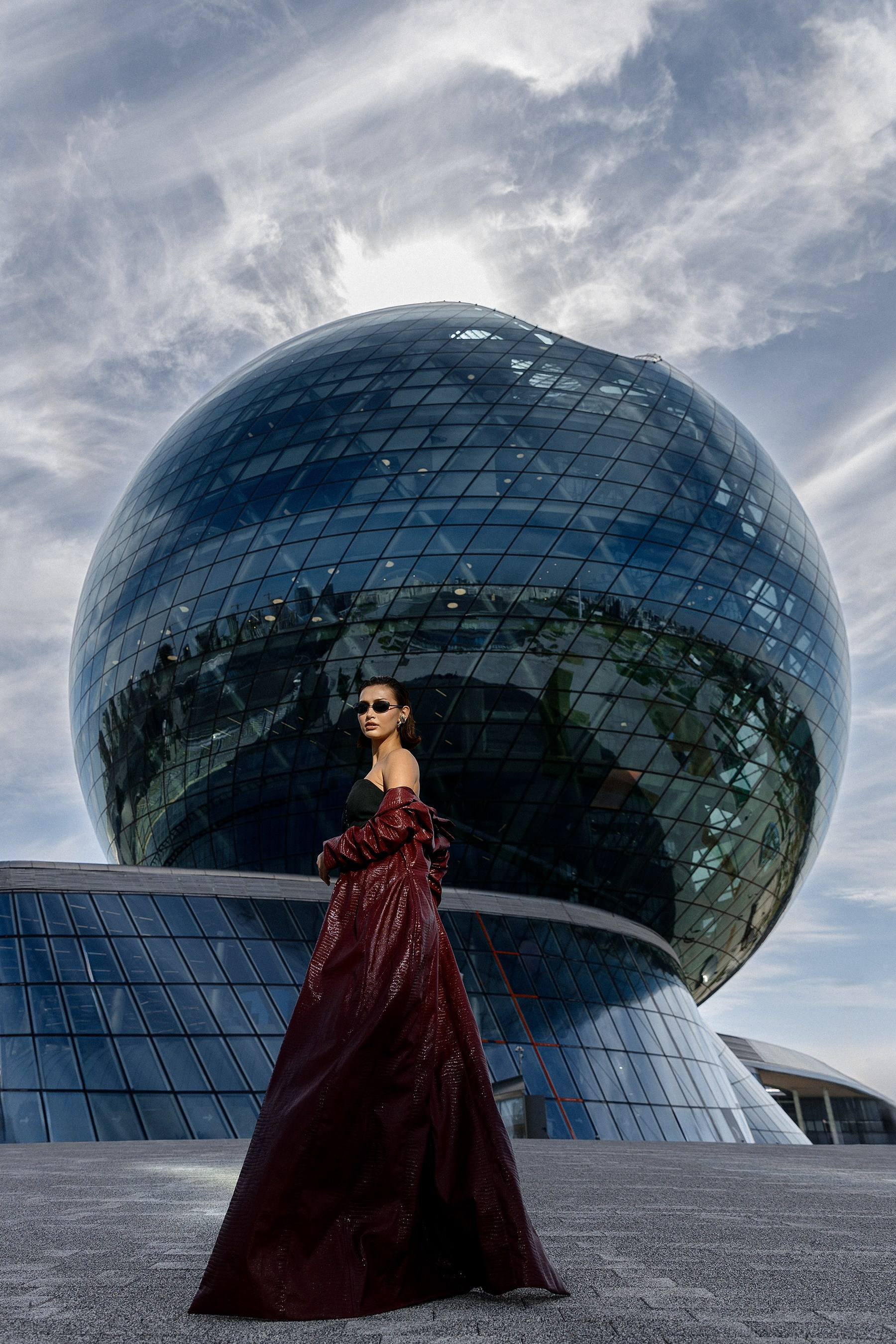
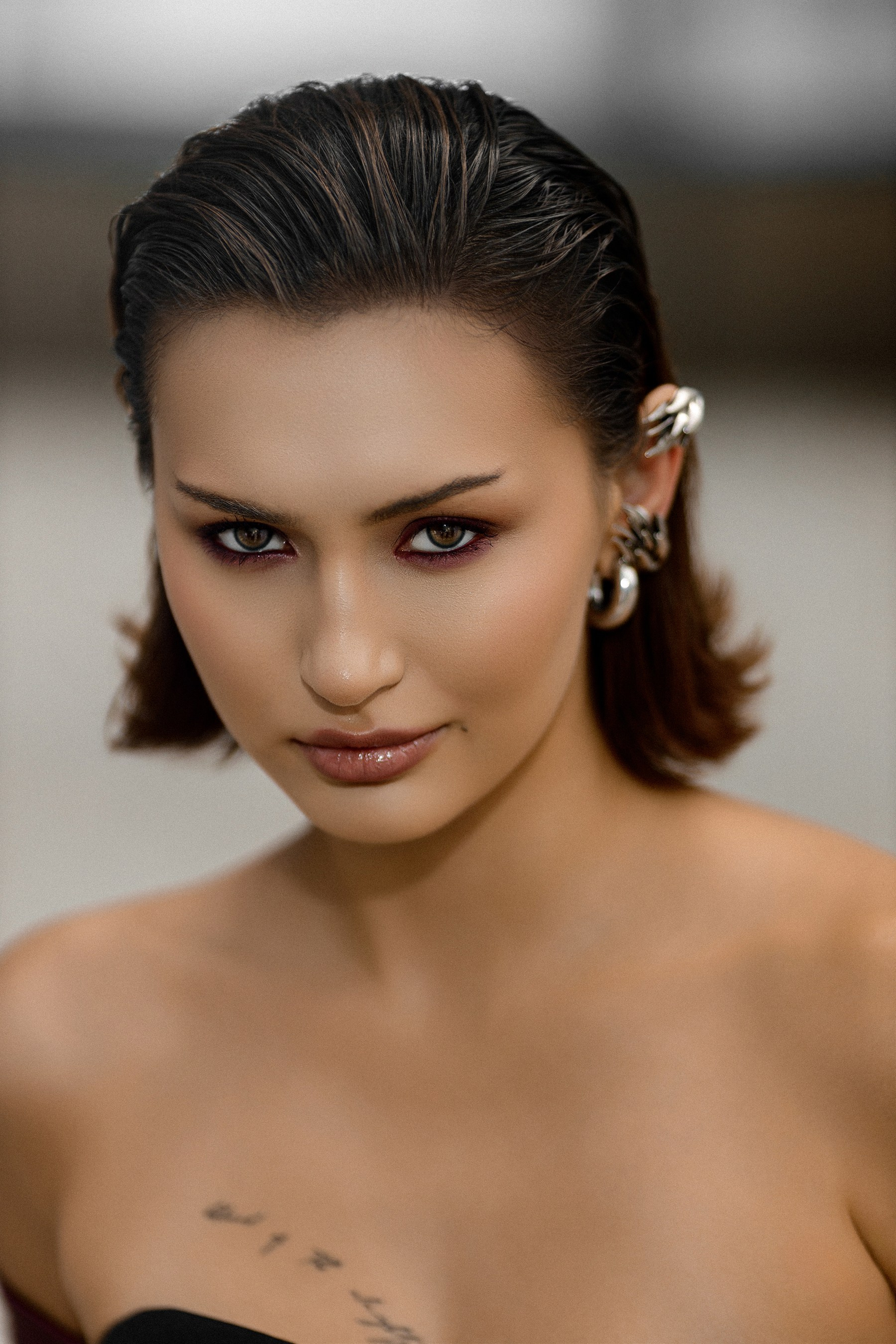
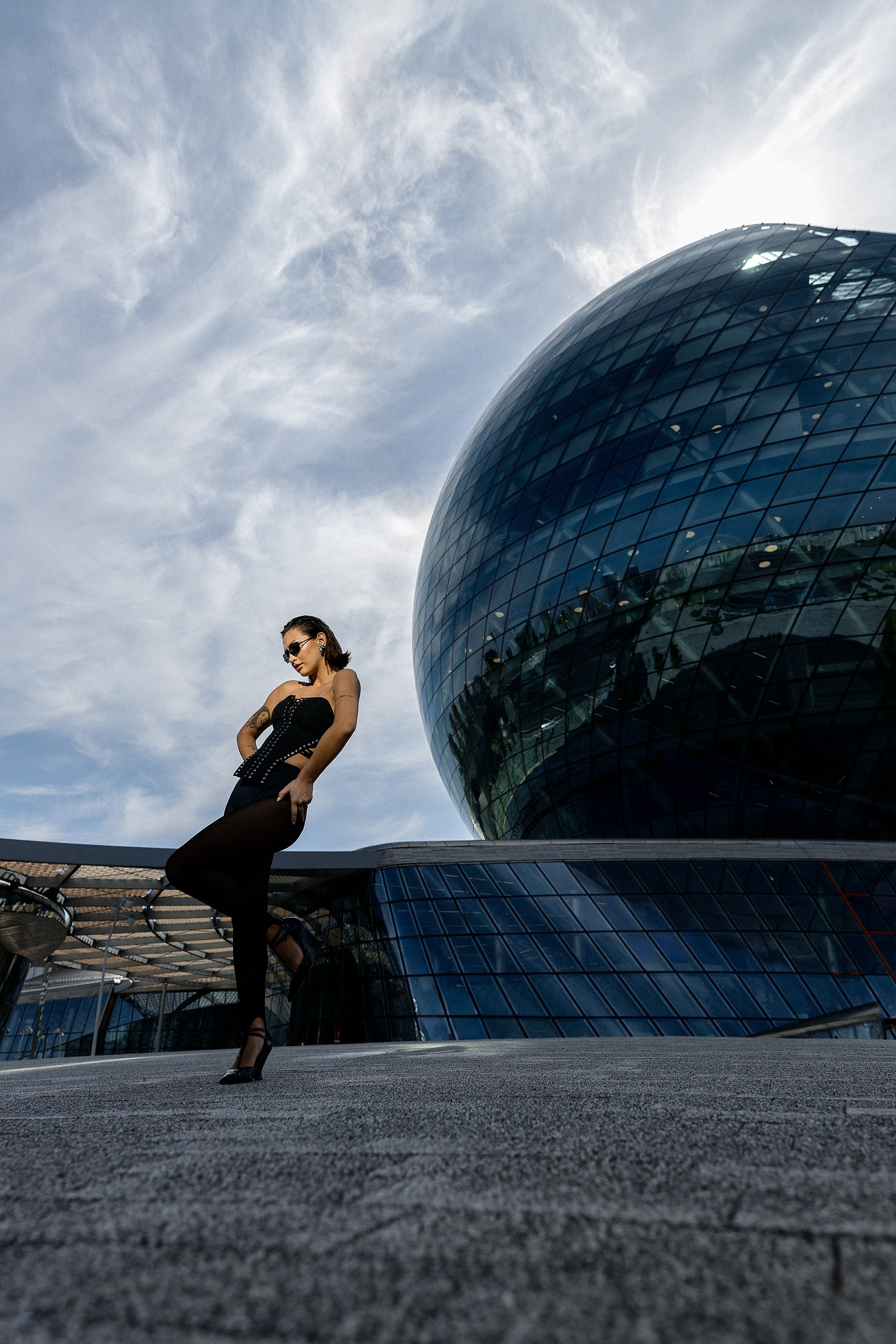
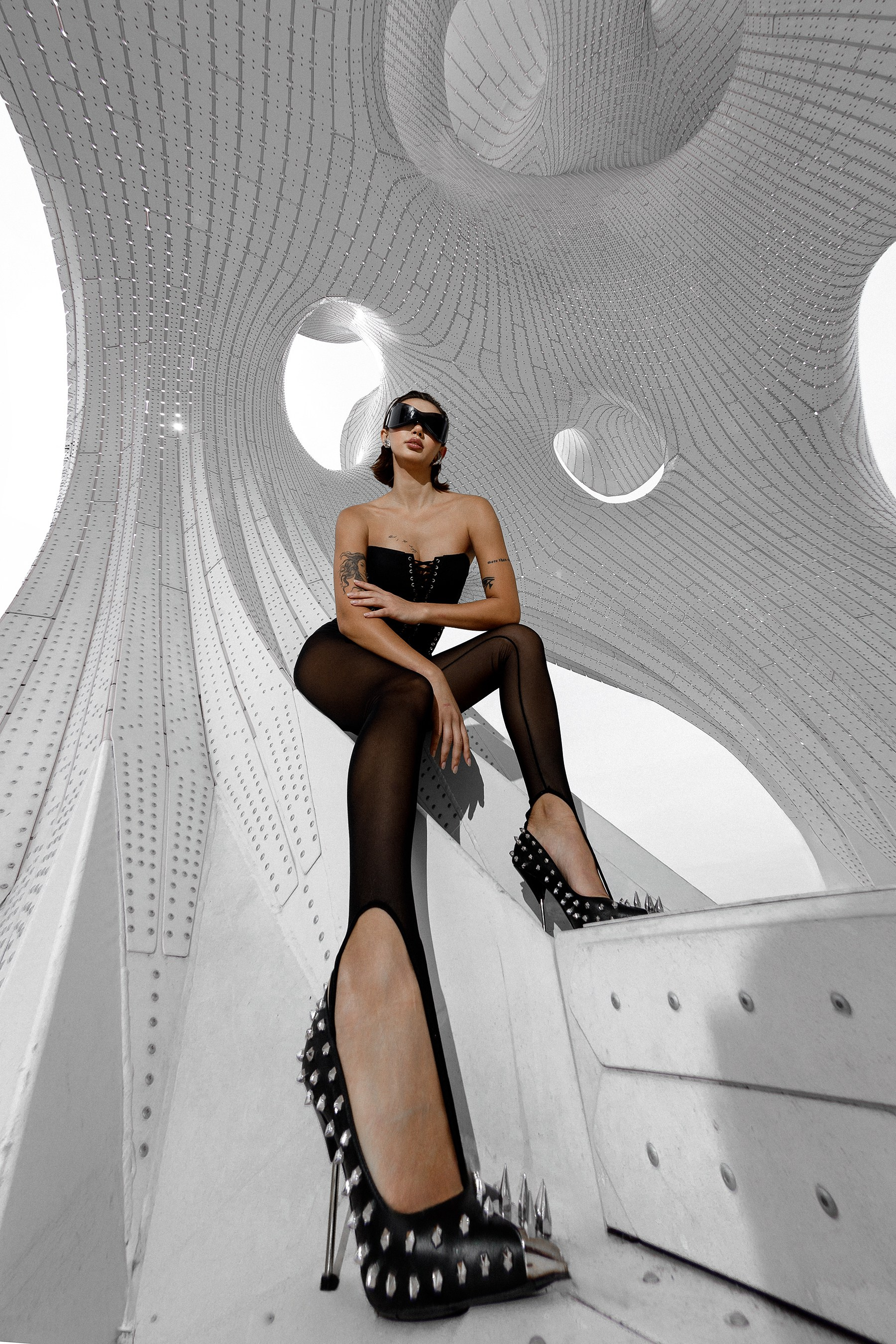
Мой совет
Не стремитесь создать один универсальный пресет для всех съёмок.
Освещение, локации, время суток и жанры фотографии всегда отличаются.
Гораздо эффективнее иметь несколько пресетов для разных условий съёмки и постепенно пополнять собственную библиотеку по мере накопления опыта.
Со временем ваши пресеты станут частью фирменного стиля, а обработка больших серий будет занимать всего несколько минут вместо нескольких часов.
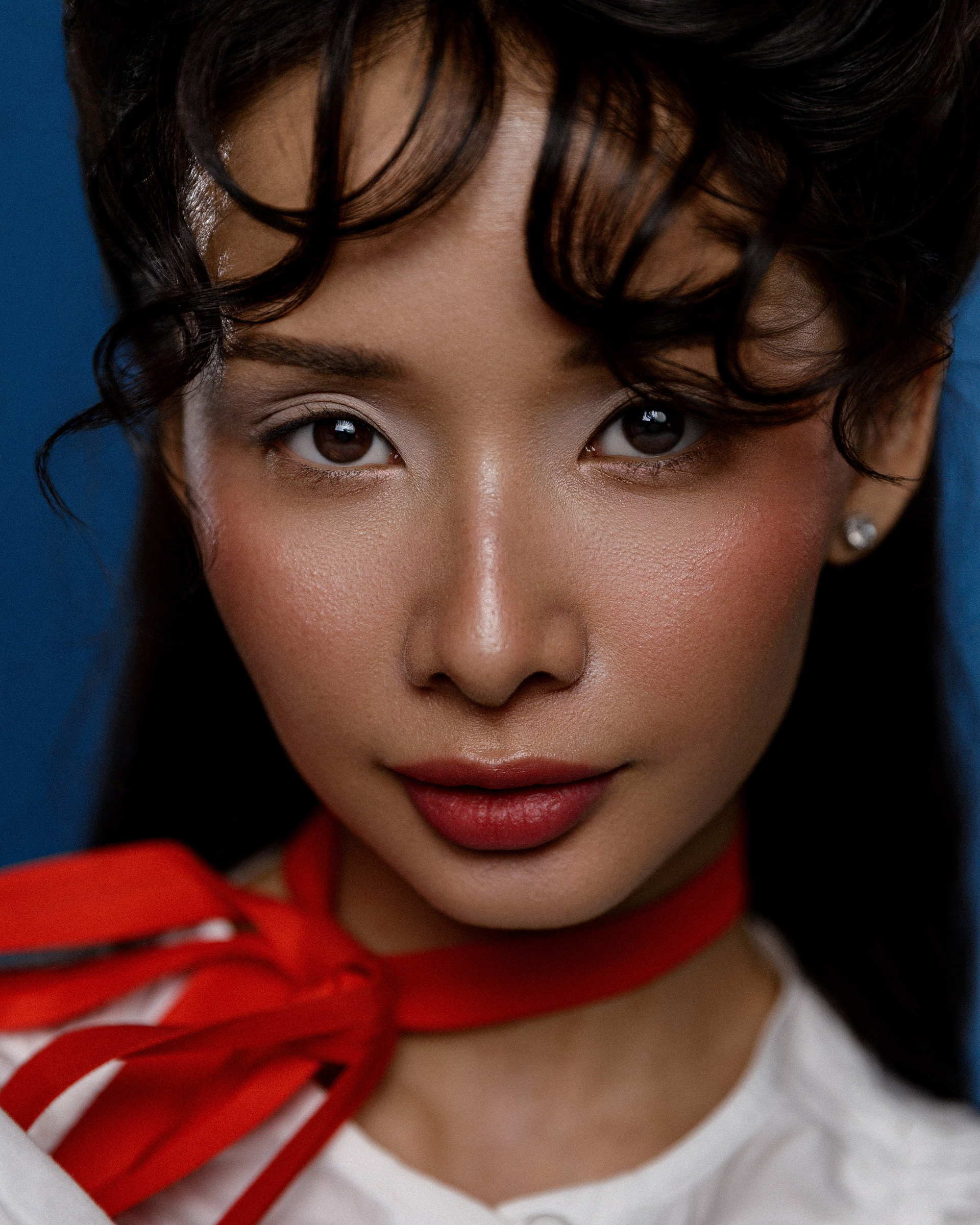
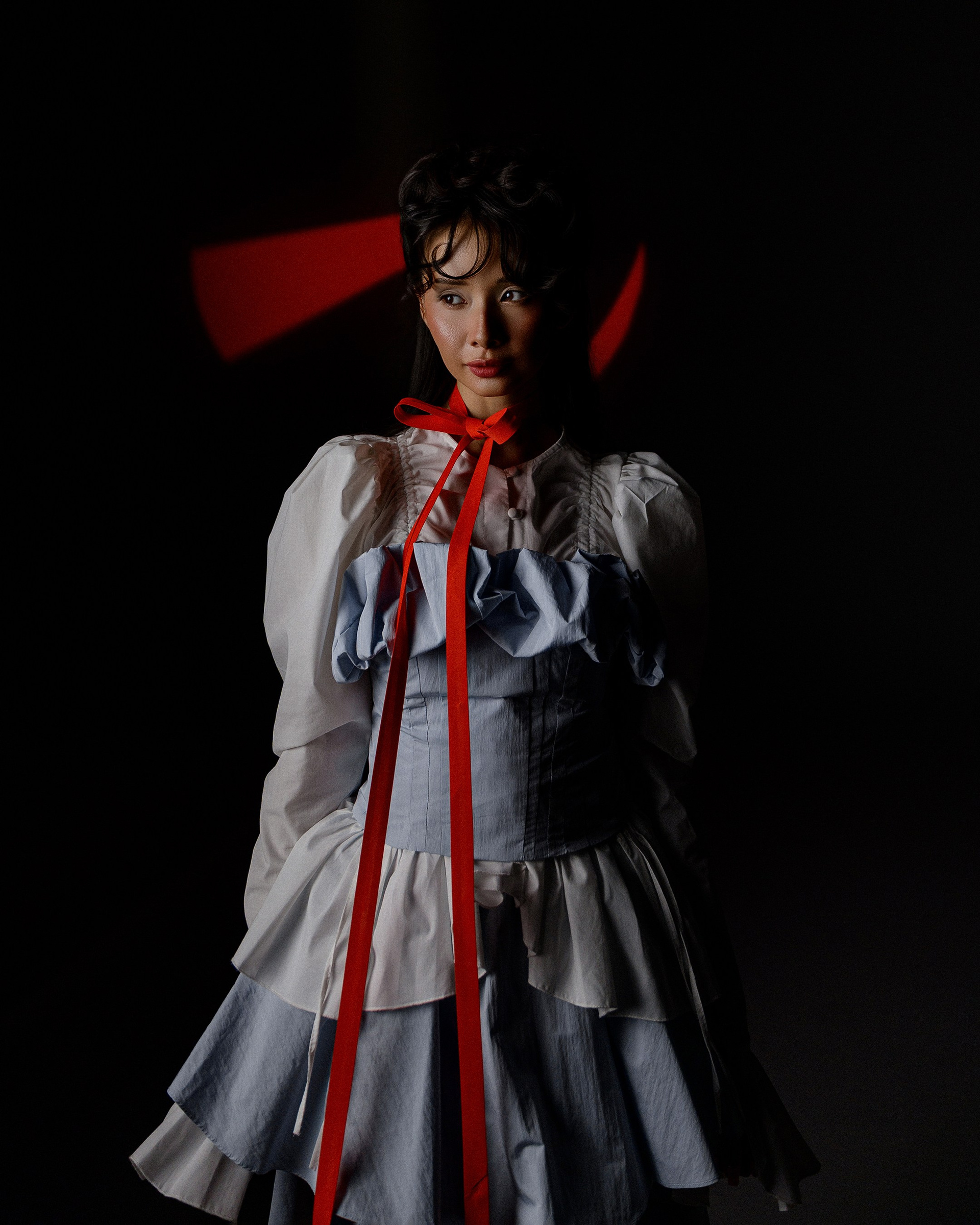
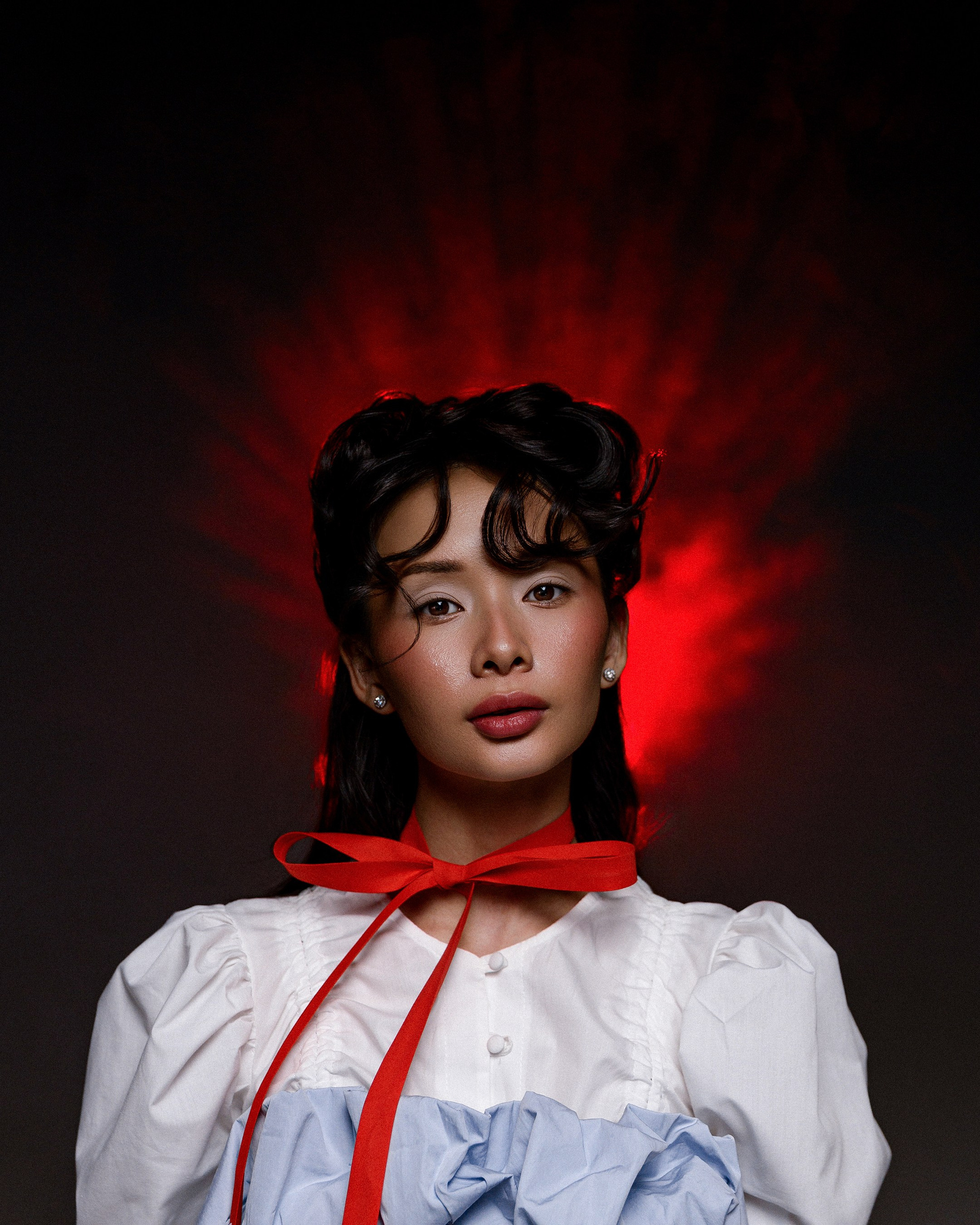
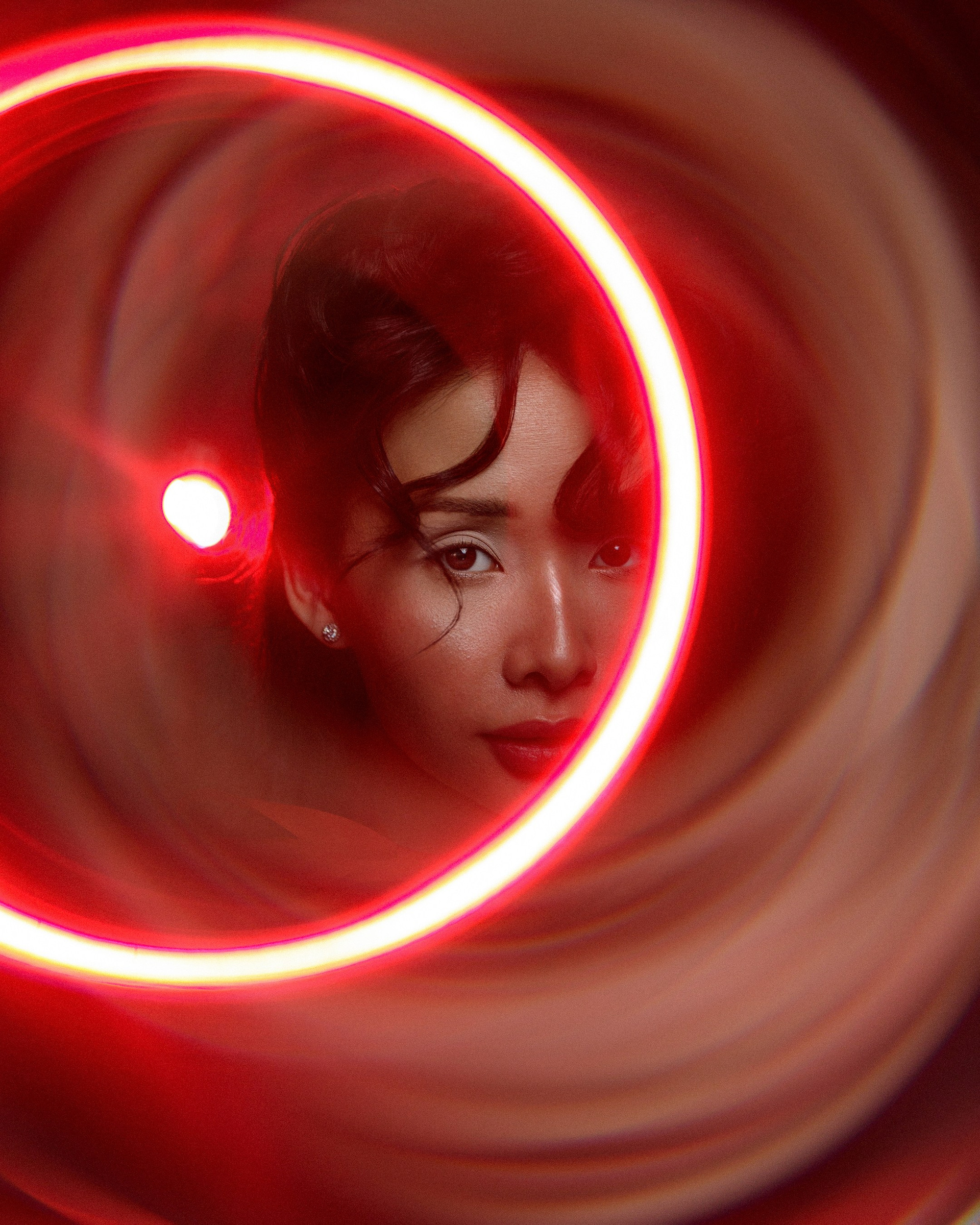
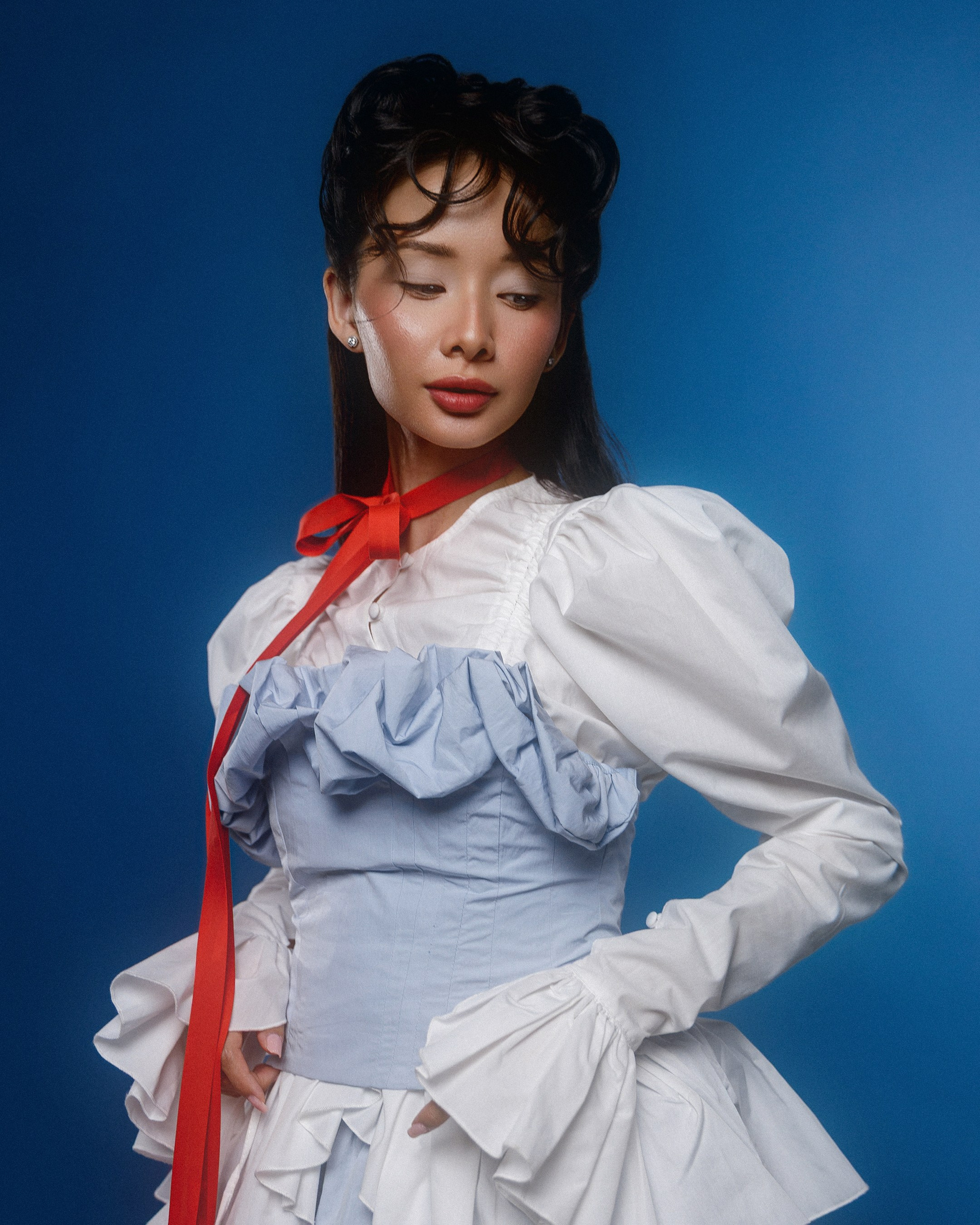
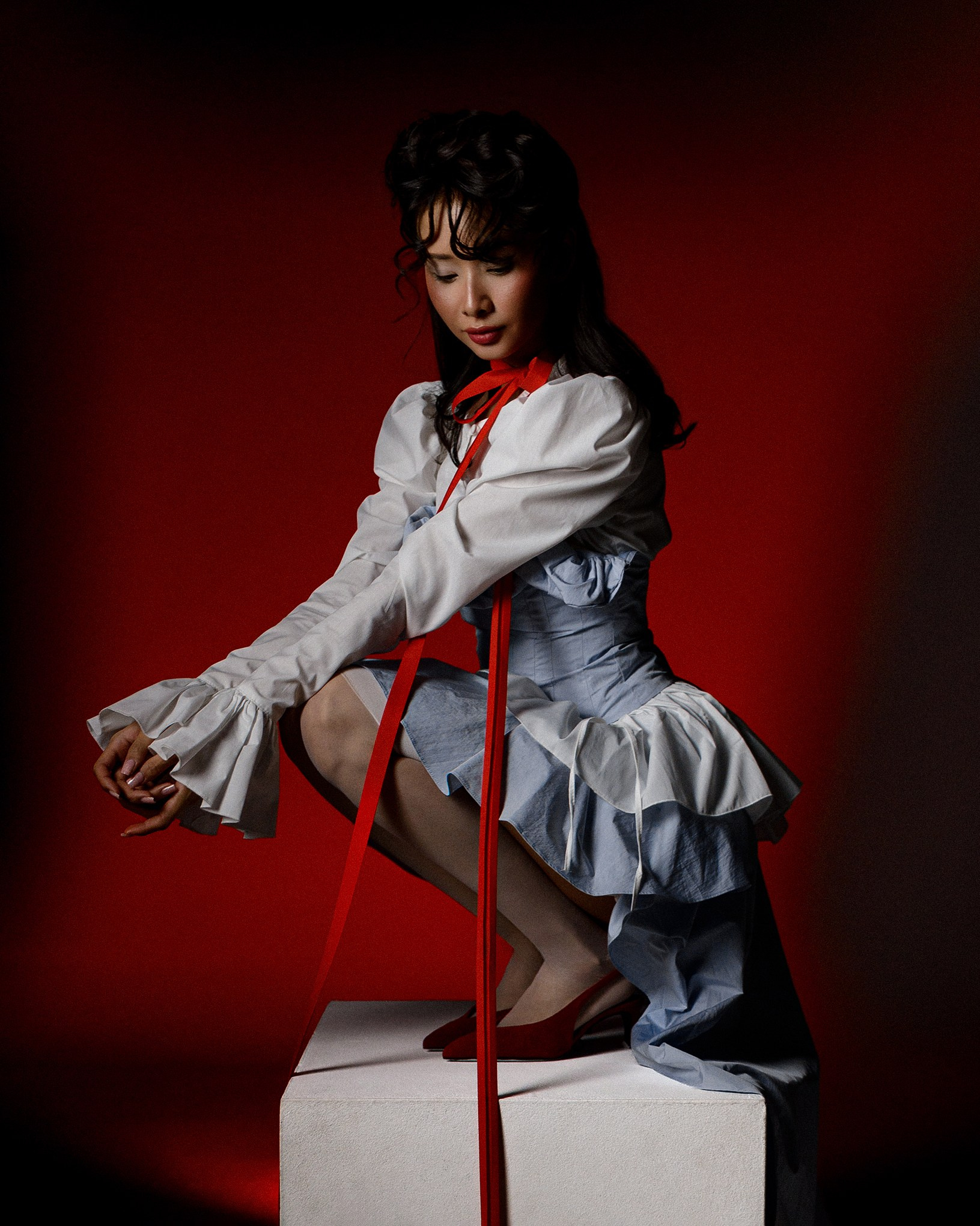
Глава 5. Portrait Retouching
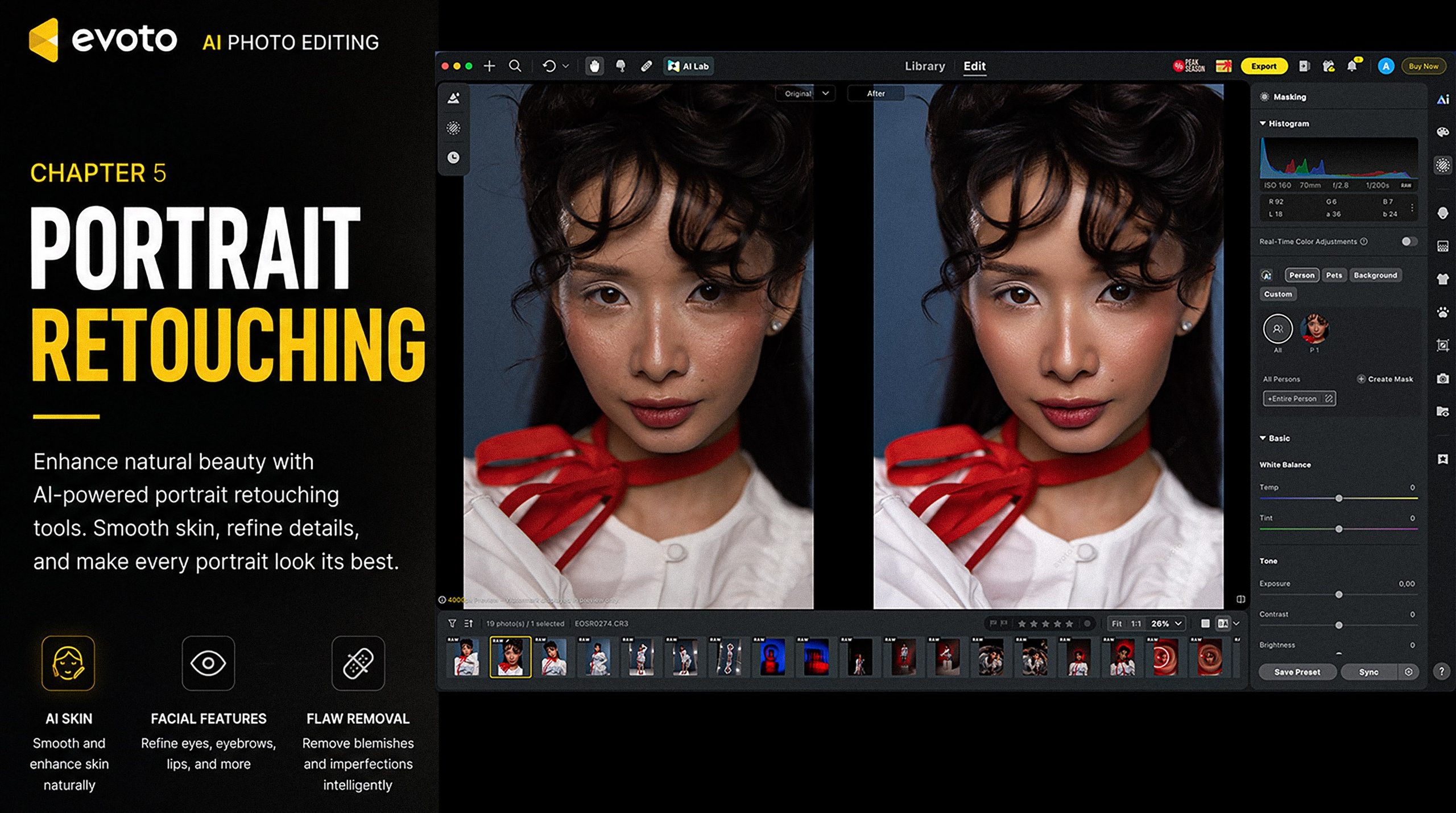
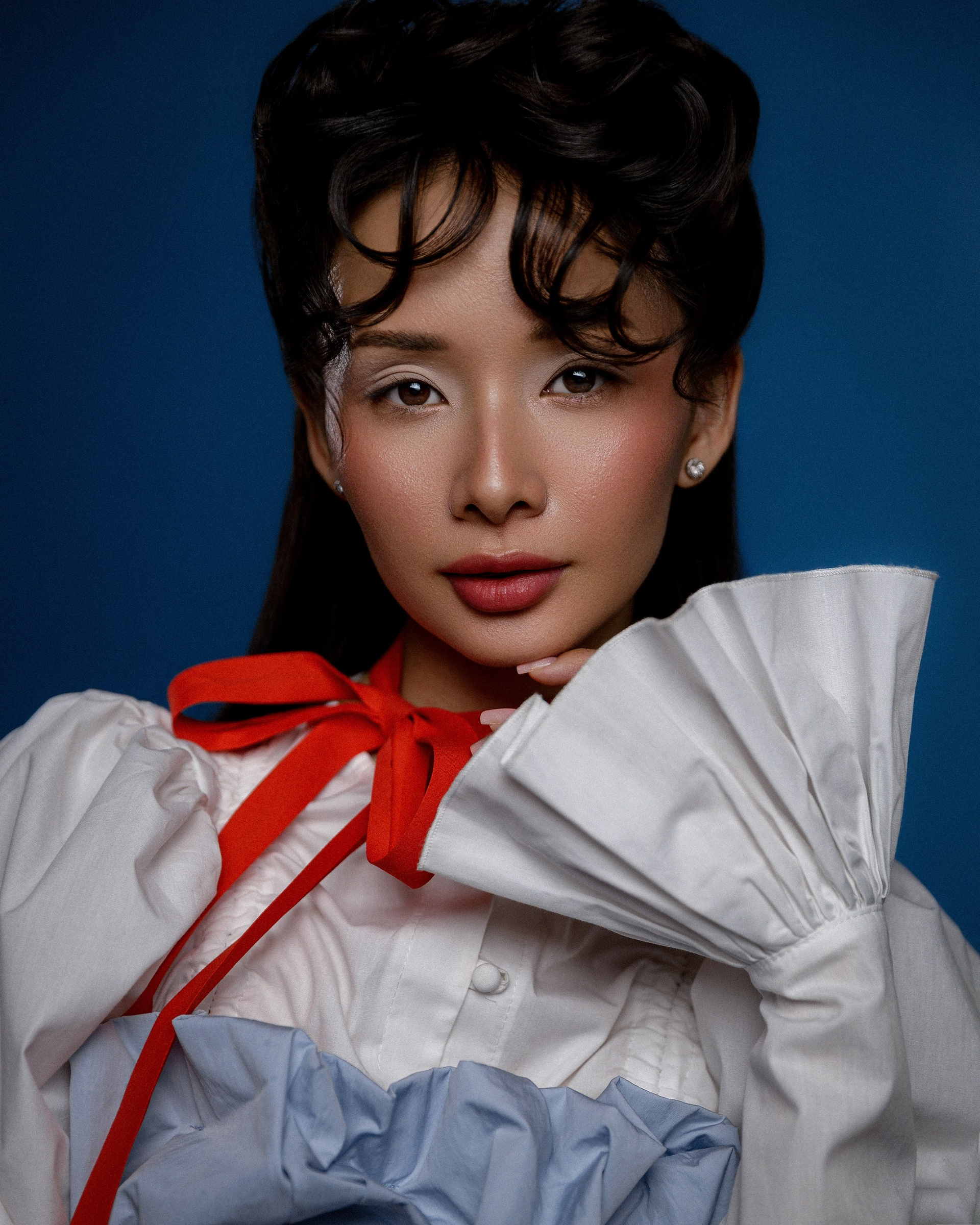
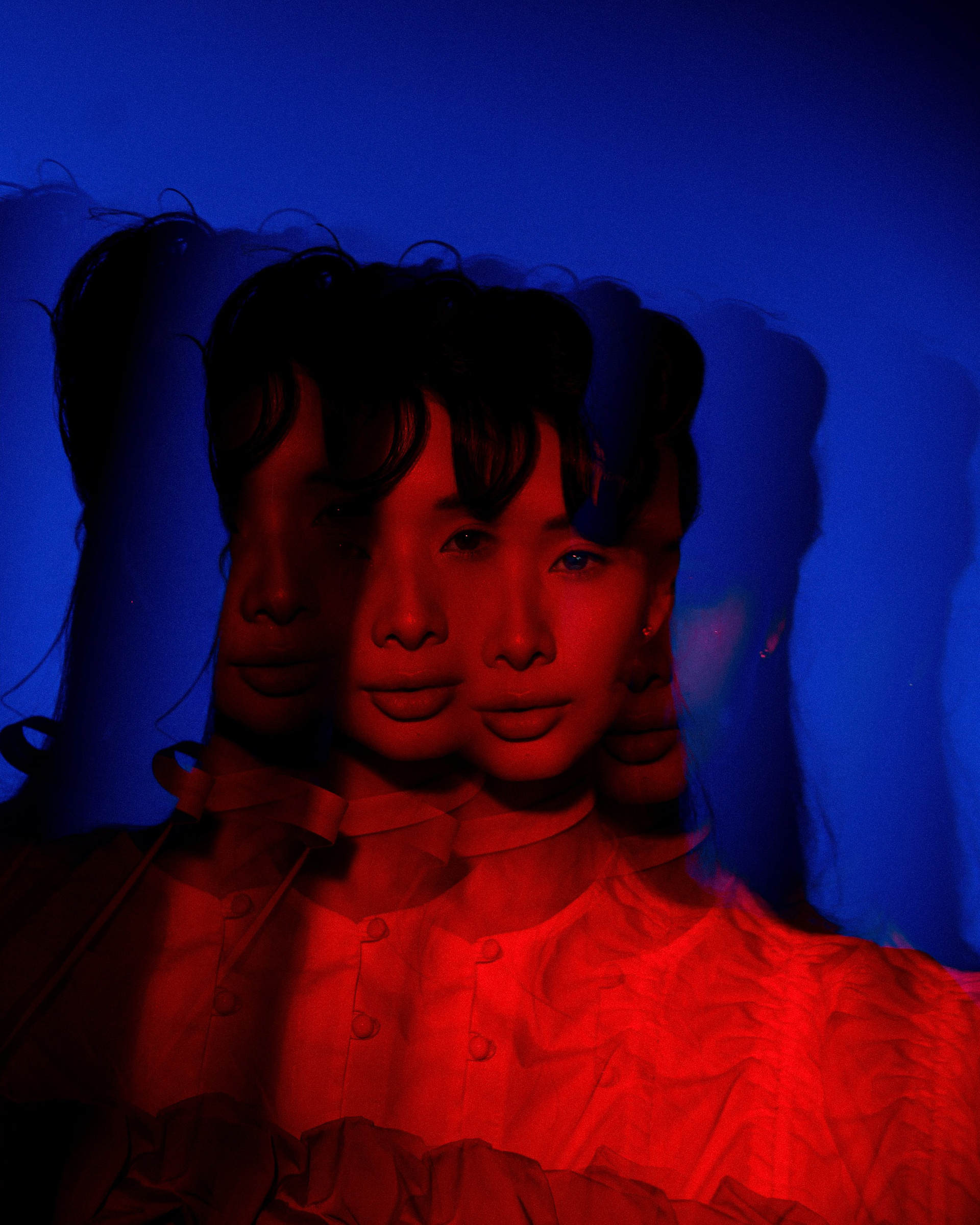
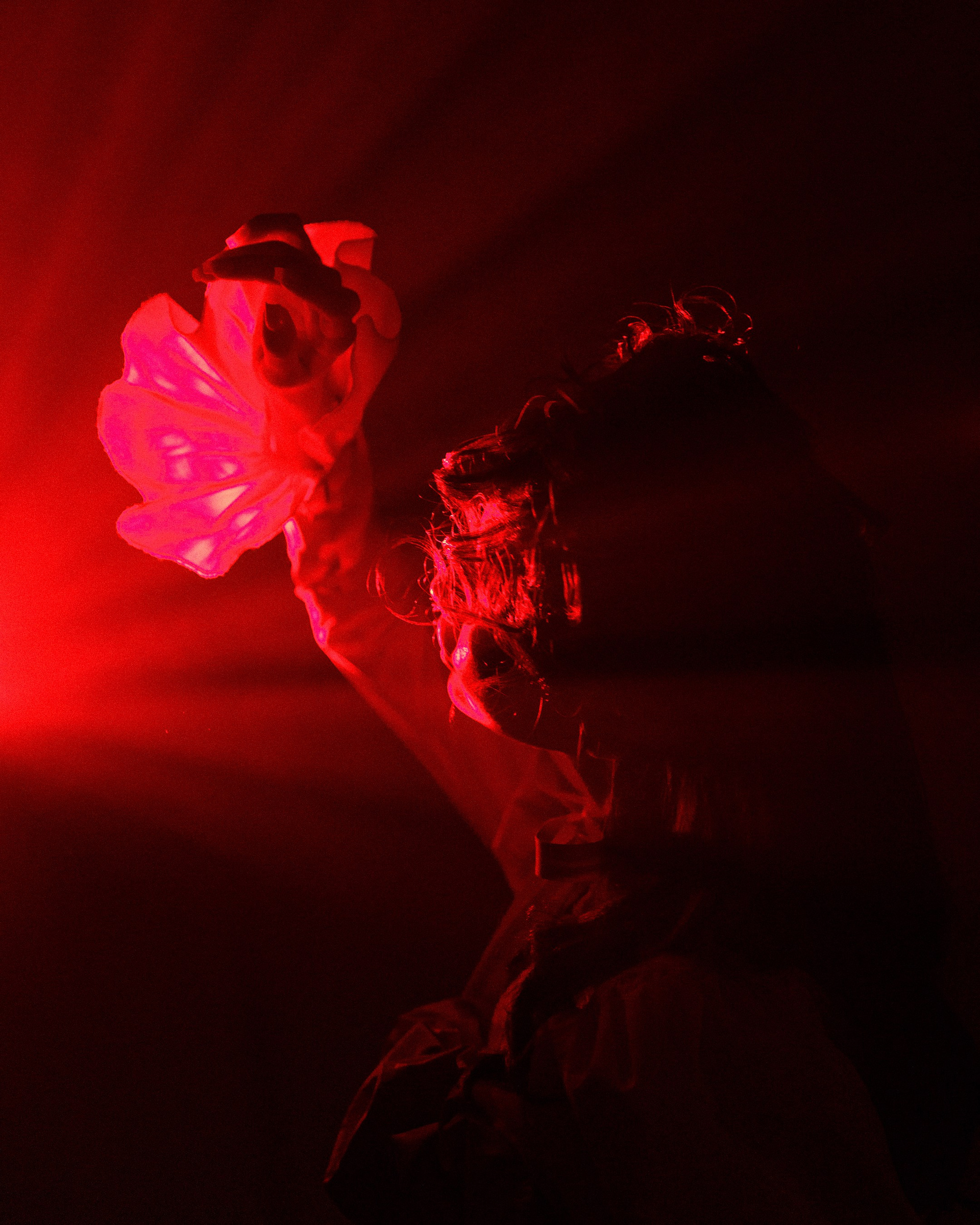
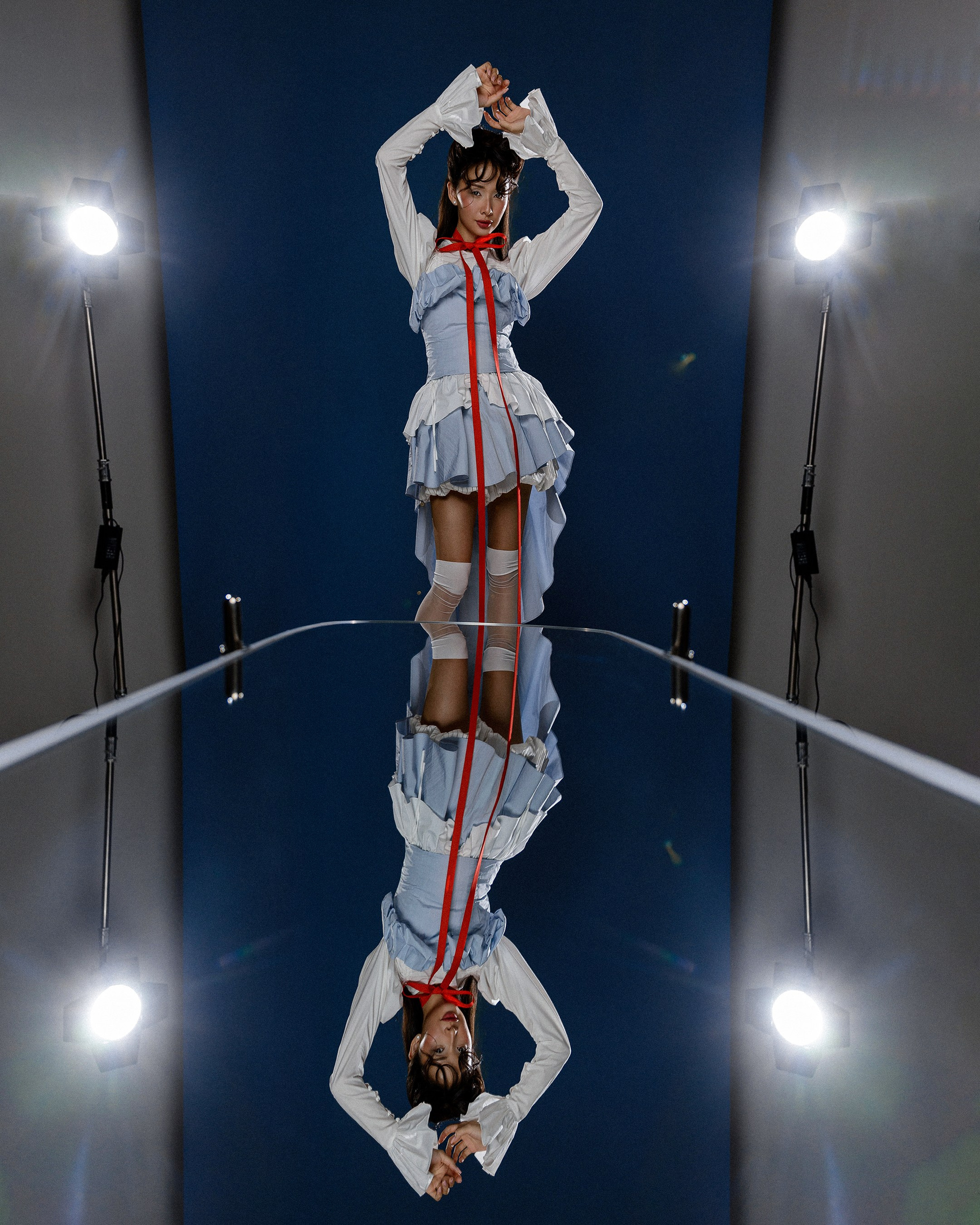
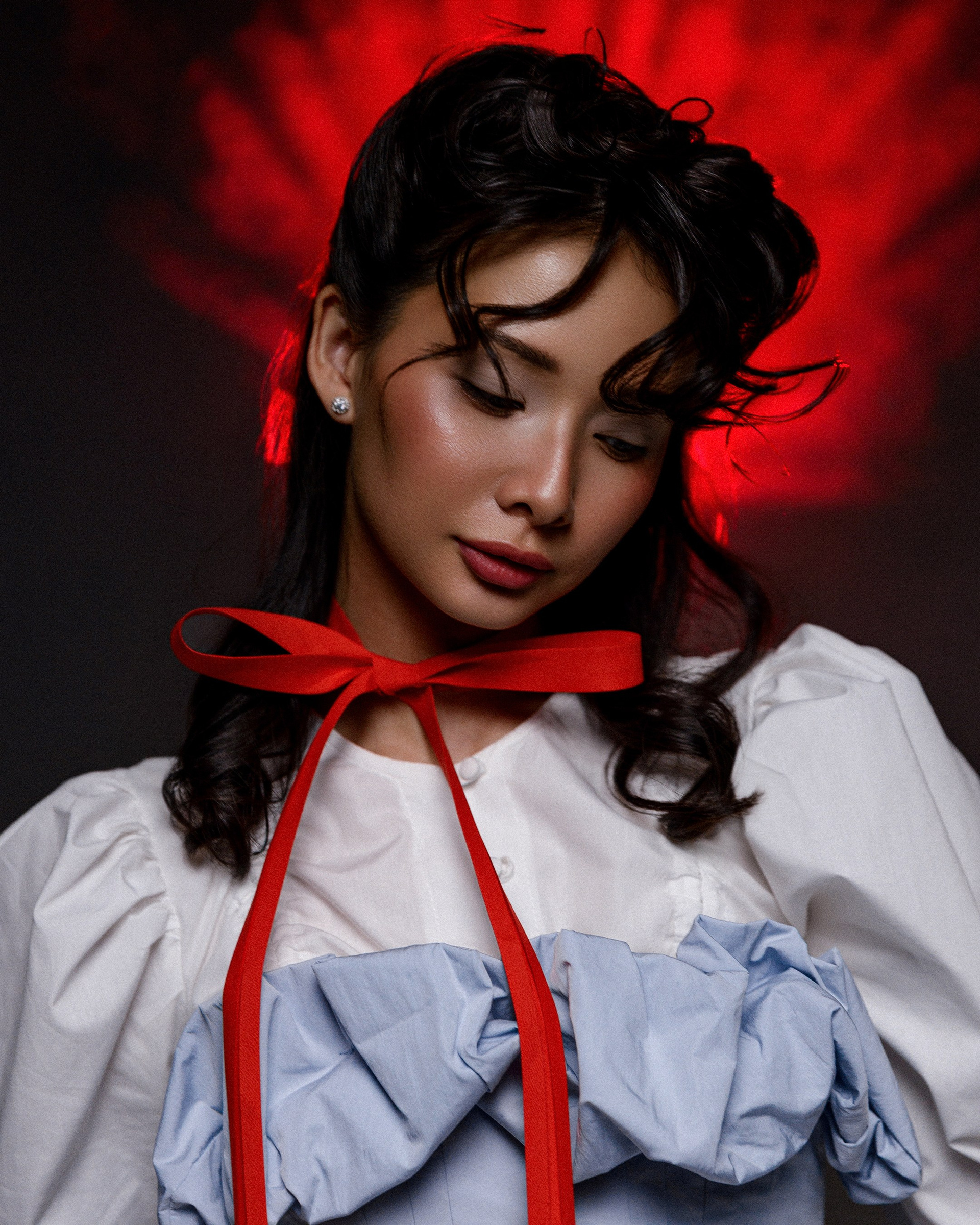
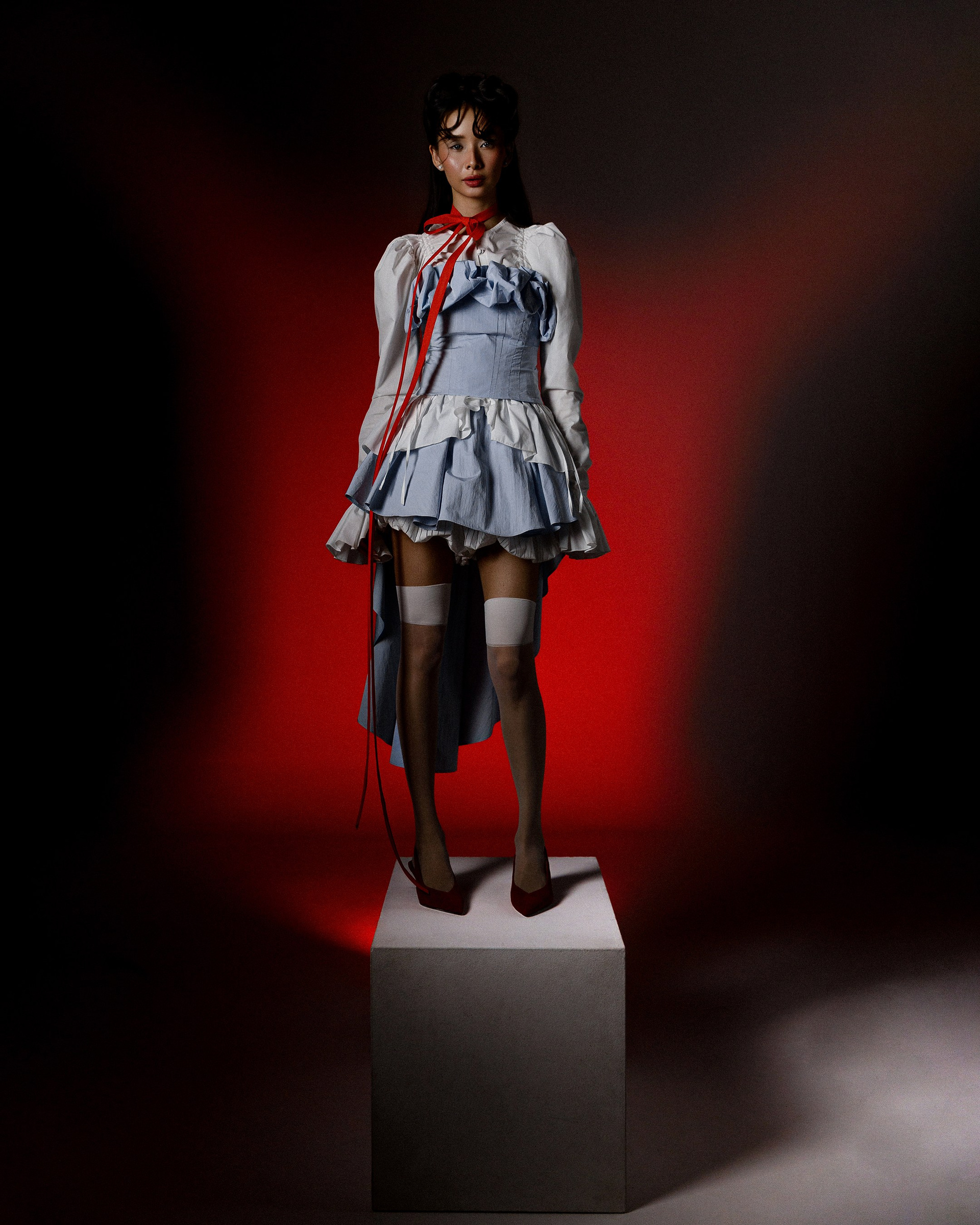
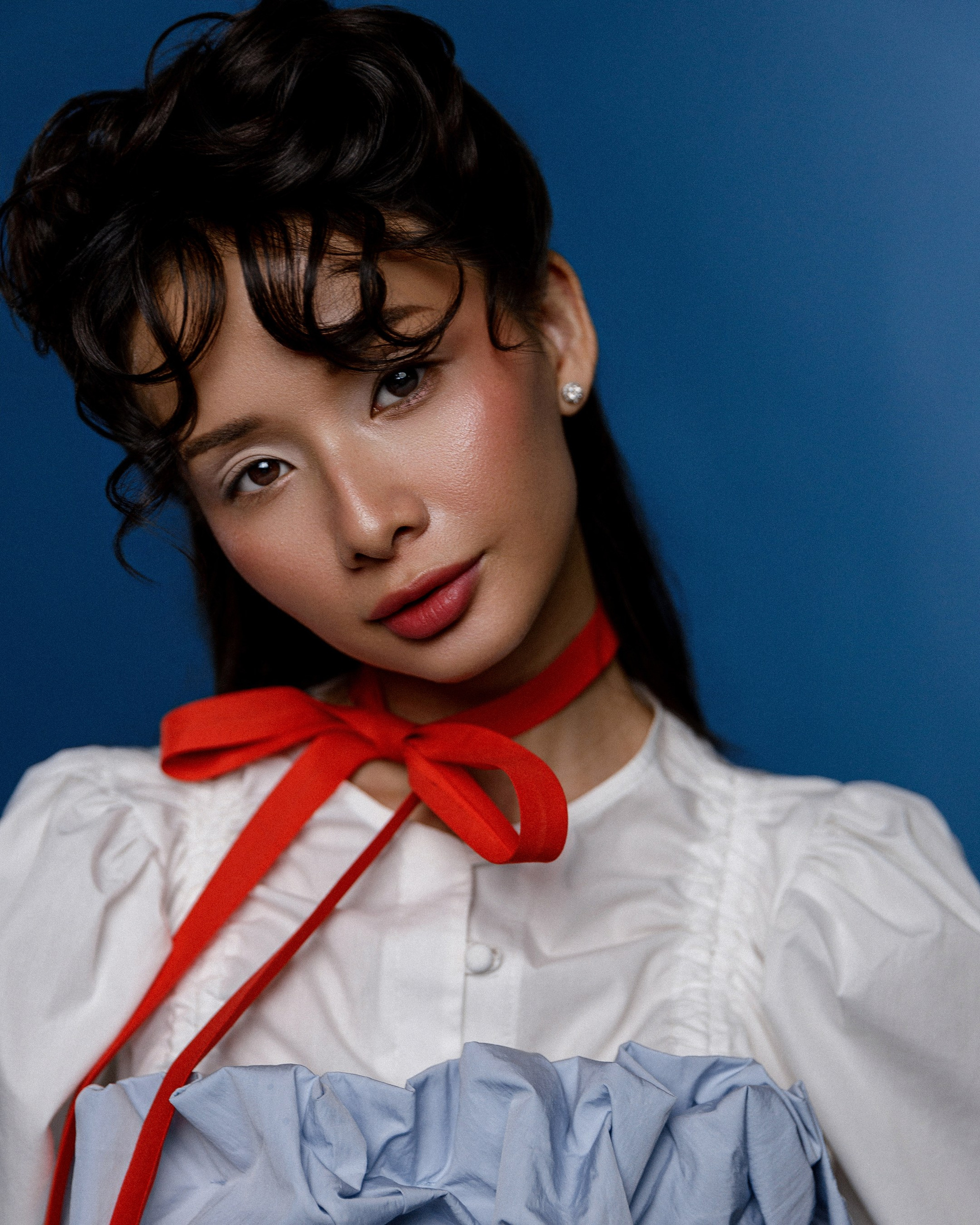
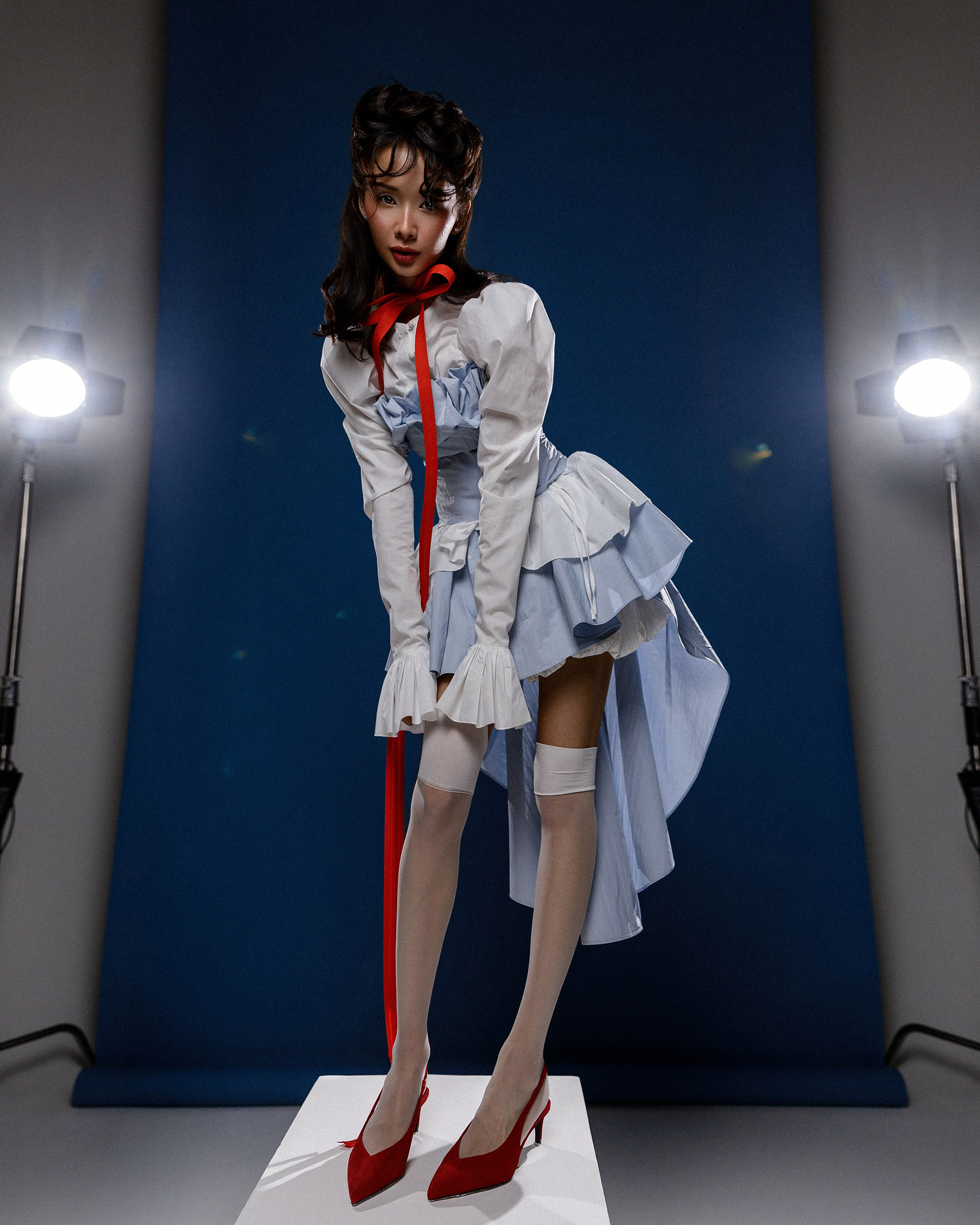
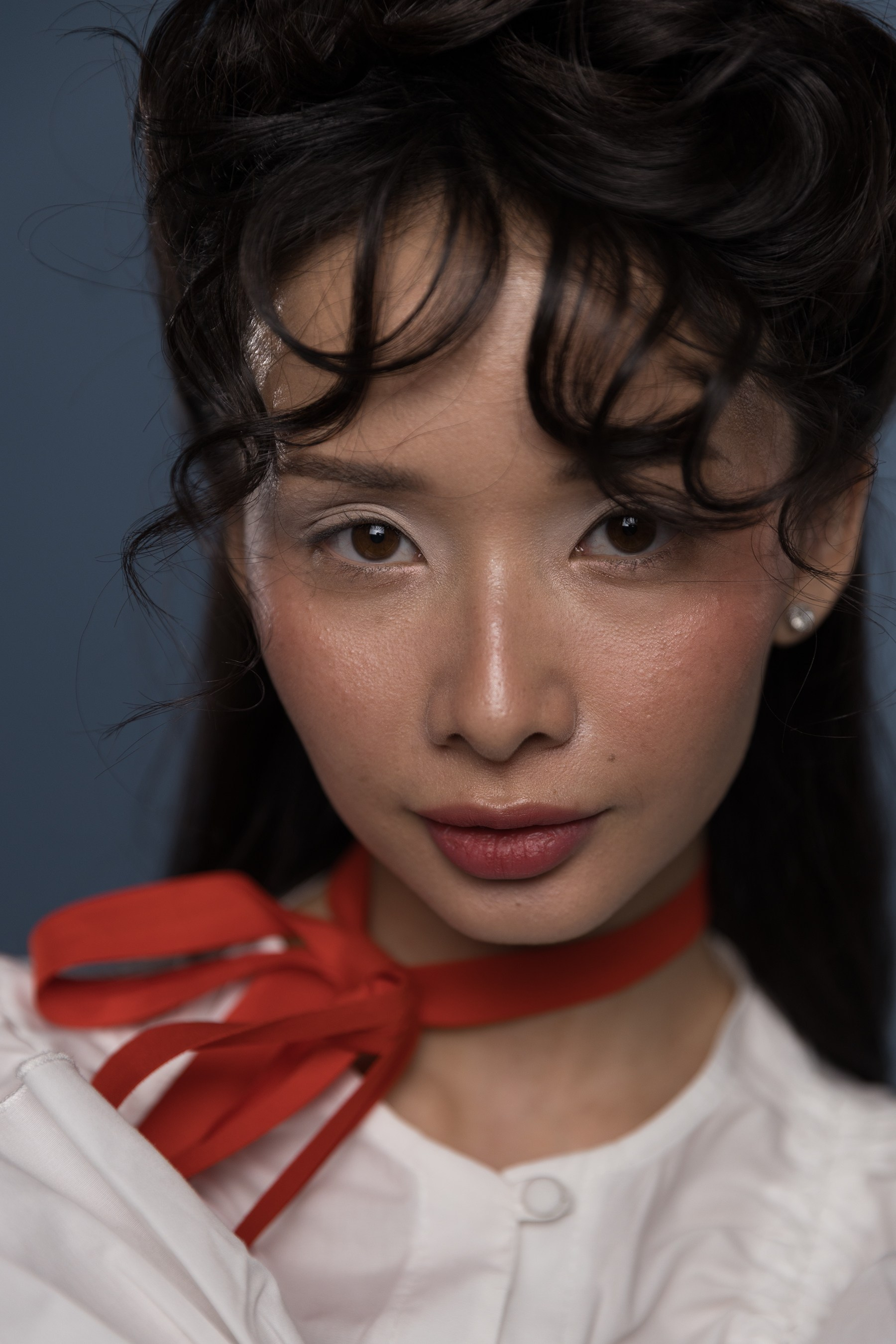
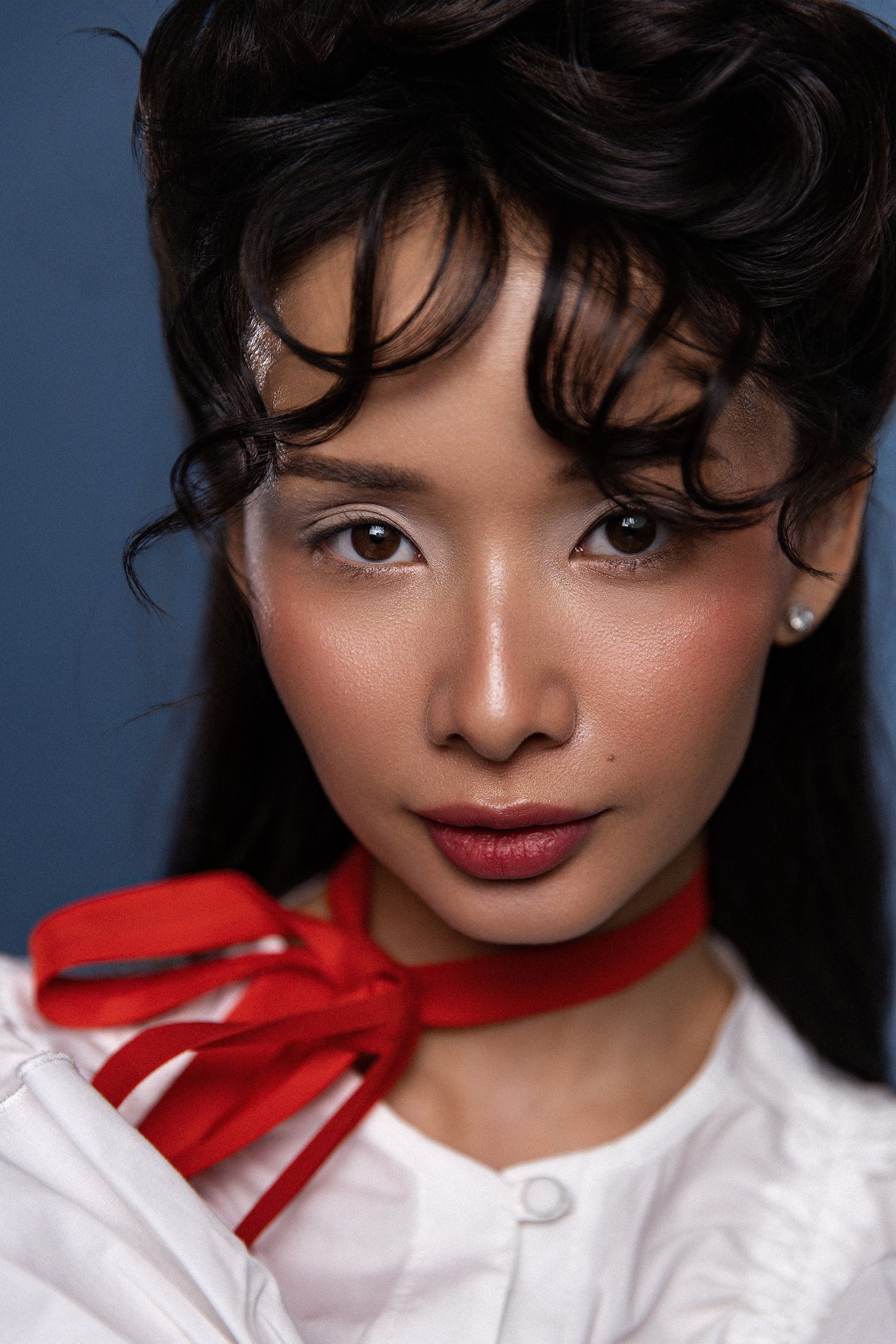
Portrait Retouching
это раздел профессиональной AI-ретуши портретов.
Именно здесь находятся инструменты, которые позволяют быстро и качественно обработать
кожу, лицо, глаза, волосы, руки и фигуру, сохранив при этом естественный внешний вид человека.
Главное преимущество Evoto AI заключается в том, что искусственный интеллект автоматически анализирует фотографию
и предлагает оптимальные параметры ретуши.
При этом фотограф полностью контролирует силу каждого эффекта и может настроить обработку под свой стиль.
Моя рекомендация — использовать AI как помощника, а не как замену ручной работе.
Лучшая ретушь всегда остаётся незаметной.
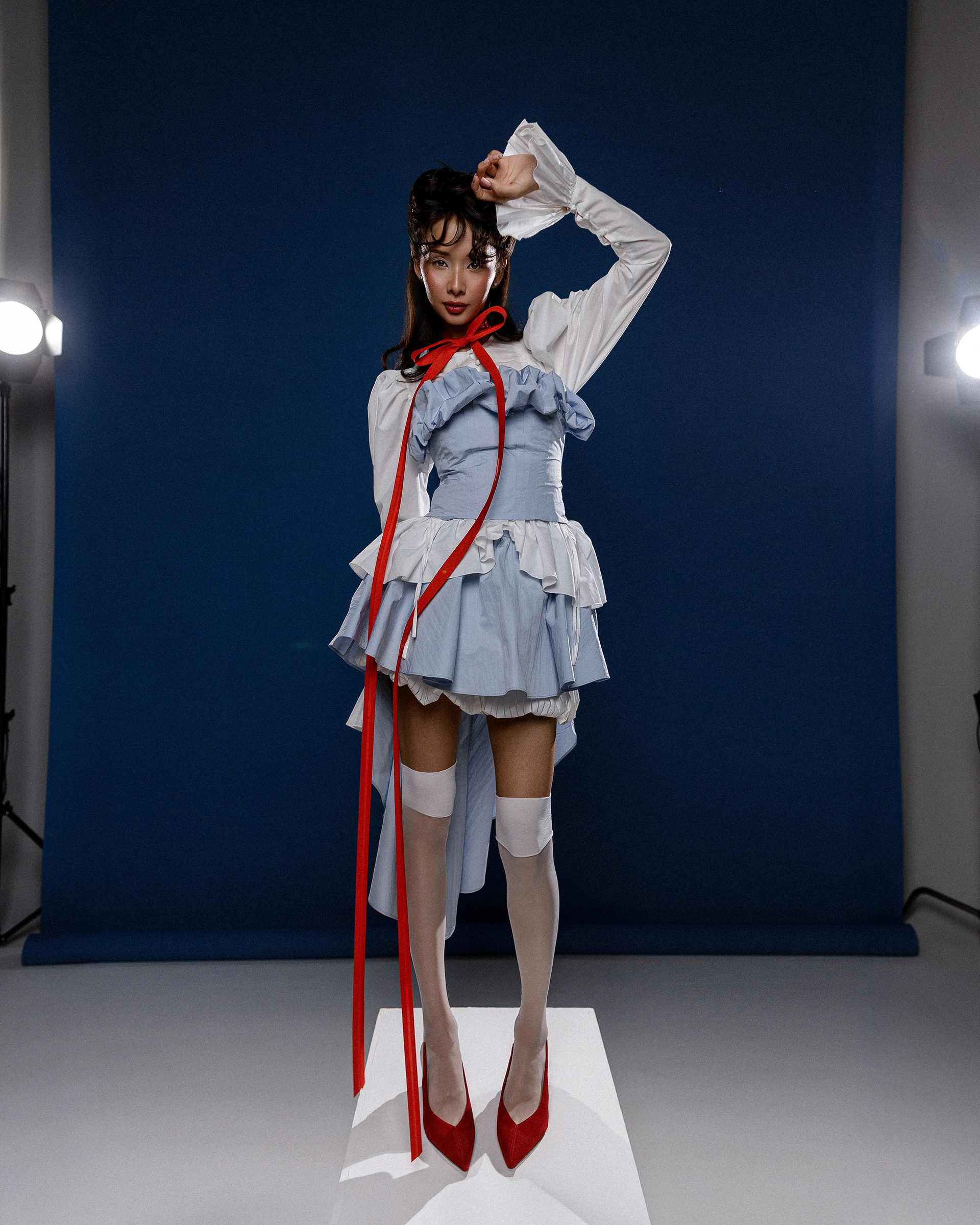
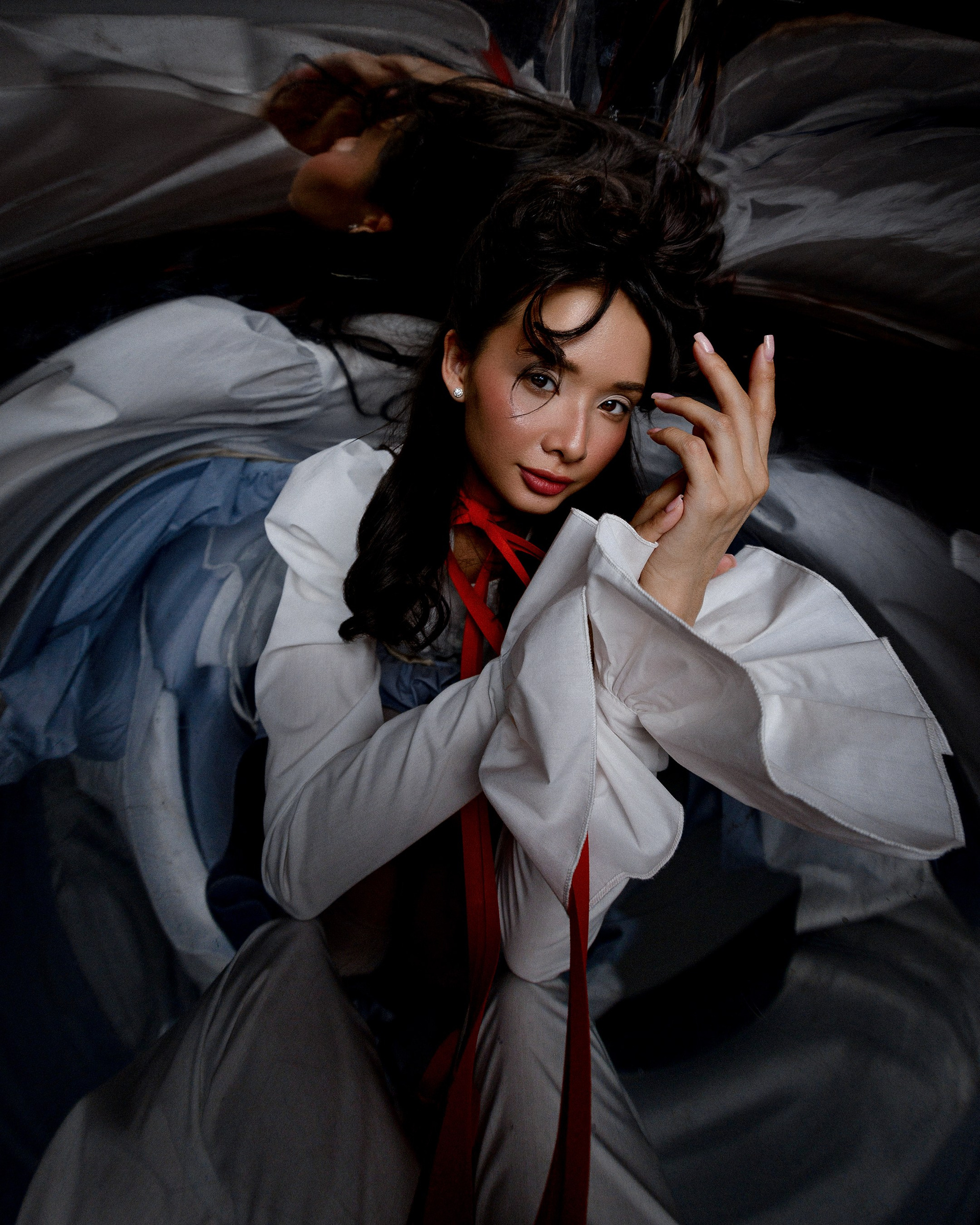
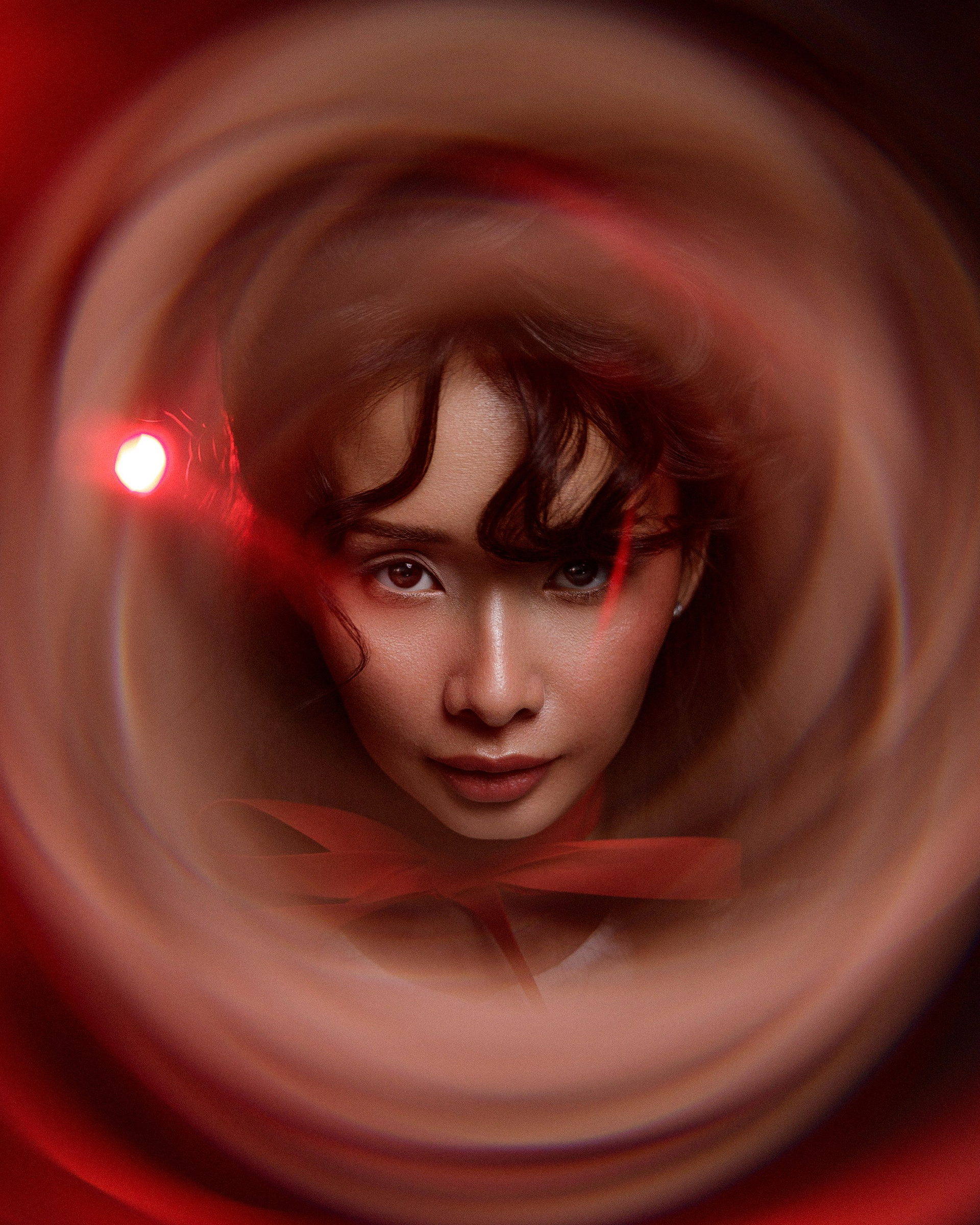
Model Type
Перед началом ретуши Evoto AI автоматически определяет модель и предлагает выбрать её тип.
Доступные варианты:
- Female
- Male
- Child
- Elderly Female
- Elderly Male
От правильного выбора зависит точность работы алгоритмов, поскольку программа использует разные модели обработки для детей, взрослых мужчин и женщин.
В большинстве случаев Evoto определяет тип модели автоматически, но при необходимости его можно изменить вручную.
Blemish Removal
отвечает за удаление временных дефектов кожи.
Инструмент автоматически распознаёт и удаляет:
- прыщи;
- покраснения;
- небольшие царапины;
- следы после акне;
- временные пятна;
- другие мелкие несовершенства кожи.
Важно понимать, что этот инструмент предназначен именно для удаления временных недостатков, а не естественных особенностей внешности человека.
Я рекомендую использовать умеренные значения, чтобы сохранить натуральную текстуру кожи.
Skin Retouching
один из основных инструментов профессиональной ретуши.
Он позволяет:
- выровнять тон кожи;
- уменьшить видимость пор;
- убрать жирный блеск;
- сделать кожу более чистой;
- сохранить естественную текстуру.
В отличие от классического размытия кожи, Evoto AI сохраняет её естественную структуру, благодаря чему лицо выглядит натурально даже после сильной обработки.
Facial Reshape
используется для деликатной коррекции формы лица.
С помощью этого инструмента можно слегка изменить:
- овал лица;
- подбородок;
- щёки;
- линию челюсти;
- нос;
- губы;
- лоб.
Я рекомендую использовать Facial Reshape максимально аккуратно.
Его задача — исправить небольшие искажения перспективы или неудачного ракурса, а не полностью менять внешность человека.
Facial Expression
позволяет скорректировать выражение лица.
Например, можно:
- слегка усилить улыбку;
- сделать взгляд более открытым;
- скорректировать положение губ;
- добавить фотографии больше эмоциональности.
Эта функция особенно полезна для свадебной, семейной и портретной фотографии.
Teeth
предназначен для коррекции улыбки.
Здесь можно:
- осветлить зубы;
- убрать желтоватый оттенок;
- сделать улыбку более свежей.
Используйте этот инструмент умеренно.
Слишком белые зубы выглядят неестественно и сразу привлекают внимание.
Eyes
помогает сделать взгляд более выразительным.
С помощью этого раздела можно:
- осветлить белки глаз;
- убрать покраснения;
- повысить детализацию радужки;
- добавить естественный блеск;
- подчеркнуть цвет глаз.
Не стоит использовать слишком сильные значения — глаза должны оставаться естественными.
Makeup
позволяет усилить существующий макияж или аккуратно добавить его цифровым способом.
В этом разделе можно настроить:
- тон кожи;
- румянец;
- губы;
- брови;
- ресницы;
- тени;
- подводку.
Инструмент особенно полезен при обработке beauty-, fashion- и коммерческих съёмок.
Hair
используется для ретуши волос.
Он позволяет:
- убрать выбившиеся волосы;
- сделать причёску аккуратнее;
- улучшить текстуру;
- добавить естественный блеск.
Во время уличных съёмок этот инструмент помогает быстро устранить последствия ветра и сохранить естественный вид причёски.
Hands
отвечает за обработку кожи рук.
С его помощью можно:
- выровнять тон кожи;
- убрать покраснения;
- уменьшить видимость вен;
- сделать руки более аккуратными.
Этот инструмент особенно полезен при свадебной, предметной и портретной фотографии, где руки часто находятся крупным планом.
Full Body Reshape
позволяет деликатно скорректировать пропорции фигуры.
Можно слегка изменить:
- осанку;
- плечи;
- талию;
- руки;
- ноги;
- бёдра.
Используйте этот инструмент очень аккуратно.
Профессиональная ретушь должна подчёркивать достоинства человека, а не менять его внешность.
Мой совет
Я всегда придерживаюсь одного принципа:
Сначала цвет — потом ретушь.
Именно поэтому сначала я полностью заканчиваю работу в разделе Basic Color, затем при необходимости использую AI Lab, и только после этого перехожу в Portrait Retouching.
Такой порядок позволяет добиться максимально чистого и естественного результата.
Главная задача ретуши — не изменить человека, а показать его лучшую версию, сохранив индивидуальность, естественную текстуру кожи и характер фотографии.
Именно такой подход отличает профессиональную обработку от чрезмерной ретуши.
Глава 6. AI Lab
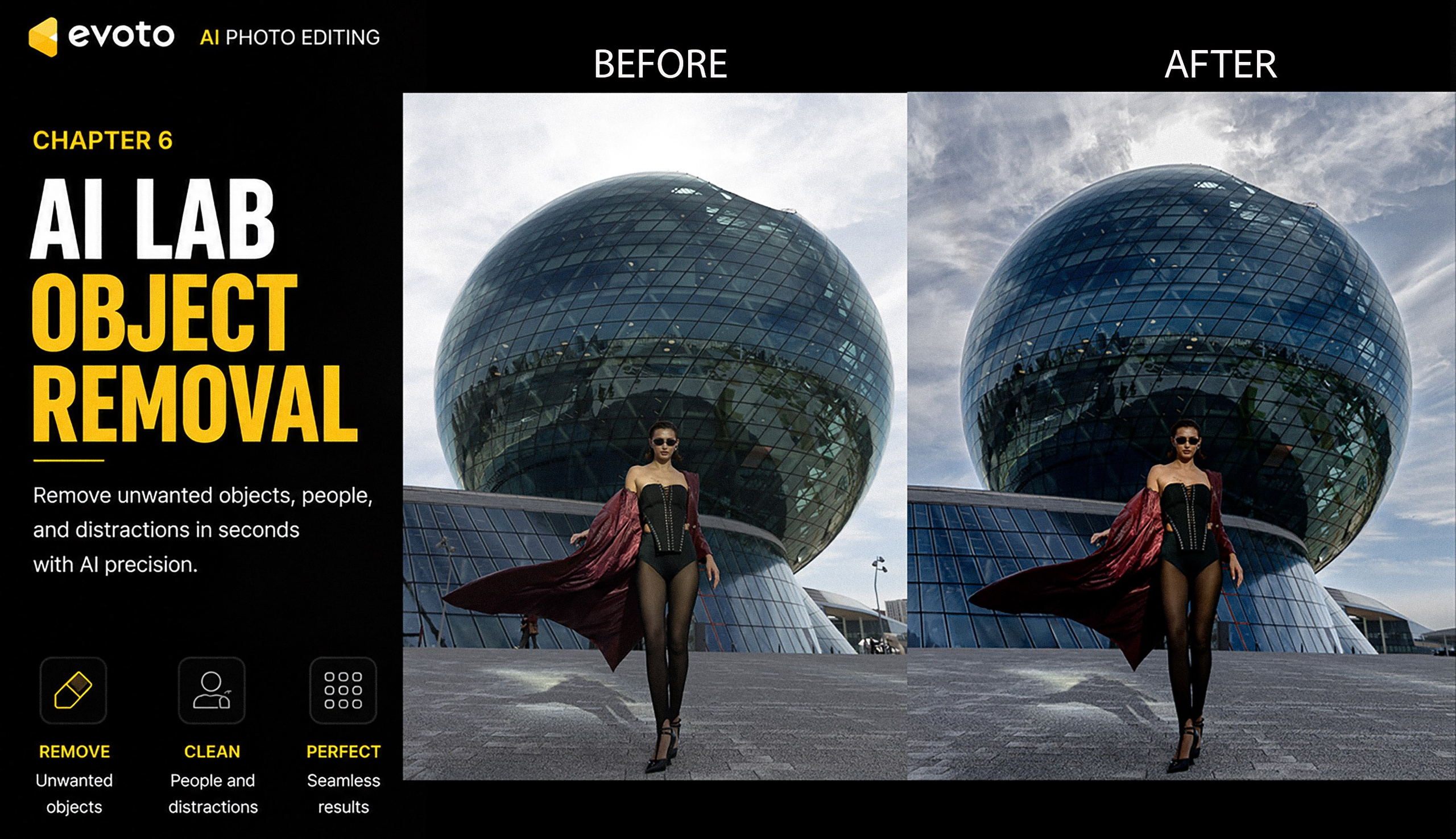
AI Lab — это раздел интеллектуальных AI-инструментов, предназначенных для удаления, замены и восстановления различных элементов фотографии.
В отличие от классических инструментов ретуши, Evoto AI не просто копирует соседние пиксели. Искусственный интеллект анализирует всю сцену: перспективу, освещение, текстуры и окружающие объекты, после чего максимально естественно восстанавливает отсутствующие участки изображения.
Благодаря этому даже сложные задачи можно выполнить буквально за несколько секунд.
AI Object Remover
предназначен для удаления любых нежелательных объектов из кадра.
Достаточно выделить объект кистью, после чего Evoto AI самостоятельно восстановит фон.
С помощью этого инструмента можно удалить:
- мусор;
- дорожные знаки;
- автомобили;
- провода;
- сумки;
- штативы;
- стойки освещения;
- элементы декора;
- случайные предметы;
- любые объекты, отвлекающие внимание от главного сюжета.
Чаще всего я использую AI Object Remover для очистки фона перед финальной ретушью.
People Remover
автоматически удаляет случайных людей из кадра.
Этот инструмент особенно полезен при обработке:
- travel-фотографий;
- городских пейзажей;
- свадеб;
- уличных портретов;
- архитектурной фотографии;
- туристических локаций.
После удаления человека Evoto AI самостоятельно достраивает фон, сохраняя перспективу, текстуру и освещение.
В большинстве случаев дополнительная ручная доработка не требуется.
Magic Eraser
предназначен для удаления небольших деталей.
Он отлично подходит для очистки фотографии от:
- мелкого мусора;
- пятен;
- проводов;
- листьев;
- небольших камней;
- царапин;
- мелких отвлекающих элементов.
Если объект небольшой, Magic Eraser обычно работает быстрее и точнее, чем AI Object Remover.
AI Replace
позволяет заменить отдельные элементы изображения.
Эта функция используется, когда необходимо:
- заменить часть фона;
- изменить отдельный объект;
- восстановить сложный участок фотографии;
- заменить нежелательные элементы более подходящими.
Работать с этим инструментом стоит аккуратно.
Несмотря на высокое качество генерации, конечный результат всегда должен выглядеть естественно и соответствовать общей сцене.
Before / After
После удаления объектов обязательно сравните результат с оригинальной фотографией.
Используйте режим Before / After, чтобы убедиться, что после обработки:
- не появились повторяющиеся текстуры;
- не нарушилась перспектива;
- фон выглядит естественно;
- отсутствуют заметные следы вмешательства.
Если восстановленный участок выглядит неидеально, попробуйте выполнить удаление ещё раз, выделив объект немного иначе.
Иногда несколько небольших проходов дают более качественный результат, чем одно большое выделение.
Когда использовать AI Lab?
Я рекомендую использовать инструменты AI Lab ещё до начала портретной ретуши.
Наиболее эффективный порядок работы выглядит следующим образом:
- Import Photos
- Basic Color
- AI Lab
- Portrait Retouching
- Presets
- Batch Editing
- Export
Такой workflow позволяет избежать повторной обработки уже отретушированных участков изображения.
Практические примеры
Инструменты AI Lab особенно полезны, когда необходимо удалить:
- туристов на заднем плане;
- случайных прохожих;
- мусор на земле;
- электрические провода;
- рекламные вывески;
- отражения оборудования;
- фотографа или ассистента в зеркале;
- лишние предметы в студии;
- любые отвлекающие детали, которые портят композицию.
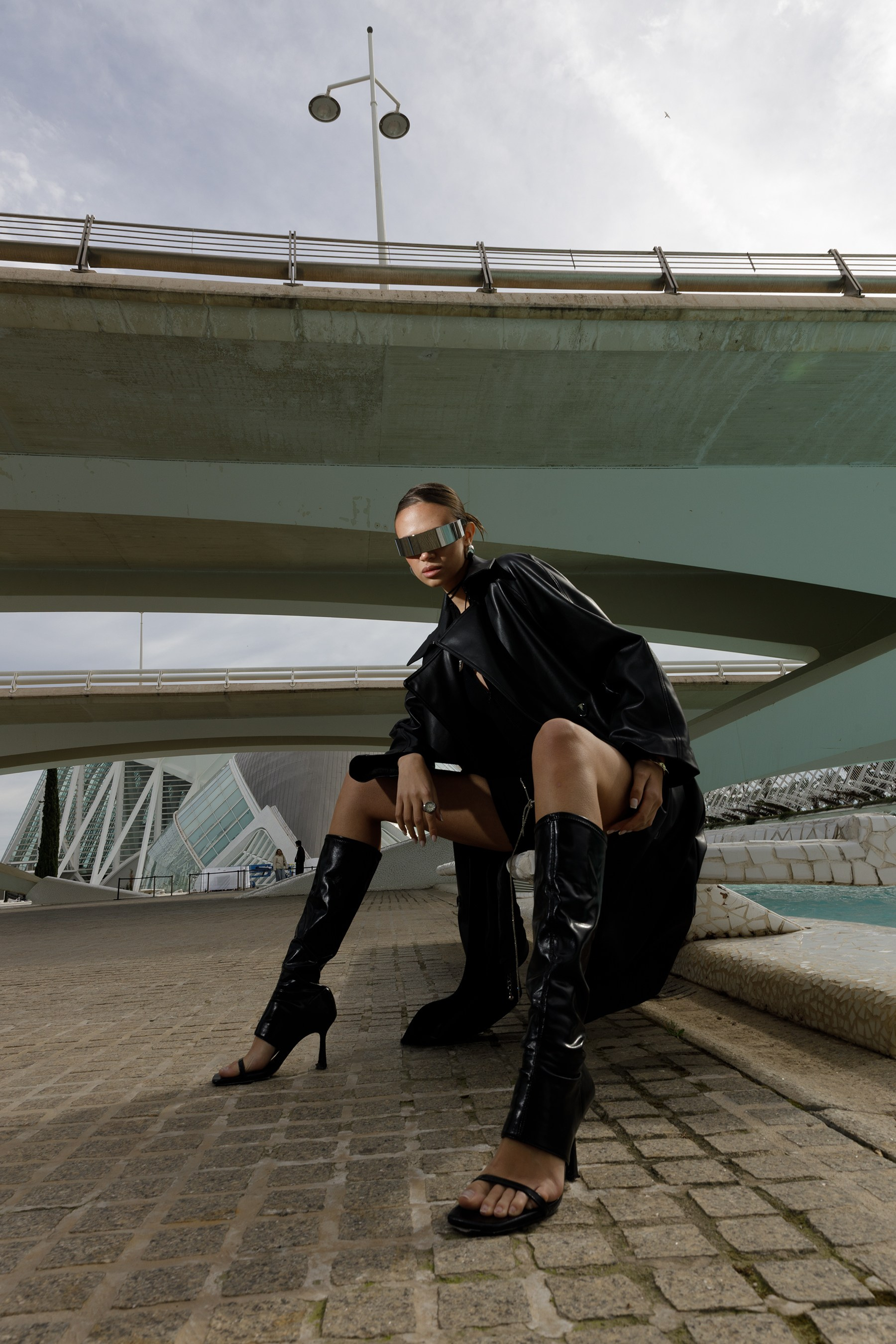
Во многих случаях такие задачи, которые раньше занимали 10–15 минут в Photoshop, теперь можно выполнить за несколько секунд.
Мой совет
Не удаляйте сразу несколько крупных объектов одним выделением.
Гораздо лучше работать поэтапно.
Сначала удалите один объект, затем следующий, постепенно очищая фотографию.
Так искусственному интеллекту проще восстановить окружающее пространство, а итоговый результат будет выглядеть значительно естественнее.
Я также рекомендую всегда увеличивать изображение после удаления объектов и внимательно проверять обработанные участки.
Если результат выглядит неестественно, лучше сразу повторить операцию, чем заметить дефекты уже после экспорта фотографий.
Глава 7. AI Landscape Enhancer
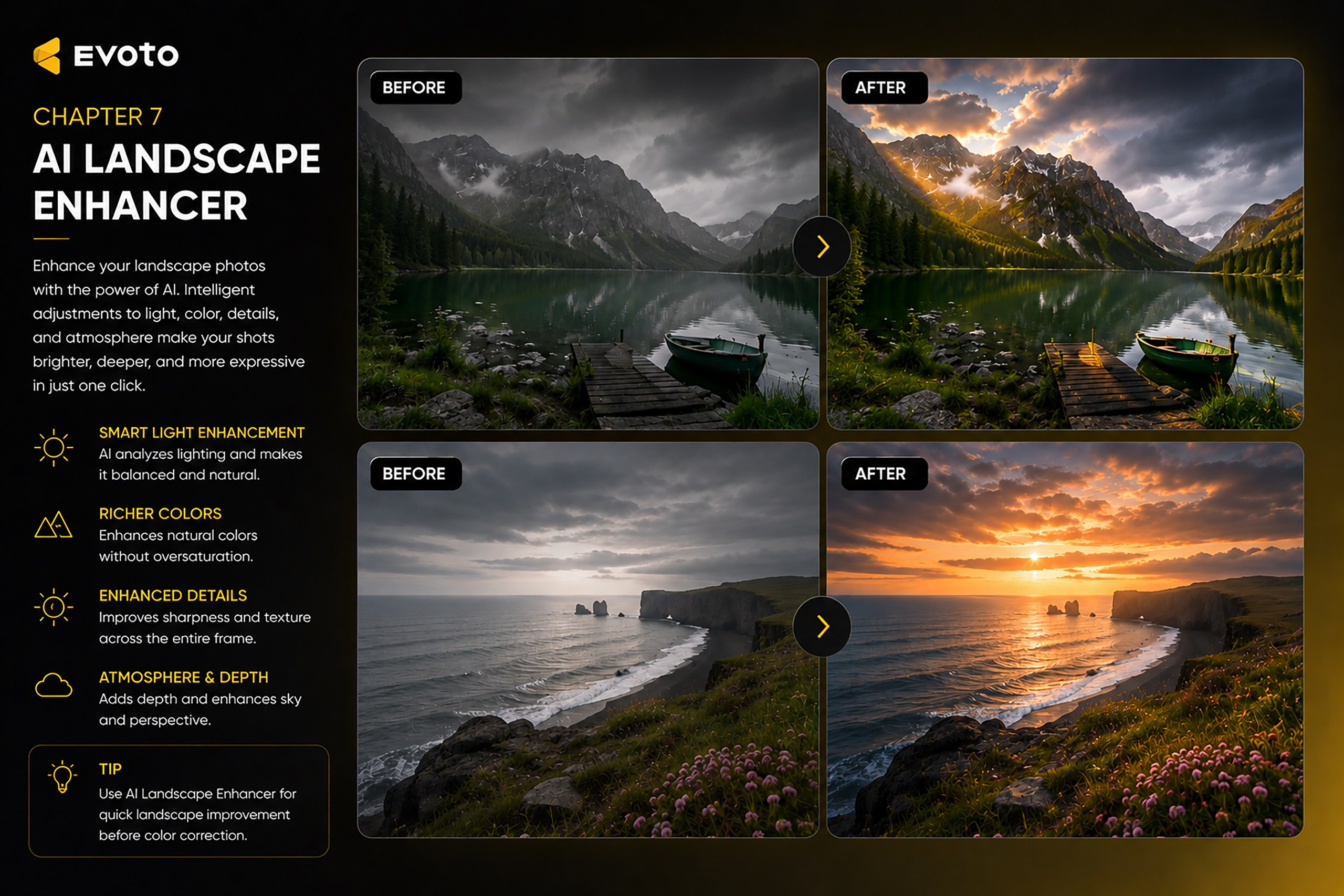
AI Landscape Enhancer — это интеллектуальный инструмент Evoto AI,
предназначенный для автоматического улучшения пейзажных, архитектурных и travel-фотографий.
Искусственный интеллект анализирует изображение и отдельно работает со светом, цветом, текстурами, глубиной и атмосферой кадра.
В отличие от обычной цветокоррекции, этот инструмент понимает содержимое фотографии и корректирует разные элементы сцены независимо друг от друга.
Благодаря этому изображение становится более выразительным, сохраняя естественный внешний вид.
AI Landscape Enhancer
После открытия раздела AI Landscape Enhancer Evoto автоматически анализирует фотографию и предлагает оптимальные параметры улучшения.
В большинстве случаев достаточно нескольких секунд, чтобы получить качественную основу для дальнейшей обработки.
После этого при необходимости все настройки можно дополнительно скорректировать вручную.
Light
Одна из основных задач AI Landscape Enhancer — работа со светом.
Искусственный интеллект способен:
- сделать освещение более естественным;
- добавить объём изображению;
- улучшить локальный контраст;
- подчеркнуть солнечный свет;
- сделать фотографию визуально глубже.
Особенно заметен результат на фотографиях, сделанных утром, вечером или при сложном естественном освещении.
Color
Инструмент автоматически улучшает цветовую палитру изображения.
Он помогает сделать более выразительными:
- небо;
- воду;
- зелень;
- горы;
- архитектуру;
- закатное освещение.
При этом Evoto старается сохранить естественную цветопередачу, избегая чрезмерной насыщенности.
Details
AI Landscape Enhancer значительно улучшает детализацию изображения.
Можно получить более выразительную текстуру:
- облаков;
- скал;
- деревьев;
- воды;
- городских зданий;
- архитектурных элементов.
Повышение детализации делает фотографию более объёмной и профессиональной.
Atmosphere
Одной из самых интересных возможностей является улучшение атмосферы фотографии.
Искусственный интеллект помогает:
- усилить глубину сцены;
- сделать изображение более кинематографичным;
- подчеркнуть объём воздуха;
- улучшить восприятие погоды и освещения.
Благодаря этому фотография выглядит более эмоциональной и производит сильное визуальное впечатление.
Когда использовать AI Landscape Enhancer?
Этот инструмент отлично подходит для обработки:
- пейзажей;
- travel-фотографий;
- городской архитектуры;
- съёмок с дрона;
- фотографий природы;
- гор;
- озёр;
- морских побережий;
- парков;
- туристических локаций.
Кроме того, он хорошо работает с фотографиями, где необходимо быстро улучшить общий объём и выразительность изображения.
Мой совет
Я редко использую AI Landscape Enhancer как единственный инструмент обработки.Чаще всего мой рабочий процесс выглядит следующим образом:
- Выполняю базовую цветокоррекцию в Basic Color.
- При необходимости очищаю кадр через AI Lab.
- Использую AI Landscape Enhancer для усиления атмосферы и глубины изображения.
- Финально дорабатываю фотографию с помощью Tone Curve, HSL и Color Grading.
Такой подход позволяет сохранить полный контроль над обработкой и получить максимально естественный результат.
Практический совет
Не стремитесь использовать максимальную силу эффекта.
В большинстве случаев достаточно небольших корректировок, чтобы фотография стала значительно выразительнее.
Профессиональная обработка отличается тем, что зритель не замечает работу искусственного интеллекта — он просто видит красивую фотографию.
Глава 8. Batch Editing
Batch Editing
одна из самых мощных функций Evoto AI
которая позволяет автоматически применить обработку сразу к большой серии фотографий.
После того как вы полностью обработали один эталонный кадр, Evoto AI может
перенести выбранные настройки на десятки, сотни или даже тысячи фотографий.
Именно благодаря Batch Editing программа позволяет сократить время обработки больших съёмок в несколько раз.
Если раньше обработка свадебной серии могла занимать несколько часов, то теперь основную часть работы
можно выполнить буквально за несколько минут.
Sync
основной инструмент синхронизации обработки.
После завершения работы над эталонной фотографией выделите остальные кадры серии и нажмите Sync.
Evoto AI автоматически перенесёт выбранные параметры на остальные фотографии.
При синхронизации можно выбрать, какие настройки необходимо скопировать.
Например:
- Basic Color;
- Tone Curve;
- HSL;
- Color Grading;
- Portrait Retouching;
- AI Lab;
- другие параметры обработки.
Такой подход позволяет сохранить единый стиль всей фотосессии.
Batch Editing
Раздел Batch Editing предназначен для пакетной обработки большого количества фотографий.
После синхронизации Evoto AI анализирует каждый кадр отдельно и автоматически адаптирует обработку с учётом особенностей конкретной фотографии.
Это одно из главных преимуществ программы.
В отличие от обычного копирования настроек, искусственный интеллект учитывает различия между кадрами и помогает добиться более стабильного результата.
Select Images
Перед запуском пакетной обработки выделите фотографии, которые необходимо обработать.
Вы можете выбрать:
- отдельные изображения;
- группу фотографий;
- всю серию целиком.
Это особенно удобно, если съёмка проходила в разных условиях освещения и требует обработки по нескольким пресетам.
Apply Preset
После выбора фотографий можно применить заранее подготовленный пресет.
Evoto AI автоматически перенесёт все сохранённые параметры обработки.
Это позволяет буквально за несколько секунд привести всю серию к единому стилю.
Batch Retouching
Одним из главных преимуществ Evoto AI является возможность пакетной портретной ретуши.
Программа автоматически применяет настройки:
- Skin Retouching;
- Blemish Removal;
- Eyes;
- Teeth;
- Hair;
- Hands;
- Full Body Reshape.
При этом каждая фотография анализируется отдельно, благодаря чему результат выглядит значительно естественнее по сравнению с обычным копированием параметров.
Review
После завершения пакетной обработки обязательно просмотрите всю серию.
Несмотря на высокую точность искусственного интеллекта, некоторые фотографии могут потребовать небольших индивидуальных корректировок.
Особое внимание стоит обратить на:
- экспозицию;
- баланс белого;
- кадрирование;
- выражение лица;
- естественность ретуши;
- сложные условия освещения.
Финальная проверка — обязательный этап профессиональной обработки.
Export
После завершения проверки можно переходить к экспорту готовой серии.
В разделе Export доступны настройки:
- формат файла;
- качество изображения;
- разрешение;
- размер фотографии;
- папка сохранения;
- параметры пакетного экспорта.
После запуска экспорта Evoto AI автоматически сохранит всю серию с выбранными настройками.
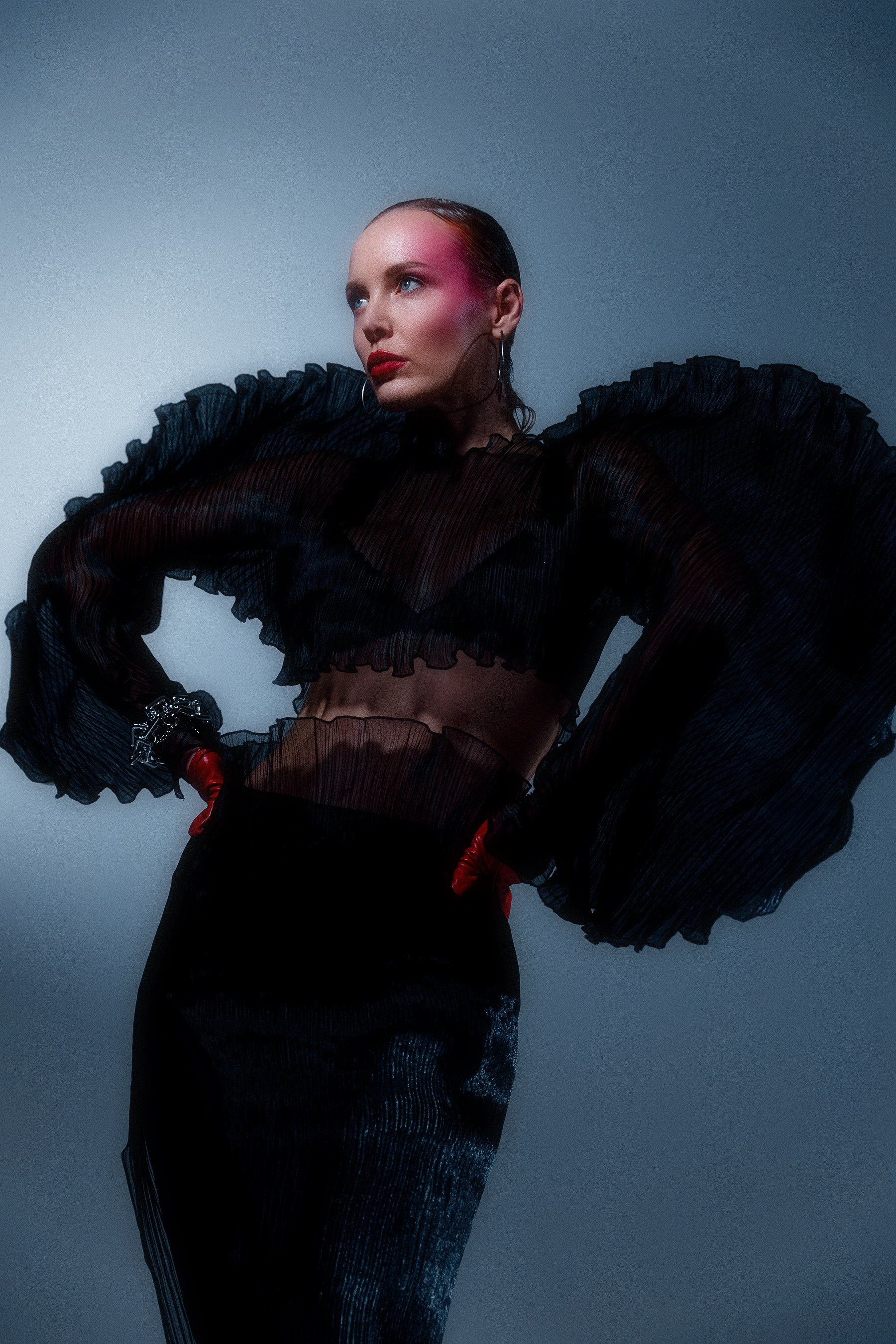
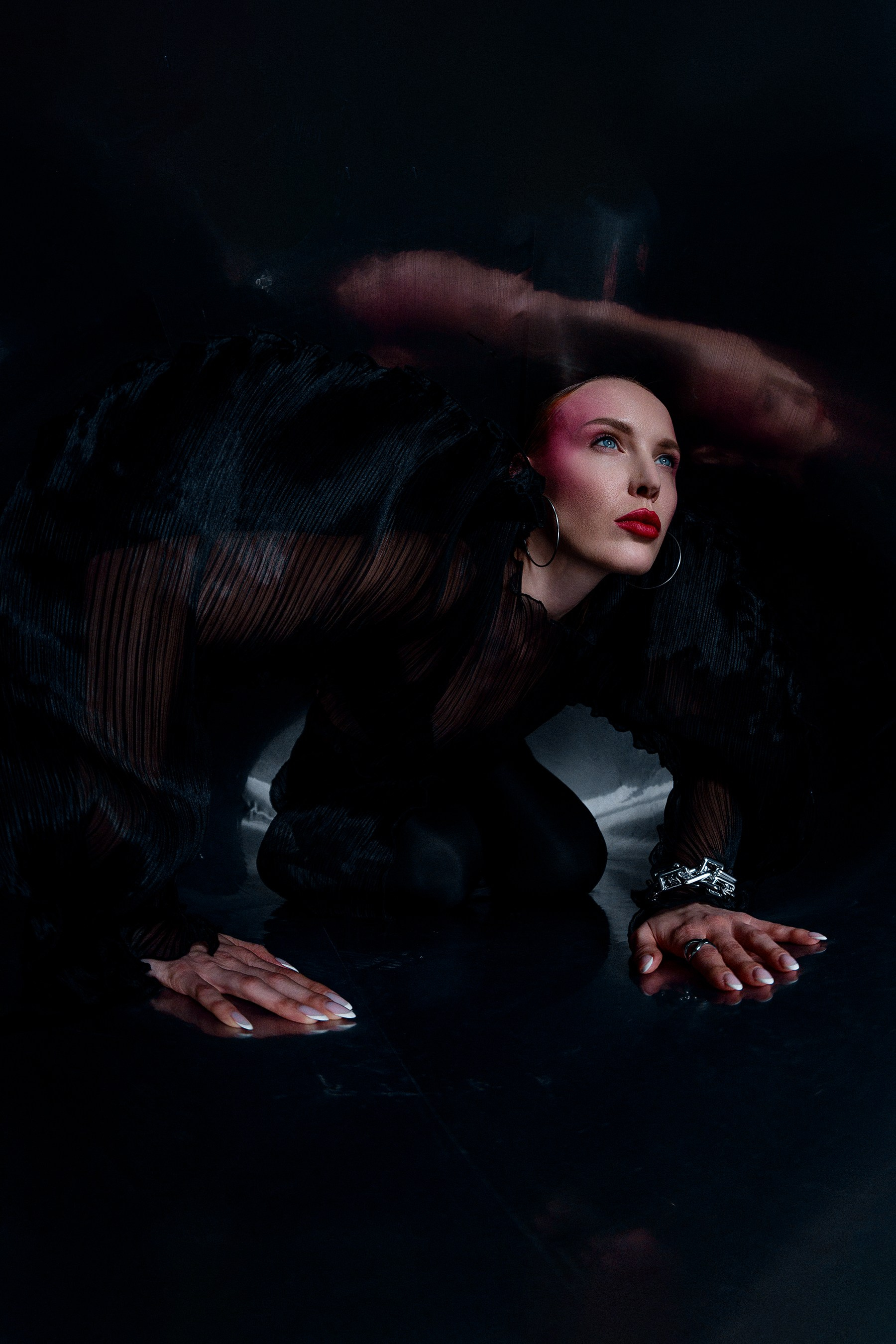
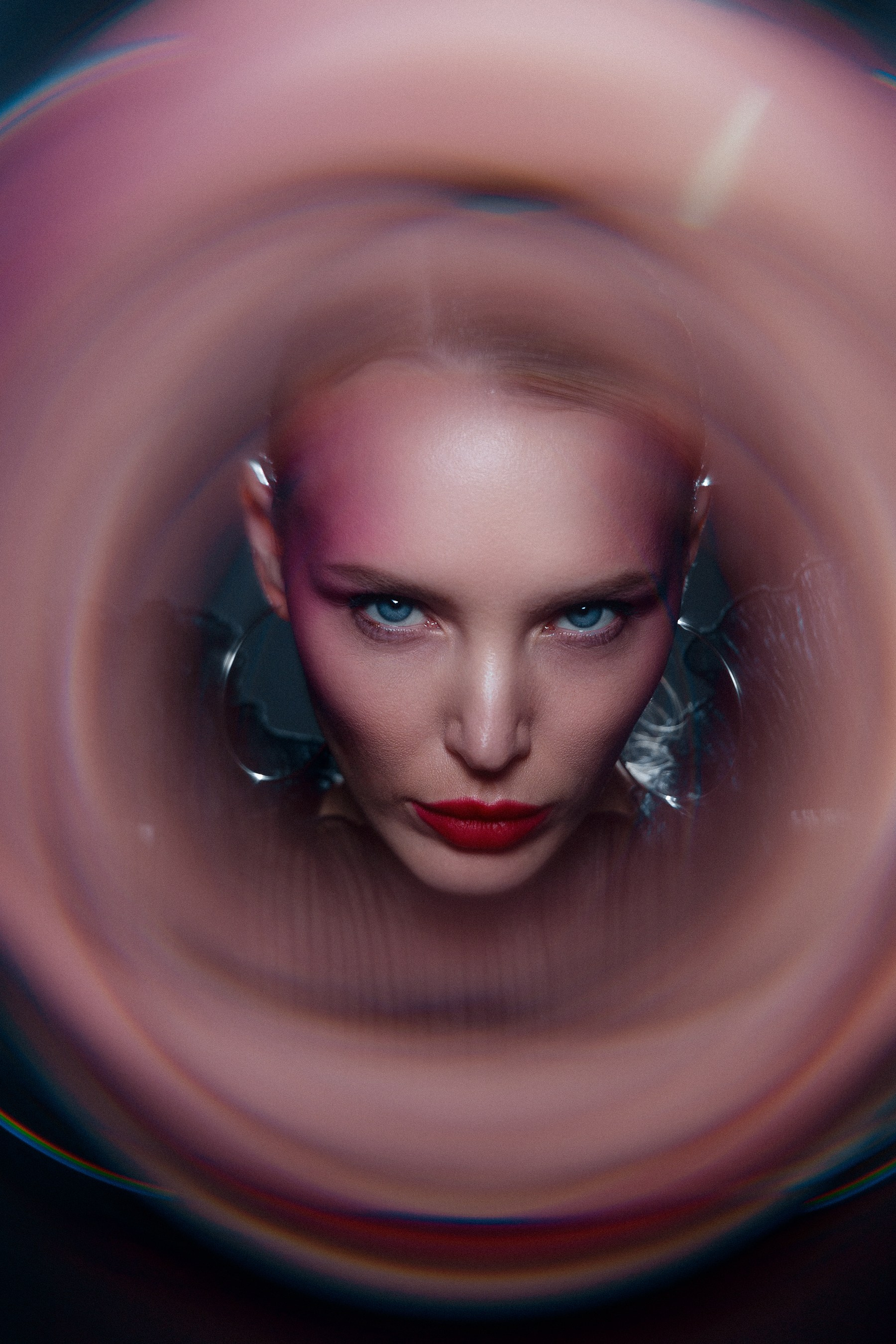
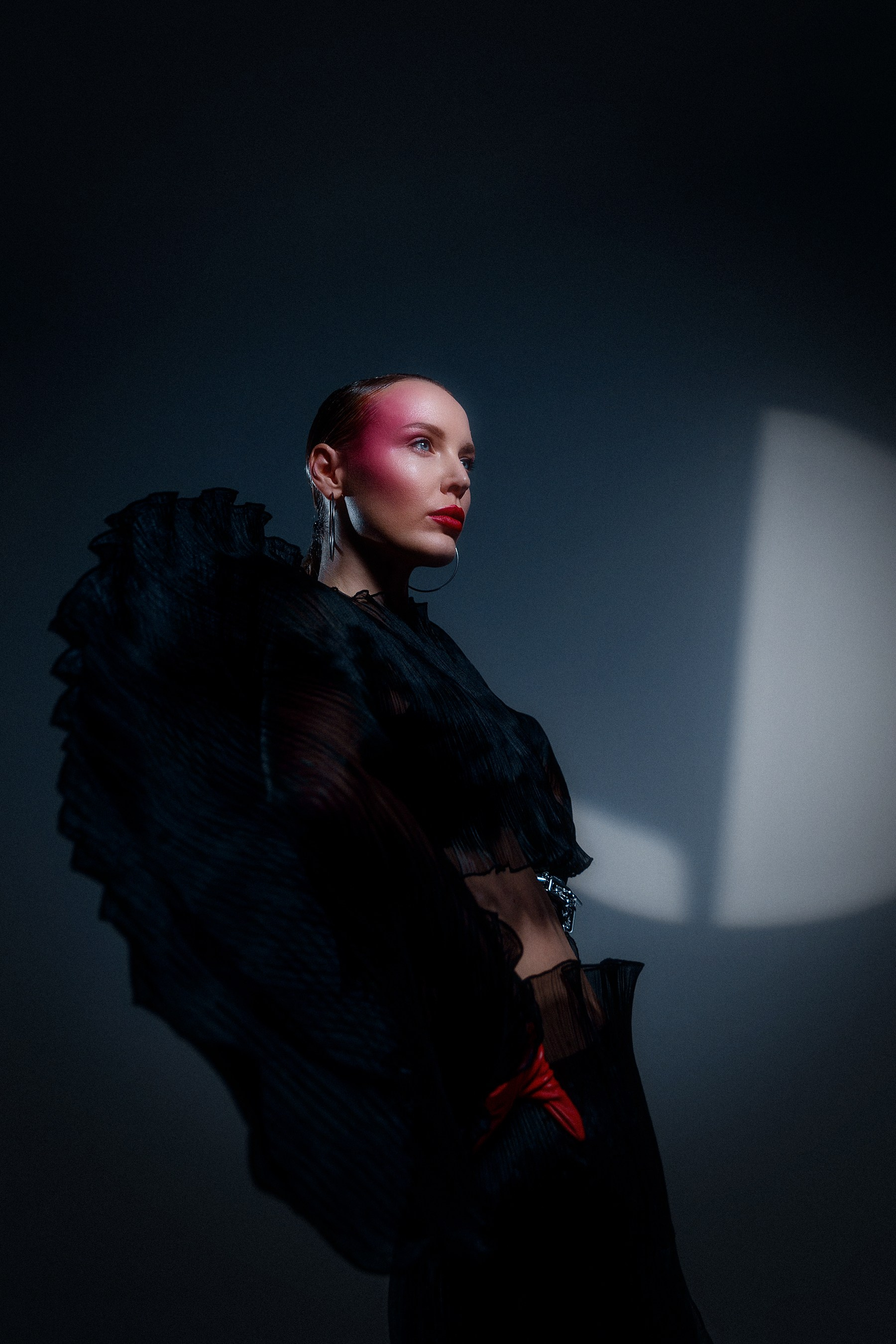
Мой рабочий процесс
При обработке больших съёмок я использую следующий алгоритм:
- Import Photos
- Выполняю первичный отбор фотографий.
- Выбираю один лучший кадр.
- Полностью обрабатываю его.
- Сохраняю настройки через Save Preset.
- Применяю обработку к серии через Sync.
- Запускаю Batch Editing.
- Проверяю всю серию.
- Вношу небольшие индивидуальные корректировки.
- Экспортирую готовые фотографии через Export.
Такой подход позволяет сохранить единый стиль обработки, значительно сократить время работы и получить профессиональный результат даже при обработке очень больших фотосессий.
Мой совет
Не воспринимайте Batch Editing как полностью автоматическую обработку.
Искусственный интеллект отлично справляется с основной частью работы, однако финальная проверка серии всегда остаётся за фотографом.
Именно внимание к деталям отличает профессиональную обработку от полностью автоматической.
Используйте Batch Editing как инструмент, который избавляет от рутинной работы, а творческие решения и финальный контроль оставляйте за собой.
Именно такой подход позволяет максимально эффективно использовать возможности Evoto AI и при этом сохранять собственный авторский стиль.
Как я обрабатываю фотографии в Evoto AI
Практический видеоурок

Скидка до 20% на Evoto AI
Получите скидку до 20% на тарифные планы Evoto AI, используя мой промокод.
Размер скидки зависит от выбранного тарифного плана. Используйте промокод при оформлении покупки или перейдите по моей ссылке — скидка будет применена автоматически.
Промокод: EVOTOALEX

Заключение
Теперь вы знаете весь рабочий процесс обработки фотографий в Evoto AI — от импорта RAW-файлов до экспорта готовой серии.
Осталось только применить эти знания на практике и создать собственный стиль обработки.
Evoto AI — это не просто программа для быстрой ретуши.
Это полноценный инструмент, который помогает фотографу ускорить обработку, сохранить единый стиль и освободить больше времени для съёмок, творчества и работы с клиентами.
Главное — использовать AI не вместо вкуса фотографа, а как инструмент, который помогает быстрее прийти к профессиональному результату.
Именно поэтому Evoto особенно полезен для тех, кто регулярно работает с большими сериями и хочет обрабатывать фотографии быстрее, аккуратнее и стабильнее.